Software für Architekturbeleuchtung: Fassade, Schaufenster und Gebäude bei Sonnenuntergang einschalten
Sie suchen eine Software für Architekturbeleuchtung, um eine Fassade, ein Schaufenster, ein altes Gebäude oder einen Garten in Szene zu setzen? DreamShow, die Show-Steuerungssoftware für Licht, Ton und Video unter Windows, kann ein Programm ohne jemanden am Regieplatz ablaufen lassen: Einschalten bei Sonnenuntergang, Animationen, Übergang zu festem Licht, Ausschalten zur festen Uhrzeit, und am nächsten Tag beginnt alles von vorn. Und um ganz ohne Computer auszukommen, kann die Show einem kleinen Gerät anvertraut werden, dem Standalone-Player.
Was eine Anlage ohne Techniker braucht
Die Fassade eines Theaters oder Rathauses, das Schaufenster eines Geschäfts, ein Denkmal, eine Empfangshalle, ein Garten: Die Beleuchtung soll sich jeden Abend von selbst einschalten, zu einer Uhrzeit, die sich mit den Jahreszeiten ändert, vielleicht nur werktags, und zu einer festen Uhrzeit ausgehen. Manchmal kehrt eine besondere Illumination jedes Jahr am selben Datum wieder. Und Sie müssen alles vorbereiten und prüfen können, ohne auf die Nacht zu warten.
1. Das Prinzip: eine Show, die im Kreis läuft
In DreamShow ist eine Architekturbeleuchtung eine ganz normale Show aus vier Szenen:
- Abendwarten: Alles ist aus; ein Warte-Block wartet bis zum Sonnenuntergang (zum Beispiel eine Viertelstunde vorher), dann geht die Szene mit einer Überblendung zur nächsten über.
- Animation: kreisende Farben, eine Welle, ein Pixel-Mapping, in Schleife für eine gewählte Dauer.
- Festes Licht: ein ruhiges Licht, gehalten bis zur Ausschaltzeit (zum Beispiel 23:30 Uhr).
- Nacht: Blackout, dann ein Sprung Zur Szene springen… zu Szene 1, die auf den Sonnenuntergang des nächsten Tages wartet.
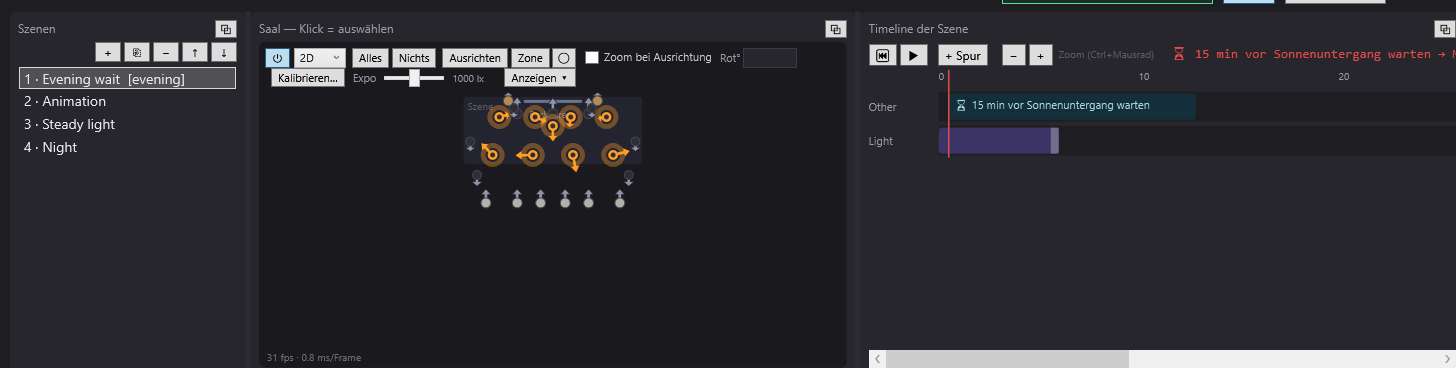
Das vollständige Rezept, Schritt für Schritt, steht in Die Architekturbeleuchtung.
2. Die Warte-Blöcke: Uhrzeit, Datum, Sonne
Der Block Warten auf Zeit, Datum, Sonne… (Liste Sonstige der Timeline) hält die Szene bis zu einem bestimmten Moment an und läuft dann von selbst weiter, ohne GO. Er kann warten auf:
- eine Dauer („20 min“, „1h30“);
- eine Uhrzeit („18:30“);
- ein Datum, jedes Jahr („24/12 18:00“);
- den Sonnenaufgang oder Sonnenuntergang, mit einem Versatz in Minuten (negativ = vorher).
Bei Uhrzeit und Sonne beschränken die Kästchen L M M J V S D die Regel auf bestimmte Tage: Deaktivieren Sie S und D für „nur werktags“. Eine Vorschau unten im Fenster zeigt immer den nächsten Termin: Das ist der sicherste Weg, eine Regel zu prüfen.
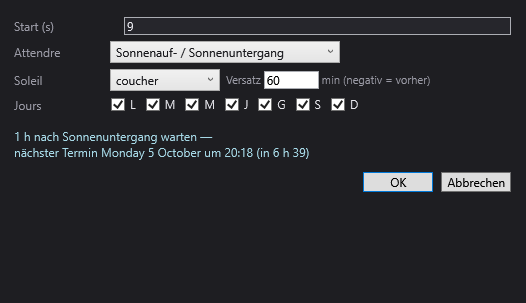
Sonnenaufgang und Sonnenuntergang werden für den Standort des Saals jeden Tag ohne Internet berechnet: Stellen Sie Breitengrad und Längengrad in Saal > Scheinwerfer, Adressen, Positionen… ein. Die Sommerzeit wird von der Windows-Uhr verwaltet. Ein Warten zielt immer auf das nächste Eintreten, nie auf eine bereits vergangene Uhrzeit: Das macht den Zyklus vorhersehbar. Siehe Die Warte-Blöcke.
3. Die Fassade animieren
Während eines Wartens ist das Bild eingefroren: Deshalb leben die Animationen in einer Szene in Schleife, mit einer max. Dauer. Um sie zu bauen:
- Lichtblöcke, die sich auf einer Spur überlappen, ergeben einen Mix, um Farben kreisen zu lassen;
- ein dynamischer Effekt lässt eine langsame Welle über die Scheinwerfer eines Gesimses laufen;
- ein Pixel-Mapping spielt einen Regenbogen, einen Verlauf oder ein Bild auf LED-Leisten.
Wählen Sie die max. Dauer so, dass die Animation vor der Ausschaltzeit endet, auch am längsten Tag des Jahres.
4. Testen, ohne auf den Abend zu warten
Ersetzen Sie für die Tests die Warteregel durch eine kurze Dauer („30 s“) und sehen Sie den ganzen Zyklus im Show-Modus in der 3D-Simulation ablaufen. Setzen Sie danach die echte Regel wieder ein. Im Editor lässt auch ein Klick auf ▶ ein Warten verstreichen, ohne den Termin abzuwarten.
5. Ohne Computer: der Standalone-Player
Datei > Für einen eigenständigen Player exportieren… berechnet die Show im Voraus zu einem DMX-Stream, den ein kleines Gerät allein abspielt: ein ESP32-Modul, ein Raspberry Pi oder ein Windows-Mini-PC. Das Programm des Players wird mit DreamShow mitgeliefert. Sie senden den Clip über das Netzwerk, oder Sie speichern ihn auf einer SD-Karte.
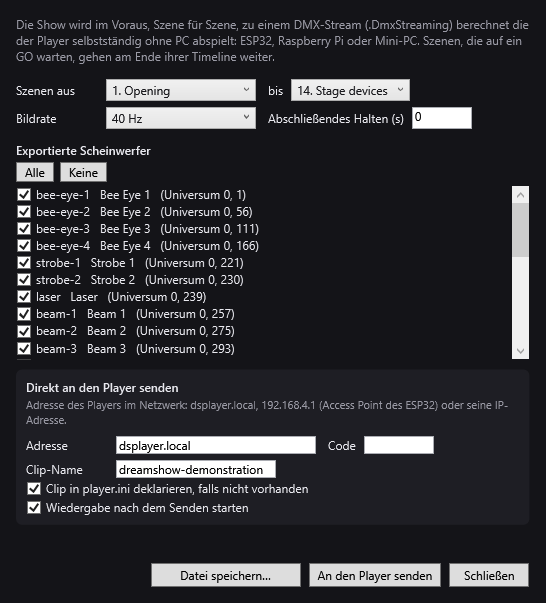
Der Player hat sein eigenes Wochenprogramm: Zeitfenster pro Wochentag, zu fester Uhrzeit oder bei Sonnenaufgang / Sonnenuntergang mit einem Versatz, auch Zeitfenster, die über Mitternacht gehen. Es wird in seiner Datei player.ini eingestellt, über seine Webseite. Beispiel: jeden Abend von Sonnenuntergang minus 15 Minuten bis 23:30 Uhr, der Clip „soir“ in Schleife:
soiree = 1111111 sunset-15 23:30 soir loop
Außerhalb der Zeitfenster schaltet er auf Blackout oder behält das letzte Bild. Er kann auch Tasten lesen und Relais schalten. Siehe Der Standalone-Player.
Gut zu wissen
- Mit einem PC muss er eingeschaltet bleiben, ohne Standby, mit DreamShow geöffnet auf der Show im Show-Modus. Nach einem Stromausfall bietet DreamShow beim Neustart an, bei derselben Szene fortzufahren: Es muss jemand antworten.
- Der Standalone-Player spielt nur das Licht: weder Ton noch Video. Die Warte-Blöcke der Timeline werden nicht exportiert: Der Zeitplan des Players entscheidet, wann welcher Clip läuft. Machen Sie einen Clip pro Tageszeit.
- Ein ESP32 mit 4 MB speichert etwa 2,4 MB Clips; darüber hinaus brauchen Sie eine SD-Karte, ein 16-MB-Modul oder einen Raspberry Pi.
- Der DreamShow-Editor läuft ausschließlich unter Windows 10 und 11.
- Der DMX-Ausgang und der Export für den Standalone-Player sind kostenlos, wie die ganze Software: keine Lizenz, keine Begrenzung von Funktionen oder Dauer.
Häufige Fragen
Braucht man Internet, um die Uhrzeit des Sonnenuntergangs zu kennen?
Nein. DreamShow berechnet sie für Breitengrad und Längengrad des Saals, jeden Tag, ohne Verbindung. Der Standalone-Player berechnet sie ebenfalls, mit den Koordinaten aus seiner Datei player.ini.
Kann man nur werktags einschalten?
Ja. Deaktivieren Sie im Warte-Block S und D: Am Freitagabend, nach dem Ausschalten, zielt die Warteszene auf den Sonnenuntergang des Montags. Der Standalone-Player hat dieselbe Flexibilität, Tag für Tag.
Kann man eine besondere Illumination an einem bestimmten Datum vorsehen?
Ja, mit dem Warten auf ein Datum (jedes Jahr), zum Beispiel „24/12 17:00“. Die Regel kehrt jedes Jahr wieder.
Was passiert, wenn der PC in der Nacht neu startet?
DreamShow bietet an, dort fortzufahren, wo es war. Ist die Uhrzeit eines Wartens während des Ausfalls verstrichen, läuft die Show direkt weiter. Es muss allerdings jemand die Frage beim Neustart beantworten. Prüfen Sie außerdem, dass Windows den Computer nicht in den Standby versetzt.
Testen Sie DreamShow mit Ihrer eigenen Show
DreamShow ist kostenlos, ohne Funktions- oder Zeitlimit: von der Vorbereitung in 3D bis zum Vorstellungsabend.