Inhalt des Handbuchs
Warte-Blöcke (Taste, Uhrzeit, Datum, Sonne)
Ein Warte-Block hält die Timeline der Szene an einer genauen Stelle an, bis eine Bedingung erfüllt ist: das Drücken einer gewählten Taste (Auf eine Taste warten…) oder ein Zeitpunkt im Kalender (Warten auf Zeit, Datum, Sonne…): eine Dauer, eine Uhrzeit, ein Datum im Jahr, Sonnenaufgang oder Sonnenuntergang. Die zweite Art des Wartens läuft von selbst weiter, ohne dass jemand am Regieplatz ist: Das ist die Grundlage der Architekturbeleuchtung.
So öffnen Sie es: Ziehen Sie Auf eine Taste warten… oder Warten auf Zeit, Datum, Sonne… aus der Liste Sonstige (Bereich Bibliotheken) auf eine Spur im Bereich Timeline der Szene. Das Einstellungsfenster öffnet sich sofort; doppelklicken Sie auf den Block, um es erneut zu öffnen.
Was während des Wartens geschieht
Wenn die rote Linie einen Warte-Block erreicht:
- Die Timeline der Szene hält an dieser Stelle an: Die folgenden Blöcke starten nicht;
- das Licht bleibt so, wie es in diesem Moment ist (Endzustand plus die laufenden Blöcke, an ihrer Position eingefroren; ein dynamischer Effekt bleibt an Ort und Stelle stehen); die DMX-Ausgabe läuft normal weiter;
- die Töne und Videos der Szene pausieren und laufen bei der Fortsetzung weiter;
- die laufenden parallelen Sequenzen frieren ebenfalls bis zur Fortsetzung ein;
- bei der Fortsetzung läuft die Timeline genau dort weiter, wo sie angehalten hatte.
Ein Warte-Block ist ein sofortiges Ereignis: Nur sein Start zählt.
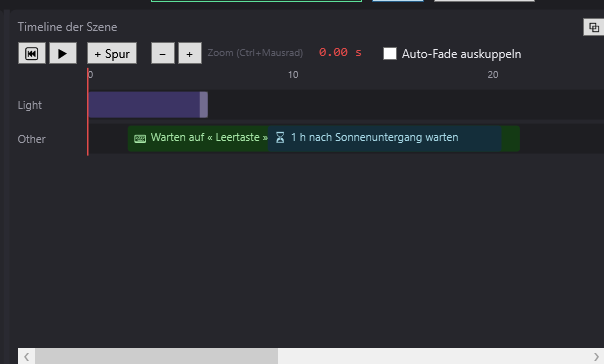
Auf eine Taste warten…
Hält die Szene an, bis der Bediener eine bestimmte Taste der Tastatur drückt. Nützlich, um auf ein Signal von der Bühne zu warten, ohne die Szene zu verlassen (Ende eines Applauses, Auftritt eines Schauspielers).
Das Fenster „Auf eine Taste warten“
- Start (s): Zeitpunkt, an dem die Szene anhält.
- Taste: die erwartete Taste (standardmäßig Leertaste). Um sie zu ändern, klicken Sie auf Festlegen… (die Schaltfläche zeigt „Drücken Sie eine Taste…“) und drücken dann die gewünschte Taste. Diese bewusste Erfassung verhindert, dass beim Bewegen im Fenster versehentlich Tab, Eingabe oder Esc gespeichert wird. Die Tasten werden mit ihrem Namen angezeigt: Leertaste, Eingabe, Esc, Rücktaste, Bild ↓, Bild ↑, ← Links, Rechts →; die anderen unter ihrem Windows-Namen (zum Beispiel „F5“, „A“, „D1“ für die Taste 1 der Haupttastatur).
- Nachricht während des Wartens: Text, der während des Wartens angezeigt wird (optional), zum Beispiel „Auf das Ende des Applauses warten“.
- OK / Abbrechen.
Der Block zeigt „⌨ Warten auf « Leertaste » — Anfang der Nachricht“ an.
Während des Wartens
- Im Ablauffenster zeigt der Nachrichtenbereich Ihre Nachricht groß an, mit der Taste („⌨ „Leertaste““); ohne Nachricht zeigt er „⌨ Drücken Sie „Leertaste““ an.
- Im Editor wird die Position der roten Linie durch „⌨ Warten « Nachricht » → „Leertaste““ ersetzt.
- Das Warten endet, wenn diese Taste gedrückt wird, während das Fenster von DreamShow (Editor oder Ablauf) den Fokus hat. Eine andere Taste bewirkt nichts.
- Die erwartete Taste wird zuerst bedient: Ist sie auch die GO-Taste, beendet sie das Warten, ohne ein GO auszulösen.
- Eine OSC-Fernbedienung kann das Warten ebenfalls beenden, mit dem Befehl
/dreamshow/keygefolgt vom Windows-Namen der Taste (Space, F5…). Siehe Die OSC-Fernsteuerung. - Ein Präsentations-Presenter sendet in der Regel Bild ↓: Wählen Sie diese Taste, um das Warten mit der Fernbedienung zu beenden. Siehe Die Fernbedienung (GO-Tasten).
Warten auf Zeit, Datum, Sonne…
Hält die Szene bis zu einem bestimmten Zeitpunkt an und läuft dann von selbst weiter, ohne GO. Tooltip des Blocks: „Die Show läuft zum Zeitpunkt von selbst weiter; GO übergeht die Wartezeit.“
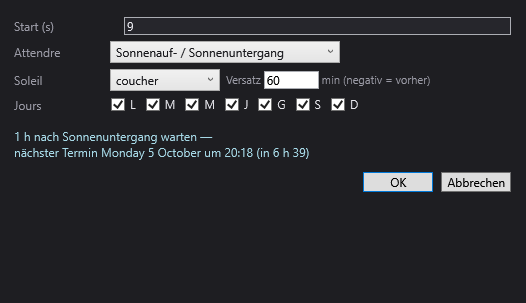
Das Fenster „Warten auf Zeit, Datum, Sonne“
- Start (s): Zeitpunkt, an dem die Szene anhält.
- „Attendre“ (Warten): die Art der Regel. Je nach Auswahl wird nur eine der folgenden Zeilen angezeigt.
- eine Dauer: Zeile Dauer. Die Wartezeit, gezählt ab dem Moment, in dem die rote Linie den Block erreicht. Akzeptierte Schreibweisen: „90“ oder „90 s“ (Sekunden), „5 min“ (oder „5 m“, „5 mn“), „2 h“, „1h30“, „1:30“ (= 1 h 30), „01:30:00“. Vorgeschlagener Wert: „1 h“.
- eine Uhrzeit (Standardauswahl beim Erstellen): Zeile „Heure“ (Uhrzeit), im Format „hh:mm“ („18:30“; „18h30“ und „18h“ werden ebenfalls akzeptiert). Vorgeschlagener Wert: 18:30.
- ein Datum (jedes Jahr): Zeile „Date“ (Datum), im Format „jj/mm [hh:mm]“ (Tag/Monat [Stunde:Minute]), zum Beispiel „24/12 18:00“. Die Uhrzeit ist optional (ohne Uhrzeit: Mitternacht, am Anfang des Tages). Die Regel wiederholt sich jedes Jahr. Der 29/02 wird nur in Schaltjahren erreicht. Vorgeschlagener Wert: „24/12 18:00“.
- Sonnenauf- / Sonnenuntergang: Zeile „Soleil“ (Sonne), mit der Liste „coucher“ (Untergang) / „lever“ (Aufgang) und dem Versatz in Minuten („min (negativ = vorher)“): 60 = eine Stunde danach, -15 = eine Viertelstunde vorher. Vorgeschlagener Wert: 60.
- „Jours“ (Tage) (nur für eine Uhrzeit und Sonnenauf- / Sonnenuntergang): Kästchen L M M J V S D (Montag bis Sonntag, französische Abkürzungen). Deaktivieren Sie die Tage, an denen die Regel nicht gelten soll: zum Beispiel alles außer S und D für „nur werktags“. Alle aktiviert oder alle deaktiviert bedeutet „jeden Tag“.
- Die Vorschau (blauer Text unten): die Regel im Klartext und ihr nächster Termin, zum Beispiel „warten bis 18:30 (sauf sam, dim) — nächster Termin Montag 6 Oktober um 18:30 (in 3 h 12)“. Sie wird bei jeder Änderung aktualisiert. Ist die Regel unmöglich (falsch geschriebene Uhrzeit…), zeigt sie „Regel nicht erfüllbar: Der Block würde beim Erreichen übersprungen“ an.
- OK / Abbrechen.
Der Block zeigt die Regel an: „⏳ warten bis 18:30 (sauf sam, dim)“, „⏳ 1 h nach Sonnenuntergang warten“, „⏳ warten bis 24. Dezember um 18:00 Uhr (jedes Jahr)“, „⏳ 5 min warten“…
Das nächste Eintreten
Der Termin wird in dem Moment berechnet, in dem die rote Linie den Block erreicht, nie vorher: Eine mittags vorbereitete Show wartet tatsächlich auf „das nächste 18:30“, wenn sie um Mitternacht den Block erreicht.
Und es ist immer das nächste Eintreten, nie ein bereits vergangenes. Wird der Block „warten bis 18:30“ um 18:31 erreicht oder startet der Computer um 23:00 neu, wartet er auf 18:30 am nächsten Tag (unter Beachtung der aktivierten Tage). Diese feste Regel macht unbeaufsichtigte Installationen vorhersehbar.
Sonnenaufgang und Sonnenuntergang
Sie werden für den Standort des Saals berechnet, jeden Tag, ohne Internet (offizielle Zeiten, auf weniger als eine Minute genau; die Sommerzeit wird von Windows verwaltet).
Stellen Sie den Standort unter Saal > Scheinwerfer, Adressen, Positionen… ein, Felder Standort (°) — Breitengrad und Längengrad („Nord und Ost positiv — dient zur Berechnung von Sonnenauf- und Sonnenuntergang“). Beispiel: Paris = 48,85 und 2,35. Ohne Einstellung hat der Saal Koordinaten in Südfrankreich (44,126 und 4,082). Siehe Scheinwerfer, Adressen, Positionen.
Während des Wartens
- Im Editor wird die Position der roten Linie durch die Regel und den Termin ersetzt: „⏳ warten bis 18:30 → Mo 18h30 (in 3 h 12)“.
- Das Protokoll vermerkt den Beginn („Warten: … → weiter … (in …).“) und das Ende („Warten beendet (…) — reprise.“).
- Zum Termin läuft die Engine von selbst weiter, auch wenn niemand da ist, auch wenn ein Fenster geöffnet ist.
- Eine unmögliche Regel blockiert die Show nie: Der Block wird beim Erreichen übersprungen, mit einer Warnung im Protokoll („Warte-Block nicht erfüllbar (…): Er wird ignoriert.“).
GO, Szenenwechsel und Warte-Blöcke
- Ein GO verlässt die Szene zur nächsten und bricht das laufende Warten ab. GO ist aber nur erlaubt, wenn die Timeline der Szene beendet ist (oder die Szene auf Schleife steht): Ist der Warte-Block das letzte Element der Timeline, ist GO während des Wartens möglich; folgen nach ihm weitere Blöcke, bleibt die GO-Schaltfläche bis zur Fortsetzung ausgegraut.
- Das Betreten einer anderen Szene (GO, Sprung, Auswahl einer Szene im Editor) bricht das laufende Warten immer ab.
- Im Editor bricht ▶ das Warten ab und startet die Wiedergabe neu, ohne den Termin oder die Taste abzuwarten: Statt des Wartetexts wird wieder die Position der roten Linie angezeigt.
Warten und automatische Weiterschaltung
Eine Szene, die auf Auto oder Verkettet eingestellt ist, zählt ihre Verzögerung in Timeline-Zeit, und diese Zeit steht während des Wartens still:
- Auto: Setzen Sie den Warte-Block vor die Verzögerung. Beispiel: Warte-Block bei 0 s, Auto mit einer Verzögerung von 2 s → Die Szene wartet und geht dann 2 s nach der Fortsetzung mit ihrer Überblendung in die nächste über.
- Verkettet: Die Szene geht am Ende ihres letzten Blocks weiter; es braucht also mindestens einen Block, der nach dem Warten endet.
Setzen Sie den Warte-Block nie ganz ans Ende der Timeline einer Szene auf Verkettet (und auch nicht genau auf den Zeitpunkt der Verzögerung einer Szene auf Auto): Die Szene würde sofort zur nächsten weitergehen, ohne zu warten, und die nächste bliebe bei 0 s stehen, bis ein GO kommt.
In einer parallelen Sequenz
Eine parallele Sequenz kann nicht warten: Die Warte-Blöcke (Taste oder Kalender), auf die sie trifft, werden ignoriert, mit einer Warnung im Protokoll. Dagegen friert ein Warte-Block des Hauptablaufs auch die parallelen Sequenzen bis zur Fortsetzung ein. Siehe Parallele Sequenzen.
Schritt für Schritt
Auf das Ende des Applauses warten
- Setzen Sie in der Szene „Verbeugung“ den Block Auf eine Taste warten… bei 4 s.
- Behalten Sie Leertaste bei und schreiben Sie die Nachricht „Am Ende des Applauses weiter“. OK.
- Setzen Sie danach, bei 5 s, den Lichtblock für den Vorhang.
- In der Show hält die Szene bei 4 s an und der Ablauf zeigt die Nachricht an; die Leertaste startet den weiteren Verlauf.
Eine Fassade eine Viertelstunde vor Sonnenuntergang einschalten, an Werktagen
- Stellen Sie Breitengrad und Längengrad des Saals ein (Saal > Scheinwerfer, Adressen, Positionen…).
- Szene 1 „Warten auf den Abend“: leere Timeline, Endzustand ausgeschaltet. Setzen Sie Warten auf Zeit, Datum, Sonne… bei 0 s.
- Wählen Sie Sonnenauf- / Sonnenuntergang, „coucher“, Versatz -15, deaktivieren Sie S und D. Prüfen Sie die Vorschau. OK.
- In Szeneneinstellungen, Auslösung: Auto, Verzögerung 2; Überblendung zur nächsten (s): 10.
- Szene 2 „Fassade“: die gewünschte Beleuchtung.
- Wenn der Abend kommt, wird Szene 1 freigegeben, dann leuchtet die Fassade in 10 s auf.
Das vollständige Rezept, mit dem Ausschalten und dem täglichen Neubeginn, finden Sie unter Architekturbeleuchtung.
Eine zeitgesteuerte Pause
- Setzen Sie Warten auf Zeit, Datum, Sonne…, wählen Sie eine Dauer und schreiben Sie „20 min“.
- Die Show läuft 20 Minuten nach Erreichen des Blocks von selbst weiter. Ist der Block das letzte Element der Szene, ermöglicht ein GO den Wechsel zur nächsten Szene, ohne das Ende abzuwarten.
Gut zu wissen
- Während des Wartens ist das Bild eingefroren: Ein dynamischer Effekt, eine Bahn oder ein Pixel-Mapping bleibt an Ort und Stelle stehen. Für eine Beleuchtung, die während eines langen Wartens animiert bleiben soll, verwenden Sie besser eine Szene auf Schleife mit einer max. Dauer (siehe Architekturbeleuchtung).
- Das Ablauffenster zeigt den Countdown eines Wartens auf eine Uhrzeit nicht an: Er ist im Editor (Position der roten Linie) und im Protokoll sichtbar.
- Der Export für einen Standalone-Player berechnet die Show im Voraus: Warte-Blöcke auf eine Uhrzeit werden dort ignoriert. Der Player hat sein eigenes Zeitprogramm, siehe Der Standalone-Player.
- Datumsregeln haben keinen Tagesfilter; Dauerregeln auch nicht.
- Importierte Shows können einen alten Block „⏸ Pause“ enthalten (Fenstertitel „Pause (warten)“): Er hält die Timeline bis ▶ im Editor oder bis zu einem GO an. Er wird in der Liste Sonstige nicht mehr angeboten; ersetzen Sie ihn durch Auf eine Taste warten….