Inhalt des Handbuchs
Licht- und Effektblöcke
Lichtblöcke verändern die Beleuchtung während der Szene: eine Gruppe, die hochfährt und wieder abfällt, eine Farbe, die durchläuft, ein Profilscheinwerfer, der für die Dauer einer Replik aufleuchtet. Sie werden auf die Timeline gelegt, über den Endzustand der Szene, und dauern so lange, wie Sie ihnen geben. Diese Seite beschreibt außerdem den Block Blackout und die Farben der Blöcke.
So öffnen Sie es: Ziehen Sie eine Gruppe aus der Liste Gruppen oder einen Effekt aus der Liste Effekte (Bereich Bibliotheken) auf eine Spur im Bereich Timeline der Szene. Der Block Blackout befindet sich in der Liste Sonstige.
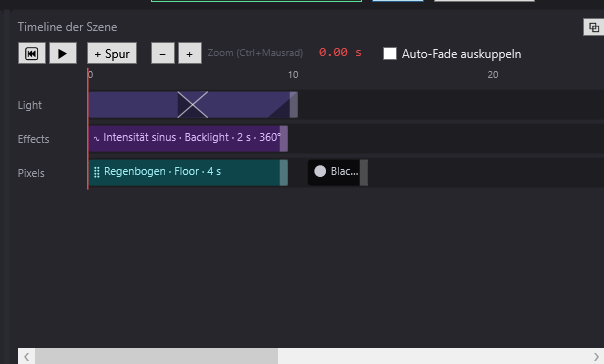
Die zwei Arten von Lichtblöcken
Der Gruppenblock
Das ist ein Block, der seine eigene Einstellung enthält, für eine oder mehrere Gruppen oder Scheinwerfer.
- Erstellen: Ziehen Sie eine Gruppe aus der Liste Gruppen auf eine Spur. Der Block dauert 10 s, ohne Überblendung, und trägt den Namen der Gruppe.
- Sein Inhalt zu Beginn: die Einstellung dieser Gruppe im Endzustand der angezeigten Szene (Intensität, Farbe, Position, besondere Kanäle wie Farbrad oder Zoom). Ist die Gruppe nicht im Endzustand dieser Szene, übernimmt DreamShow ihre Einstellung aus einer anderen Szene der Show; findet es keine, setzt der Block die Gruppe auf 100 % Weiß (und öffnet den Shutter der Moving Heads).
- Der Block behält eine Kopie dieser Werte: Eine spätere Änderung des Endzustands ändert den Block nicht.
- Die Paletten werden mitgeführt: Hat die Gruppe Farb-, Positions- oder Lichtstrahl-Paletten verwendet, behält der Block sie. Eine Änderung der Palette aktualisiert also auch den Block, und bei einer Positionspalette behält jeder Moving Head seine eigene Position.
Der Effektblock
Ein Effekt ist eine benannte Einstellung (eine oder mehrere Gruppen mit ihren Einstellungen), die in der Liste Effekte abgelegt und in allen Shows wiederverwendbar ist.
- Einen Effekt erstellen: Aktivieren Sie die Gruppen oder Scheinwerfer unter Auswahl — Gruppen und Scheinwerfer, stellen Sie sie ein und klicken Sie dann in der Liste Effekte auf + Effekt (Auswahl); geben Sie einen Namen ein (Fenster Neuer Effekt, „Name des Effekts:“). Zwei Effekte können nicht denselben Namen tragen („Ein Effekt mit diesem Namen existiert bereits.“).
- Den Block erstellen: Ziehen Sie den Effekt aus der Liste Effekte auf eine Spur. Der Block dauert 10 s und trägt den Namen des Effekts.
- Der Block folgt dem Effekt: Er enthält keine Kopie, sondern verweist über den Namen auf den Effekt. Eine Änderung des Effekts ändert alle Blöcke, die ihn verwenden, in allen Shows.
- Wird der Effekt aus der Bibliothek gelöscht, wird der Block rot mit ⚠ („EFFEKT NICHT GEFUNDEN in der Bibliothek“) und beleuchtet nichts mehr.
Den Inhalt eines Blocks ändern
Effektblock: der Effektmodus
Doppelklicken Sie auf den Block (oder Rechtsklick > Effekt bearbeiten…). Oben in Szeneneinstellungen erscheint ein orangefarbenes Band: „EFFEKTMODUS — „Name“: Die Einstellungen ändern den Effekt, nicht die Sequenz“. Die Gruppen des Effekts sind aktiviert, die rechte Liste wird zu „Inhalt des Effekts „Name““.
- Stellen Sie die Regler ein (Dim, R, G, B, Pan, Tilt, gerätespezifische Einstellungen), wie bei einem Endzustand. Die Simulation zeigt den Effekt über der Szene.
- Klicken Sie auf ✔ Bearbeitung des Effekts beenden: Der Effekt wird gespeichert und Sie kehren in den Sequenzmodus zurück.
Siehe Scheinwerfer auswählen und Licht einstellen für die Regler und Die Bibliotheken für die Liste Effekte (Doppelklick = bearbeiten, Rechtsklick > Effekt löschen).
Gruppenblock: Durch die Auswahl + aktuelle Einstellungen ersetzen
Ein Gruppenblock lässt sich nicht zur Bearbeitung öffnen. Um seinen Inhalt zu ändern: Rechtsklick > Durch die Auswahl + aktuelle Einstellungen ersetzen. Der Block erhält für jede aktivierte Gruppe bzw. jeden aktivierten Scheinwerfer dessen Einstellung im Endzustand, mit der Intensität, der Farbe (R, G, B) und der Position (Pan, Tilt, bei Moving Heads) der aktuellen Regler. Der Text des Blocks wird zur Liste der Ziele („Frontlicht + Gegenlicht“). Ist nichts aktiviert, antwortet DreamShow: „Aktivieren Sie zuerst Ziele und stellen Sie das Bedienfeld ein.“
Achtung: Im Sequenzmodus ändern die Regler den Endzustand der Szene. Soll sich der Block vom Endzustand unterscheiden, denken Sie daran, den Endzustand nach dem Ersetzen wieder so herzustellen, wie er war, oder gehen Sie besser über einen Effekt (siehe Schritt für Schritt).
Die Einstellungen eines Blocks (Eigenschaften…)
Rechtsklick > Eigenschaften… (oder Doppelklick auf einen Gruppenblock) öffnet Blockeigenschaften:
- Start (s): Zeitpunkt, an dem der Block beginnt.
- Dauer (s): Länge des Blocks. Sie lässt sich auch mit der Maus über den Griff am rechten Rand einstellen.
- Einblendung (s): Anstiegszeit. 0 = der Block setzt sich schlagartig durch.
- Ausblendung (s): Abfallzeit, die am Ende des Blocks endet. 0 = der Block verschwindet schlagartig.
Die Überblendungen werden als dunkle Dreiecke in den Ecken des Blocks gezeichnet. Die Summe der beiden Überblendungen darf die Dauer nicht überschreiten: DreamShow korrigiert sie bei Bedarf.
Wie ein Block und der Endzustand zusammenwirken
Das an die Scheinwerfer gesendete Bild wird in jedem Moment (40-mal pro Sekunde) in Ebenen aufgebaut:
- Der Endzustand der Szene, erreicht über die Einblendung der Szene.
- Die Licht- und Effektblöcke, Spur für Spur von oben nach unten, und auf jeder Spur in der Reihenfolge ihres Starts. Jeder Block legt sich über das, was darunter liegt.
- Die Bahnen, dynamischen Effekte und Pixel-Mappings, über allen Lichtblöcken.
- Die Blackout-Blöcke.
- Die DMX-Aufzeichnungen (Blöcke ▦).
- Die parallelen Sequenzen, mit dem Ablauf gemischt (siehe Parallele Sequenzen).
- Der allgemeine Blackout und die manuellen Steuerungen haben Vorrang vor allem.
Für jeden Kanal, den ein Block einstellt:
- Intensitätskanäle (Dimmer, Farbmischung Rot, Grün, Blau, Weiß…): Der Wert geht während der Einblendung allmählich von dem, was darunter liegt, auf den Wert des Blocks über, bleibt auf dem Wert des Blocks und kehrt während der Ausblendung zu dem zurück, was darunter liegt.
- Andere Kanäle (Pan, Tilt, Zoom, Farb- und Goboräder, Shutter…): Sie übernehmen den Wert des Blocks ab dem ersten Moment des Blocks, ohne das Ende der Überblendung abzuwarten, und behalten ihn bis zum Ende des Blocks. Ein Moving Head positioniert sich also, bevor das Licht hochfährt.
- Die Kanäle, die der Block nicht einstellt, bleiben so, wie sie darunter sind.
Am Ende des Blocks übernimmt wieder das, was darunter liegt:
- Die Intensität kehrt zum Endzustand zurück (nach der Ausblendung);
- eine Position, die der Endzustand einstellt, kehrt sofort zum Wert des Endzustands zurück; eine Position, die der Endzustand nicht einstellt, bleibt dort, wo der Block sie gelassen hat (ein Moving Head fährt nicht an den Anschlag zurück);
- ein Scheinwerfer, der nicht im Endzustand steht, fällt auf null zurück („nicht aufgeführt = auf null“, außer Geräten, die so eingestellt sind, dass sie ihren Wert behalten, wie eine Winde).
Beispiele:
- Endzustand: Frontlicht auf 30 %. Block: Frontlicht auf 100 %, Einblendung 2 s, Ausblendung 3 s. → Das Frontlicht fährt in 2 s von 30 auf 100 % hoch, bleibt dort und fällt dann in 3 s wieder auf 30 % ab.
- Endzustand: Frontlicht auf 80 %. Block: Frontlicht auf 0 %, Überblendungen von 1 s. → eine Senke: Das Frontlicht fällt auf 0 und fährt dann wieder auf 80 % hoch.
- Leerer Endzustand. Block: blaues Gegenlicht auf 100 %. → Das Gegenlicht leuchtet während des Blocks auf und erlischt danach.
Wenn zwei Blöcke denselben Scheinwerfer einstellen
- Auf derselben Spur und überlappend: Das ist ein Mix, der eine geht in den anderen über (Farbe und Position eingeschlossen). Siehe Überblendungen und Mix.
- Auf zwei verschiedenen Spuren: Sie überlagern sich; bei voller Intensität setzt sich der Block der weiter unten liegenden Spur durch. Während seiner Einblendung mischt er sich mit dem darüber. Verwenden Sie Spur nach oben / Spur nach unten, um festzulegen, welcher Vorrang hat.
Der Blackout-Block
Der Block Blackout (Text „⚫ Blackout“, schwarzer Block) schaltet das Licht während seiner gesamten Dauer aus, ohne Positionen, Farben, Räder oder Shutter anzutasten: Die Moving Heads behalten ihre Ausrichtung, nur die Intensität fällt auf 0.
- Erstellen: Ziehen Sie Blackout aus der Liste Sonstige auf eine Spur. Er dauert 10 s und lässt sich wie ein Lichtblock in der Größe ändern.
- Was er ausschaltet:
- Auf eine Spur gelegt, die auch Lichtblöcke oder Bahnen trägt, schaltet er nur die Scheinwerfer aus, die diese Spur einschaltet;
- auf eine Spur ohne Licht gelegt, schaltet er alle Scheinwerfer aus (allgemeiner Blackout für seine Dauer).
- Er schaltet auch den Endzustand dieser Scheinwerfer aus sowie das, was die Bahnen und dynamischen Effekte tun.
- Seine Überblendungen: Sie können Einblendung (s) und Ausblendung (s) unter Eigenschaften… einstellen. Zusätzlich fügt DreamShow auf seiner eigenen Spur automatische Überblendungen hinzu:
- Ist ein Licht der Spur eingeschaltet, wenn der Blackout beginnt, fällt das Licht während der Überlappung zum Blackout ab, statt hart abzuschalten;
- läuft ein Licht der Spur nach dem Ende des Blackouts weiter, fährt es während der Überlappung wieder hoch.
- Die parallelen Sequenzen, die danach gemischt werden, werden von einem Blackout des Ablaufs nicht ausgeschaltet.
Die Farben der Blöcke
| Farbe des Blocks | Typ |
|---|---|
| Violett | Lichtblock (Gruppe) |
| Grün | Effektblock |
| Orangebraun (↝) | Bahn |
| Kräftiges Violett (∿) | dynamischer Effekt |
| Blaugrün (⣿) | Pixel-Mapping |
| Blau | Ton oder Video |
| Pflaume (▦) | DMX-Aufzeichnung |
| Schwarz (⚫) | Blackout |
| Weinrot | Ton stoppen, Lautstärke, Stille |
| Dunkles Blaugrün (→) | Zur Szene springen |
| Blau (⇉, ⇥) | parallele Sequenzen |
| Dunkelgrün (⌨) | Auf eine Taste warten |
| Blaugrau (⏳) | Warten auf Zeit, Datum, Sonne |
| Blauviolett (🖵) | Backstage-Anzeige |
| Ziegelrot (🤖) | Roboter |
| Mauve (🎭) | Maske |
| Leuchtendes Rot mit ⚠ | fehlerhafter Block (Datei, Effekt oder Szene nicht gefunden) |
Im Bereich Bibliotheken erinnert ein kleines Farbquadrat vor Gruppen, Medien, Effekte, Bahnen und Sonstige an die Blockfamilie jeder Liste.
Schritt für Schritt
Einen Profilscheinwerfer für die Dauer einer Replik hochfahren
- Lassen Sie im Endzustand der Szene den Profilscheinwerfer „Toplicht“ ausgeschaltet (oder entfernen Sie ihn mit Aus dem Endzustand entfernen).
- Erstellen Sie einen Effekt „Warmes Toplicht“: Aktivieren Sie „Toplicht“, stellen Sie Dim 90 % und eine warme Farbe ein, dann + Effekt (Auswahl), Name „Warmes Toplicht“.
- Ziehen Sie „Warmes Toplicht“ aus der Liste Effekte auf eine Spur, bei 12 s.
- Rechtsklick > Eigenschaften…: Dauer (s) 20, Einblendung (s) 3, Ausblendung (s) 4. OK.
- ⏮ und dann ▶: Das Toplicht fährt bei 12 s hoch, hält und erlischt bei 32 s in 4 s.
Einen Farbakzent auf einen bereits beleuchteten Hintergrund setzen
- Endzustand: „Horizont“ in Blau auf 60 %.
- Ziehen Sie „Horizont“ aus der Liste Gruppen auf eine Spur: Der Block übernimmt das Blau auf 60 %.
- Aktivieren Sie „Horizont“, stellen Sie die Regler auf ein Rot mit 100 % und klicken Sie dann mit der rechten Maustaste auf den Block > Durch die Auswahl + aktuelle Einstellungen ersetzen.
- Stellen Sie die Regler von „Horizont“ wieder auf Blau mit 60 % (das ist der Endzustand, den Sie gerade geändert haben).
- Stellen Sie Überblendungen von 1 s ein: Der Horizont wechselt während des Blocks auf Rot und kehrt danach zu Blau zurück.
Einen Blackout mitten in einer Szene setzen
- Ziehen Sie Blackout aus der Liste Sonstige auf eine Spur ohne Lichtblock, an den gewünschten Zeitpunkt.
- Stellen Sie seine Dauer auf die Länge des Blackouts ein.
- Geben Sie unter Eigenschaften… eine Einblendung (s) (Abfall) und eine Ausblendung (s) (Rückkehr des Lichts) ein.
Gut zu wissen
- Ein Blackout, der auf derselben Spur wie ein längerer Lichtblock und vollständig innerhalb dieses Blocks liegt, erhält automatische Ein- und Ausblendungen, die so lang sind wie er selbst: Das Licht fällt dann in der Mitte des Blackouts nur auf halbe Höhe ab. Für einen harten Blackout legen Sie den Blackout auf eine andere Spur und stellen seine Überblendungen selbst ein.
- Die Blöcke haben keine Schaltfläche „Einstellung nach dem Ende behalten“. Damit eine Einstellung bestehen bleibt, legen Sie sie in den Endzustand der Szene. In einer aus ppshow importierten Show behält der letzte Block einer Schrittfolge seine Einstellung jedoch auch nach seinem Ende.
- Damit ein Moving Head leuchtet, muss sein Shutter geöffnet sein: Blöcke, die aus einer Gruppe von Moving Heads erstellt werden, öffnen ihn standardmäßig.
- Die Lichtblöcke einer Spur mischen sich nur untereinander zu einem Mix: Ein Ton oder Video zwischen zwei Lichtblöcken stört den Mix nicht.