Inhalt des Handbuchs
Die humanoiden Roboter
DreamShow steuert humanoide Roboter vom Typ Booster K1 aus der Timeline: aufstehen, sprechen (mit einer Audiodatei), tanzen, grüßen, gehen, den Kopf drehen… Jede Aktion ist ein Block Roboter…, der im richtigen Moment der Szene platziert wird, synchron mit Licht, Ton und, wenn Sie möchten, dem Mund einer LED-Maske. Aus Sicherheitsgründen bewegt sich ein Roboter nur, wenn die Regie ihn scharf geschaltet hat.
Auf dem Roboter muss der DreamShow-Dienst laufen (das Programm dreamshow_robot.py, auf dem Roboter installiert und beim Start ausgeführt). DreamShow sendet ihm einfache Befehle über das Netzwerk; der Roboter muss sich daher im selben Netzwerk wie der Regie-PC befinden.
Der Dienst wird einmalig auf dem Roboter installiert. Er wird von Polux bereitgestellt: Fragen Sie den Support danach, der Ihnen erklärt, wie er installiert wird.
Zum Öffnen: Menü Saal > Roboter… (Tooltip: „Humanoide Roboter (Booster K1), gesteuert vom auf dem Roboter installierten DreamShow-Dienst. Die Blöcke „Roboter…“ der Timeline steuern sie.“).
Das Fenster Roboter
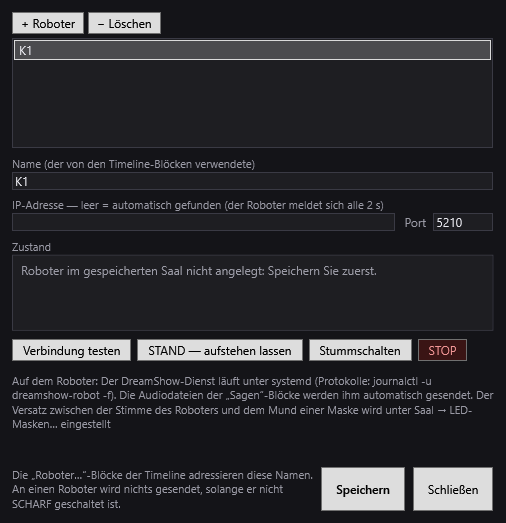
Der Titel nennt den Saal: „Roboter: <Saal>“. Ein Sternchen * kennzeichnet nicht gespeicherte Änderungen.
- Die Liste der im Saal angelegten Roboter.
- + Roboter: fügt einen Roboter mit dem Namen „K1“ hinzu (dann „K1 2“…) und wählt ihn aus.
- − Löschen: entfernt den ausgewählten Roboter.
- Name (der von den Timeline-Blöcken verwendete): der Name, mit dem die Roboter…-Blöcke diesen Roboter ansprechen.
- IP-Adresse — leer = automatisch gefunden (der Roboter meldet sich alle 2 s): im Normalfall leer lassen. Der Dienst des Roboters meldet sich im Netzwerk; DreamShow übernimmt die Adresse der Meldung mit demselben Namen oder, wenn der Saal nur einen einzigen Roboter hat, die eines beliebigen Roboters, der sich meldet. Eine hier eingetragene Adresse schaltet die automatische Suche ab.
- Port (Tooltip „TCP-Port des Dienstes (standardmäßig 5210)“): nur ändern, wenn der Dienst des Roboters anders eingestellt wurde.
Zustand
Der Rahmen Zustand wird laufend aktualisiert (für den ausgewählten Roboter):
- „Roboter im gespeicherten Saal nicht angelegt: Speichern Sie zuerst.“: Klicken Sie auf Speichern.
- „Warte auf die Meldung des Roboters im Netzwerk (UDP 5211)… Läuft der Dienst dreamshow_robot.py? Gleiches Netzwerk wie die Showsteuerung?“: DreamShow hat noch keine Meldung erhalten.
- „Nicht erreichbar: Adresse:Port“, gefolgt vom Fehler, in Rot: Die Adresse ist bekannt, aber der Roboter antwortet nicht.
- „Verbunden Adresse:Port“ in Grün, dann:
- „(SIMULATION, ohne SDK)“, wenn der Dienst läuft, ohne einen echten Roboter zu steuern;
- Mode (Modus, zum Beispiel Damping für gedämpft, Prepare für stehend) und Batterie in %;
- „⚠ AU SOL“ (am Boden) in Rot, wenn der Roboter umgefallen ist;
- „En cours : …“ (läuft: laufende Aktion) oder „Inactif“ (inaktiv);
- „SCHARF“ oder „entschärft“;
- der Leerlauf: „Leerlauf beendet“, „Leerlauf: Kopf“ oder „Leerlauf: Kopf + Arme“, mit „(warte auf Laufmodus)“, wenn er auf den Laufmodus wartet;
- gegebenenfalls „Letzter Fehler: …“.
Die Testschaltflächen
- Verbindung testen: sendet einen einfachen Aufruf an den Roboter (geht auch im entschärften Zustand durch).
- STAND — aufstehen lassen (Tooltip „Versetzt den Roboter in den Stehmodus (PREP). Fragt nach Bestätigung.“): Ein Warnfenster erinnert daran, dass sich der Roboter VERSTEIFEN und die stehende Position einnehmen wird, dass man ihn mit flachen Füßen auf den Boden stellen oder am Griff auf dem Rücken halten muss, 2 m freihalten und den Controller in der Hand behalten muss (LT + BACK versetzt ihn wieder in den gedämpften Modus), dass er seine Haltung hält, aber ein Ungleichgewicht NICHT auffängt (das macht der Laufmodus, LT + RT + A) und dass er SCHARF geschaltet sein muss, damit der Befehl gesendet wird. OK sendet den Befehl, Abbrechen (Standardauswahl) sendet nichts.
- Stummschalten: stoppt den Ton, den der Roboter abspielt (geht auch im entschärften Zustand durch).
- STOP (in Rot): sofortiger Stopp von Bewegung und Ton, auch im entschärften Zustand.
Der Text unten erinnert daran, dass der Dienst auf dem Roboter unter systemd läuft (Protokolle: journalctl -u dreamshow-robot -f), dass die Audiodateien der Blöcke „Sagen“ automatisch gesendet werden und dass der Versatz zwischen der Stimme des Roboters und dem Mund einer Maske unter Saal > LED-Masken… eingestellt wird.
- Speichern: speichert die Roboter im Saal (Roboter ohne Namen werden entfernt) und baut die Verbindung neu auf.
- Schließen: Gibt es noch Änderungen, fragt DreamShow „Nicht gespeicherte Änderungen. Speichern?“.
Unten im Fenster: „Die „Roboter…“-Blöcke der Timeline adressieren diese Namen. An einen Roboter wird nichts gesendet, solange er nicht SCHARF geschaltet ist.“
Der Testmodus
Bevor Sie eine Bewegung in eine Show übernehmen, probieren Sie sie hier aus, um zu sehen, ob sie den Roboter verschiebt. Ein Tritt, ein Tanz oder ein Hochheben können ihn rutschen oder sich drehen lassen, und der Rest der Show spielt dann an der falschen Stelle.
- Stellen Sie den Roboter auf seine Markierung und klicken Sie auf 📍 Position markieren. Er merkt sich, wo er steht, ohne sich zu bewegen.
- Wählen Sie eine Bewegung in der Liste (Tritte, Tänze, Gesten, aufstehen, bereit machen) und klicken Sie auf ▶ Ausprobieren. Ein Fenster beschreibt die Bewegung und erinnert an die Vorsichtsmaßnahmen, bevor der Befehl abgeht.
- Unter den Knöpfen steht, wie weit er sich verschoben hat, zum Beispiel „Seit der Markierung: 23 cm nach vorn, 8 cm nach links, um 15° nach links gedreht“. Ab 10 cm oder 10° wird die Anzeige orange.
- ↩ Zurück zur Markierung lässt ihn geradewegs zur Markierung gehen, ohne sich umzudrehen, und seine frühere Ausrichtung wieder einnehmen; er korrigiert in höchstens zwei oder drei kleinen Durchgängen. Immer nur eine Rückkehr: Der Knopf bleibt unterwegs ausgegraut. Er muss im Gehmodus sein und die Markierung höchstens 1,5 m entfernt; weiter weg stellen Sie ihn von Hand zurück.
Wenn eine Bewegung den Roboter verschiebt, fügen Sie der Timeline zwei Roboter…-Blöcke hinzu: Position markieren am Anfang der Show und Zurück zur Markierung nach dieser Bewegung.
Die Position stammt aus der Odometrie des Roboters: rechnen Sie mit einigen Zentimetern Abweichung, nach einer ruckartigen Bewegung etwas mehr. Der Roboter muss scharfgeschaltet sein, damit die Bewegungen abgehen; das Markieren funktioniert auch ohne, da es ihn nicht bewegt.
Der Testmodus braucht eine aktuelle Version des Roboterdienstes; bei einem älteren Dienst weist das Fenster darauf hin: Bitten Sie den Support um ein Update.
Das Scharfschalten 🤖
Sobald der Saal einen Roboter angibt, erscheint oben rechts im Hauptfenster neben LIVE eine Schaltfläche:
- 🤖 entschärft (normales Aussehen): Die Roboter-Blöcke der Timeline werden ignoriert. Sie proben Licht und Ton, ohne dass sich der Roboter bewegt. Das Protokoll vermerkt jeden verworfenen Befehl: „… ENTSCHÄRFT — Befehl ignoriert: …“.
- 🤖 SCHARF (roter Hintergrund): Die Roboter-Blöcke werden ausgeführt.
Ein Klick schaltet zwischen beiden um. Die Schaltfläche zeigt auch den Zustand des ersten Roboters: „ · nicht gefunden“, „ · hors ligne“ (offline) oder den Modus und die Batterie (zum Beispiel „ · Prepare 82 %“), „⚠ AU SOL“, „(simu)“ (Simulation).
Das Protokoll vermerkt „Roboter SCHARF — die Roboter-Blöcke werden ausgeführt“ oder „Roboter entschärft — die Roboter-Blöcke werden ignoriert“.
DreamShow startet immer entschärft: Sie müssen in jeder Sitzung bewusst scharf schalten.
Im Ablauffenster (Show-Modus)
Das Ablauffenster zeigt außerdem:
- die Schaltfläche 🤖 Roboter entschärft / 🤖 Roboter SCHARF (rot, wenn scharf) mit dem Zustand des Roboters; ein Klick schaltet scharf oder entschärft;
- eine rote Schaltfläche ⛔ NOT-AUS — <Name> pro Roboter (und ⛔ NOT-AUS — ALLE, wenn es mehrere gibt): „Not-Aus: sofortiger Stopp, dann Motoren aus (der Roboter sackt zusammen). Wirkt auch im unscharfen Zustand.“.
Die Roboter…-Blöcke
Im Bereich Bibliotheken enthält die Liste Sonstige den Eintrag Roboter…. Ziehen Sie ihn auf eine Spur der Timeline: Das Fenster Roboter-Block öffnet sich sofort (brechen Sie es ab, wird kein Block erstellt). Um einen Block zu ändern: Doppelklick oder Rechtsklick > Eigenschaften….
Auf der Timeline zeigt der Block 🤖, den Namen des Roboters und die Aktion, zum Beispiel „🤖 K1 : Danse : Michael Jackson (partie 1)“ (Tanz: Michael Jackson, Teil 1), mit „+ 🎭 <Maske>“ und „+ sono“ (PA) für einen begleiteten Satz.
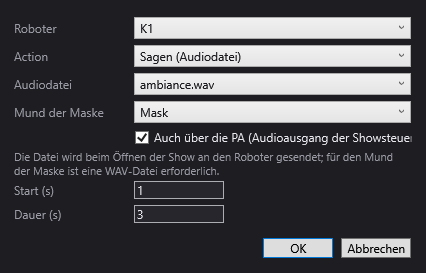
Die gemeinsamen Einstellungen
- Roboter: der angesprochene Roboter. Gibt der Saal keinen an, zeigt das Fenster dies an.
- Action (Aktion): die Aktion (Liste unten). Ein Wechsel der Aktion baut die zur Aktion gehörenden Einstellungen neu auf.
- Start (s): der Zeitpunkt ab Beginn der Szene, zu dem der Befehl gesendet wird.
- Dauer (s): die Länge des Blocks auf der Timeline. Sie wird automatisch je nach Aktion ausgefüllt (und nach der Dauer der Datei bei „Sagen“), solange Sie sie nicht selbst ändern. Sie dient zum Platzieren der folgenden Blöcke; der Roboter selbst führt seine Aktion in seinem eigenen Tempo aus.
- OK / Abbrechen.
Die Aktionen
| Aktion | Einstellungen | Vorgeschlagene Dauer |
|---|---|---|
| Vorbereiten (bereit zur Bewegung) | — | 5 s |
| Se lever (aufstehen) | — | 8 s |
| Hinlegen ⚠ nicht auf K1 | — | 6 s |
| Sagen (Audiodatei) | Audiodatei, Mund der Maske, Auch über die PA (Audioausgang der Showsteuerung) | Dauer der Datei |
| Danser (tanzen) | Danse (Tanz) | je nach Tanz |
| Boxen / Fußtritt | Mouvement (Bewegung) | 6 s |
| Geste | Geste | je nach Geste |
| Kopf (Neigung, Drehung) | Neigung (°), Drehung (°) | 1 s |
| Avancer / reculer (m) (vorwärts / rückwärts gehen) | Distance (m) (Strecke) | Strecke ÷ 0,2 m/s + 1 s |
| Drehen (°) | Winkel (°) | Winkel ÷ 25 °/s + 1 s |
| Mode (debout, marche, amorti) (Modus: stehend, Laufen, gedämpft) | Mode (Modus) | 1 bis 3 s |
| Veille (petits mouvements) (Leerlauf, kleine Bewegungen) | Veille (Leerlauf) | 0 s |
| Stopp (Bewegung und Ton) | — | 0 s |
| Roboter stummschalten | — | 0 s |
Einzelheiten der Aktionen:
- Vorbereiten (bereit zur Bewegung): bringt den Roboter in die bewegungsbereite Haltung. Das ist vor einem Tanz, einem Tritt, einer Geste oder einem Gang unerlässlich.
- Se lever: richtet den sitzenden oder liegenden Roboter auf, aus der Rückenlage ebenso wie aus der Bauchlage.
- Hinlegen ⚠ nicht auf K1: Das Fenster warnt in Rot, dass der K1 sich nicht hinlegen kann (der Befehl ist beim Hersteller leer, und der stehende Roboter könnte umfallen): Der Dienst lehnt ihn ab. Legen Sie den Roboter von Hand hin, im gedämpften Modus.
- Sagen (Audiodatei):
- Audiodatei: eine der Audiodateien aus dem Medienordner der Show („Keine Audiodatei im Medienordner der Show.“, wenn es keine gibt). Der Roboter spielt sie über seinen eigenen Lautsprecher ab.
- Mund der Maske: „(keine)“ oder eine LED-Maske des Saals, deren Mund sich zu derselben Datei bewegt. Der Mund erfordert eine WAV-Datei.
- Auch über die PA (Audioausgang der Showsteuerung): spielt die Datei zusätzlich zur gleichen Zeit über den Tonausgang des PCs ab, wie ein Ton-Block.
- Der Hinweis: „Die Datei wird beim Öffnen der Show an den Roboter gesendet; für den Mund der Maske ist eine WAV-Datei erforderlich.“
- Danser — Danse: Michael Jackson (Teil 1 und 2) 57,6 s, Michael Jackson (partie 1) 21,5 s, Michael Jackson (partie 2) 30,3 s, Michael Jackson (partie 3), Danse arabe (arabischer Tanz), Shan He Gu Ren, Gai Ge Chun Feng (jeweils etwa 30 s). „Roboter steht stabil, 2 m Freiraum. „~“ = Dauer noch zu messen.“: Die mit ~ markierten Dauern sind Schätzungen.
- Boxen / Fußtritt — Mouvement: Box-Tritt, Roundhouse-Kick. „Roboter steht stabil, 2 m Freiraum: Ein Tritt verlagert den Schwerpunkt.“
- Geste — Geste: Winken, Händeschütteln (4 s), Neujahrstanz, Danse Nezha (Nezha-Tanz), Danse Towards Future (Tanz „Towards Future“; etwa 20 s), Dab, Ultraman, Salut respectueux (respektvoller Gruß), Encouragement (Anfeuern), Chat porte-bonheur (Winkekatze) (3 s).
- Kopf (Neigung, Drehung): „Positive Neigung = Kopf nach unten; positive Drehung = nach links.“
- Avancer / reculer (m): „Negativ = rückwärts. Geht mit 0,2 m/s, stoppt anhand der Odometrie (± 5 cm).“ Vorgeschlagener Wert: 0,5 m.
- Drehen (°): „Positiv = nach links.“ Vorgeschlagener Wert: 90°.
- Mode (debout, marche, amorti): Debout (PREP) (stehend), Marche (WALK) (Laufen), Gedämpft (DAMP) — der Roboter sackt zusammen.
- Veille (petits mouvements) — Veille: Nur Kopf, Kopf und Arme, Tête, bras et jambes (Kopf, Arme und Beine), Gestoppt. Im Leerlauf blickt der Roboter langsam umher, wenn er nichts anderes zu tun hat (der Kopf dreht sich bis zu 18°), um lebendig zu wirken; mit den Armen kommen eine Atembewegung von 3,5° an den Schultern und ein langsames Wiegen von 7° hinzu, über 6 Sekunden eingeblendet; mit den Beinen (diese Wahl schließt die Arme ein) steuert der Roboter kein Beingelenk — das ist beim K1 unmöglich —, aber alle 15 bis 35 Sekunden gibt er die Arme kurz an seinen eigenen Regler zurück und übernimmt sie wieder, wodurch sich sein Gleichgewicht neu einstellt: Hüften und Unterkörper bewegen sich wirklich, ohne dass er seine Marke verlässt. Der Leerlauf pausiert während jeder Aktion, erfordert den Laufmodus und endet bei einem STOP.
- Stopp (Bewegung und Ton): „Sofortiger Stopp von Bewegung und Ton (wird auch im unscharfen Zustand gesendet).“
- Roboter stummschalten: stoppt nur den Ton.
Die Audiodateien und der Mund der Masken
- Beim Öffnen der Show (und nach jeder Änderung) sendet DreamShow dem Roboter im Hintergrund die Dateien der „Sagen“-Blöcke, die er noch nicht hat, sobald der Roboter im Netzwerk gefunden wurde. Das Protokoll vermerkt „„…“ an K1 gesendet“.
- Für einen Satz mit Maskenmund berechnet MaskCtl die Mundsequenz aus der WAV-Datei (siehe Die LED-Masken). Ist die Datei keine WAV-Datei, meldet das Protokoll: „Der Mund der Maske erfordert eine WAV-Datei (MaskCtl liest keine MP3)“.
- Der Versatz Roboterstimme → Mund (ms), eingestellt unter Saal > LED-Masken…, stimmt den Mund auf die tatsächliche Stimme des Roboters ab: positiv startet der Mund später; negativ wird der Befehl an den Roboter früher gesendet.
Schritt für Schritt
Den Roboter beim Öffnen des Vorhangs grüßen und sprechen lassen
- Schalten Sie den Roboter ein und prüfen Sie, ob er sich im selben Netzwerk wie der PC befindet.
- Öffnen Sie Saal > Roboter…, klicken Sie auf + Roboter und dann auf Speichern. Warten Sie auf „Verbunden …“ unter Zustand; klicken Sie auf Verbindung testen.
- Kopieren Sie den Satz (vorzugsweise als WAV) in den Medienordner der Show.
- Ziehen Sie in der Szene Roboter… bei 0 s auf eine Spur: Aktion Se lever, OK.
- Fügen Sie bei 8 s einen Block Vorbereiten (bereit zur Bewegung) hinzu.
- Bei 13 s einen Block Geste > Winken.
- Bei 17 s einen Block Sagen (Audiodatei) mit dem Satz; haken Sie Auch über die PA an, wenn das Publikum ihn über die Beschallungsanlage hören soll.
- Proben Sie entschärft: Licht und Ton laufen ab, der Roboter bewegt sich nicht.
- Roboter auf dem Boden, 2 m frei, Controller in der Hand: Klicken Sie auf 🤖 entschärft, um auf 🤖 SCHARF umzuschalten, und spielen Sie die Szene erneut ab.
Gut zu wissen
- Sicherheit: Im entschärften Zustand wird kein Bewegungsbefehl gesendet; nur der Testaufruf, Stummschalten und STOP gehen immer durch. Der Not-Aus des Ablauffensters geht ebenfalls immer durch.
- Ein an einen nicht erreichbaren Roboter gesendeter Befehl geht verloren: „… nicht erreichbar — Befehl verloren: …“ im Protokoll.
- Die mit „~“ markierten Dauern sind Schätzungen: Messen Sie sie an Ihrem Roboter und passen Sie die Dauer der Blöcke an.
- Die Show kann ohne Roboter vorbereitet und simuliert werden.
- Beim ersten Start kann die Windows-Firewall fragen, ob DreamShow im Netzwerk zugelassen werden soll: Stimmen Sie zu (verwendete Ports: TCP 5210 zum Roboter, UDP 5211 für seine Meldungen).