Inhalt des Handbuchs
Erste Schritte
Beim ersten Start lässt DreamShow Sie nicht vor leeren Panels sitzen: Es schlägt Ihnen drei Wege zum Einstieg vor und danach eine kleine Liste von sechs Handgriffen, die Sie einmal ausführen, um das Wesentliche kennenzulernen. Nichts davon ist Pflicht.
So öffnen Sie es: Der Begrüßungsbildschirm öffnet sich nach einer Neuinstallation von selbst. Danach: Menü ? > Willkommen und erste Schritte… für den Begrüßungsbildschirm, ? > Checkliste erste Schritte… für die Liste der sechs Handgriffe.
Der Bildschirm „Willkommen bei DreamShow“
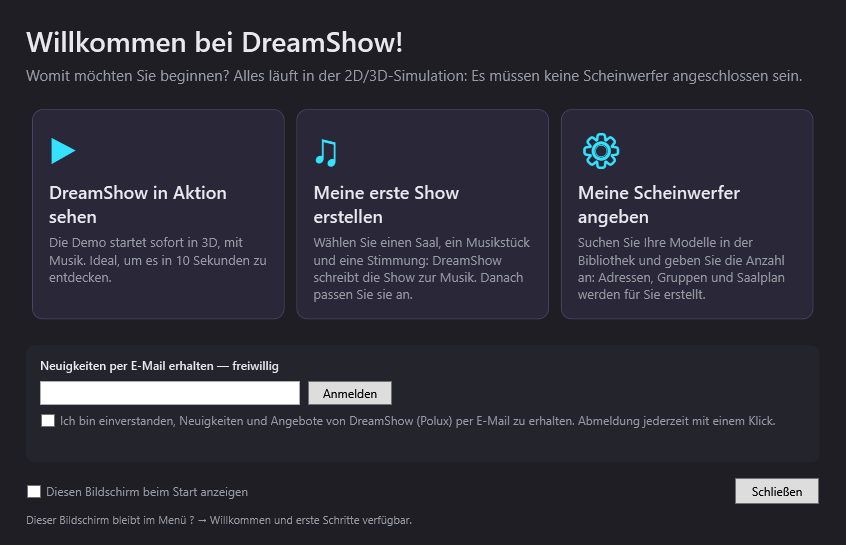
Oben stehen der Titel Willkommen bei DreamShow! und der Satz: „Womit möchten Sie beginnen? Alles läuft in der 2D/3D-Simulation: Es müssen keine Scheinwerfer angeschlossen sein.“
Die drei Möglichkeiten
Drei große Kacheln. Ein Klick auf eine Kachel schließt den Bildschirm und startet die gewählte Möglichkeit.
- ▶ DreamShow in Aktion sehen: Die Demonstration startet sofort in 3D, mit Musik. DreamShow öffnet die Demo-Show in der Sprache der Oberfläche (auf Französisch: „Démonstration DreamShow“ im Saal „DreamShow — Salle de démonstration“; in den anderen Sprachen die englische Demo „DreamShow demonstration“ im Saal „DreamShow — Demo venue“), schaltet die Simulation auf 3D, wählt die erste Szene aus und spielt sie von Anfang an ab. Hat die aktuelle Show nicht gespeicherte Änderungen, fragt DreamShow Sie zuerst Änderungen an der Show speichern?.
- ♫ Meine erste Show erstellen: öffnet den Assistenten Meine erste Show erstellen. Sie wählen die Art der Vorstellung, einen Saal, ein oder mehrere Musikstücke und eine Stimmung (oder beim Theater eine Liste von Momenten); DreamShow schreibt die Show. Alles wird ausführlich in Die erste Show erstellen (Musik oder Theater) beschrieben.
- ⚙ Meine Scheinwerfer angeben: öffnet den Assistenten Meine Scheinwerfer angeben. Sie suchen Ihre Modelle in der Bibliothek und geben an, wie viele Sie davon haben; DreamShow legt den Saal mit Adressen, Gruppen und Plan an. Siehe Scheinwerfer anlegen (Saal-Assistent).
Neuigkeiten per E-Mail erhalten — freiwillig
Ein Rahmen bietet an, die Neuigkeiten von DreamShow per E-Mail zu erhalten. Das ist völlig freiwillig und hat keinerlei Auswirkung auf die Software.
- Adressfeld: Geben Sie Ihre E-Mail-Adresse ein.
- Ich bin einverstanden, Neuigkeiten und Angebote von DreamShow (Polux) per E-Mail zu erhalten. Abmeldung jederzeit mit einem Klick.: Kontrollkästchen, für die Anmeldung erforderlich.
- Anmelden: sendet die Anmeldung. Unter dem Rahmen erscheint eine Meldung:
- „Bitte geben Sie eine gültige E-Mail-Adresse ein.“, wenn die Adresse nicht die Form name@domain.ext hat;
- „Setzen Sie das Häkchen, um zuzustimmen.“, wenn das Kontrollkästchen nicht angehakt ist;
- „Wird gesendet…“ während des Sendens, danach die Antwort des Dienstes;
- „Dienst nicht verfügbar: Bitte später erneut versuchen.“, wenn der PC keinen Internetzugang hat oder der Dienst nicht antwortet.
Der untere Bildschirmrand
- Diesen Bildschirm beim Start anzeigen: Angehakt öffnet sich der Begrüßungsbildschirm bei jedem Start von DreamShow. Nicht angehakt öffnet er sich nicht mehr von selbst. Nach einer Neuinstallation (noch keine Show auf diesem PC geöffnet) ist das Kästchen angehakt; solange Sie es nie geändert haben, lässt ein Update den Bildschirm auf einem bereits genutzten PC nicht wieder erscheinen. Die Wahl wird gespeichert, wenn Sie den Bildschirm schließen.
- Schließen: schließt den Bildschirm, ohne etwas zu starten.
- Die letzte Zeile erinnert daran: „Dieser Bildschirm bleibt im Menü ? → Willkommen und erste Schritte verfügbar.“
Die Liste der ersten Schritte
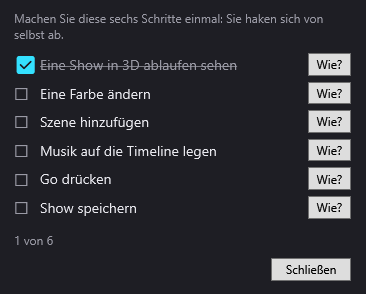
Ein kleines Fenster mit dem Titel Erste Schritte, das neben dem Hauptfenster (unten rechts) geöffnet bleibt, während Sie arbeiten. Es zeigt an: „Machen Sie diese sechs Schritte einmal: Sie haken sich von selbst ab.“
Die sechs Handgriffe
Jede Zeile hat ein Kästchen (☐, dann ☑, wenn erledigt; der Text wird dann durchgestrichen) und eine Schaltfläche Wie?.
| Handgriff | Was ihn abhakt |
|---|---|
| Eine Show in 3D ablaufen sehen | Die Simulation steht auf 3D, die Wiedergabe läuft und die gespielte Szene hat 2 Sekunden überschritten |
| Eine Farbe ändern | ein Klick in die Farbpalette oder eine Bewegung der Regler R, G oder B, während Scheinwerfer ausgewählt sind |
| Szene hinzufügen | die Schaltfläche + über der Szenenliste (das Duplizieren einer Szene zählt auch) |
| Musik auf die Timeline legen | ein Medium (Ton oder Video), das der Timeline hinzugefügt wird, über die Schaltfläche Zur Timeline hinzufügen oder durch Ziehen der Datei |
| Go drücken | die Schaltfläche GO (Leertaste) oder die Leertaste im Hauptfenster |
| Show speichern | Datei > Speichern |
Ein abgehakter Handgriff bleibt abgehakt: Die Liste wird in den Einstellungen von DreamShow gespeichert.
Die Schaltfläche Wie?
Sie öffnet eine gelbe Sprechblase direkt am betreffenden Bedienelement, mit der Erklärung:
- Eine Show in 3D ablaufen sehen: „3D“ in der Liste oben in der Saalansicht wählen und dann Go drücken (Leertaste). Das Menü ? > Willkommen und erste Schritte…, Kachel DreamShow in Aktion sehen, erledigt das für Sie.
- Eine Farbe ändern: links auf eine Szene klicken, unten in der Auswahl eine Gruppe anhaken und dann in die Farbpalette klicken oder R, G, B bewegen.
- Szene hinzufügen: die Schaltfläche + über der Szenenliste links. Jede Szene ist ein Moment der Show, ausgelöst mit Go.
- Musik auf die Timeline legen: unter Medien (rechts) Medien importieren… und dann Zur Timeline hinzufügen; oder die Datei direkt auf die Timeline ziehen.
- Go drücken: die große Go-Taste unten links oder die Leertaste: Es geht zur nächsten Szene, wie während der Vorstellung.
- Show speichern: Datei > Speichern oder Ctrl+S.
Die Sprechblase verschwindet nach 12 Sekunden oder sobald Sie woanders hinklicken. Ist das betreffende Bedienelement nicht sichtbar (ausgeblendetes Panel), erscheint die Sprechblase links neben dem Fenster Erste Schritte.
Der untere Rand der Liste
- Ein Zähler zeigt Ihren Fortschritt an, zum Beispiel „4 von 6“.
- Wenn alle sechs Handgriffe erledigt sind, wird er ersetzt durch: „Bravo! Sie kennen das Wesentliche. Alles Weitere (Effekte, Trajektorien, Video, Roboter…) zeigen die Videos und die Broschüre auf der DreamShow-Website.“
- Schließen: schließt die Liste. Sie lässt sich über ? > Checkliste erste Schritte… wieder öffnen.
Nach einer Neuinstallation öffnet sich die Liste nach dem Begrüßungsbildschirm von selbst, solange noch nicht alle sechs Handgriffe erledigt sind.
Leere Panels führen Sie
Zwei Hinweise erscheinen von selbst, solange es noch nichts zu sehen gibt:
- In der Timeline, wenn die ausgewählte Szene leer ist (kein Block, keine Einstellung in ihrem Endzustand) und der Show-Modus nicht geöffnet ist: „Leere Szene. Zum Beleuchten: Scheinwerfer unten unter „Auswahl“ anhaken und Intensität und Farbe einstellen. Zum Animieren: Musik, Effekt oder Bahn aus der Bibliothek (rechts) auf die Timeline ziehen.“
- In der Simulation, wenn der aktive Saal keinen Scheinwerfer hat: „Dieser Saal hat noch keine Scheinwerfer.“, mit einer Schaltfläche Meine Scheinwerfer angeben…, die den Saal-Assistenten öffnet.
Diese Hinweise verschwinden, sobald die Szene bzw. der Saal nicht mehr leer ist.
Schritt für Schritt
DreamShow in einer Minute entdecken
- Öffnen Sie ? > Willkommen und erste Schritte… (oder warten Sie beim ersten Start auf den Begrüßungsbildschirm).
- Klicken Sie auf ▶ DreamShow in Aktion sehen.
- Die Demonstration läuft in 3D mit ihrer Musik. Der Handgriff Eine Show in 3D ablaufen sehen wird nach zwei Sekunden abgehakt.
- Drücken Sie die Leertaste, um zur nächsten Szene zu wechseln (Handgriff Go drücken).
Die sechs Handgriffe ausführen
- Öffnen Sie ? > Checkliste erste Schritte….
- Klicken Sie bei jeder nicht abgehakten Zeile auf Wie? und folgen Sie der Sprechblase.
- Schließen Sie mit Datei > Speichern ab.
Den Begrüßungsbildschirm beim Start nicht mehr anzeigen
- Öffnen Sie ? > Willkommen und erste Schritte….
- Entfernen Sie das Häkchen bei Diesen Bildschirm beim Start anzeigen.
- Klicken Sie auf Schließen.
Gut zu wissen
- Nach einem Absturz kommt das Angebot zur Wiederaufnahme vor dem Begrüßungsbildschirm. Siehe Fortsetzung nach einem Absturz oder Stromausfall.
- Der Handgriff Show speichern wird nur über das Menü Datei > Speichern abgehakt: Das Tastenkürzel Ctrl+S speichert die Show zwar, hakt die Zeile aber nicht ab.
- Die Sprechblase Wie? des Handgriffs Show speichern spricht von einer „automatischen Sicherung“: DreamShow behält bei jedem Speichern eine Kopie der vorherigen Version (Ordner
autosave), speichert die Show aber nicht von selbst. Siehe Shows, Dateien und Projekte.