Inhalt des Handbuchs
Die Web-Fernsteuerung
Ein Telefon oder Tablet im selben Netzwerk wie der Regie-PC steuert die Show über seinen Browser: Go, Zurück, Szenenliste, Blackout, Pause, Zurücksetzen auf „Bereit“, Tap-Tempo und einige ausgewählte DMX-Fader. Auf dem Telefon muss nichts installiert werden. Praktisch, um die Show aus dem Zuschauerraum, von der Bühne oder aus den Kulissen zu starten.
So öffnen Sie sie: Menü DMX > Web-Fernsteuerung….
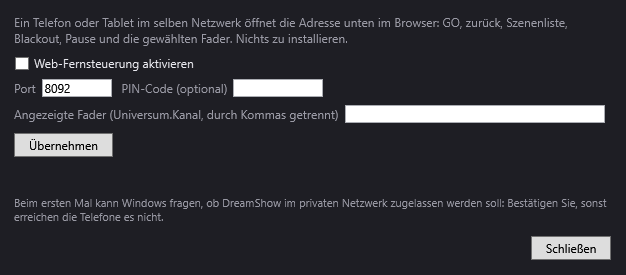
Das Einstellungsfenster
- Web-Fernsteuerung aktivieren: Nimmt die Fernsteuerung in Betrieb. Standardmäßig deaktiviert, da sie einen Netzwerkport auf dem PC öffnet.
- Port: Der Netzwerkport der Fernsteuerung, standardmäßig 8092 (von 1 bis 65535).
- PIN-Code (optional): Wenn Sie einen Code eingeben, muss das Telefon ihn angeben, bevor es den Zustand lesen oder einen Befehl senden kann. Leer = kein Code.
- Angezeigte Fader (Universum.Kanal, durch Kommas getrennt): Die DMX-Kanäle, die auf der Seite als Fader erscheinen, zum Beispiel
1.6, 1.12für die Kanäle 6 und 12 von Universum 1. Als Trennzeichen zwischen zwei Kanälen werden,und;akzeptiert; bis zu 16 Fader. Leer = keine Fader. - Übernehmen: Speichert die Einstellungen und (re)startet die Fernsteuerung. Nichts ändert sich, solange Sie nicht auf Übernehmen geklickt haben.
- Die Statuszeile: Die Adresse, die auf dem Telefon zu öffnen ist, zum Beispiel „Web-Fernsteuerung: http://192.168.1.10:8092/“; oder „Web-Fernsteuerung aus“; oder eine Meldung, wenn der Port bereits von einem anderen Programm belegt ist.
- Schließen: Schließt das Fenster; die Fernsteuerung bleibt in Betrieb.
Ein Hinweis erinnert: „Beim ersten Mal kann Windows fragen, ob DreamShow im privaten Netzwerk zugelassen werden soll: Bestätigen Sie, sonst erreichen die Telefone es nicht.“
Einmal aktiviert, startet die Fernsteuerung bei jedem Start von DreamShow automatisch neu.
Die Seite auf dem Telefon
Von oben nach unten:
- Die aktuelle Szene: Ihre Nummer und ihr Name („Bereit“ vor dem ersten Go).
- Danach: …: Der Name der nächsten Szene.
- GO: Ein großer Knopf, leuchtend grün, wenn ein Go möglich ist, sonst dunkelgrün. Er folgt denselben Regeln wie der Knopf GO in DreamShow: Im Show-Modus löst er nur aus, wenn ein Go möglich ist; im Editor wirkt er wie die Leertaste.
- ◀ Zurück: Geht zur vorherigen Szene zurück.
- Blackout: Schaltet den allgemeinen Blackout um; der Knopf wird rot, wenn der Blackout aktiv ist.
- Pause / Wiedergabe: Hält den Ablauf an oder setzt ihn fort; die Beschriftung zeigt, was der Knopf tun wird.
- Bereit: Kehrt nach der Bestätigung „Zurück zu „Bereit“ (dunkle Bühne, Medien gestoppt)?“ in den Zustand „Bereit“ zurück (Blackout, Medien gestoppt, das nächste Go startet Szene 1).
- TAP: Ein Tempo-Tap; wenn ein Tempo bekannt ist, zeigt der Knopf es an („TAP · 124 BPM“). Siehe Sound-to-Light und Tempo.
- Fader (nur wenn Kanäle gewählt sind): Für jeden Kanal seine Adresse und was er steuert (Scheinwerfer · Kanal), ein Regler von 0 bis 255, der Wert und ein Knopf ×, um ihn freizugeben. Der Regler folgt dem gesendeten Wert; wenn Sie ihn bewegen, übernehmen Sie den Kanal, wie in DMX > DMX-Fader…, und seine Beschriftung wird orange. Kanäle an den Ablauf zurückgeben gibt alle übernommenen Kanäle frei.
- Szenen: Die Liste aller Szenen; die aktuelle Szene ist hervorgehoben. Tippen Sie eine Szene an, um direkt dorthin zu springen.
Die Seite fragt DreamShow zweimal pro Sekunde ab. Antwortet der PC nicht mehr (WLAN getrennt, DreamShow geschlossen), zeigt sie „DreamShow antwortet nicht“ an.
Die Beschriftungen der Seite erscheinen in der Oberflächensprache von DreamShow.
Der PIN-Code
Wenn ein Code eingestellt ist, fragt der Browser ihn beim Öffnen der Seite ab („PIN-Code der Fernsteuerung“) und merkt ihn sich dann. Ist der Code falsch oder hat er sich geändert, fragt er erneut.
Schritt für Schritt
Die Show von einem Telefon aus starten
- Telefon und Regie-PC müssen im selben Netzwerk sein (gleiches WLAN oder gleicher Router).
- Öffnen Sie in DreamShow DMX > Web-Fernsteuerung…, haken Sie Web-Fernsteuerung aktivieren an, geben Sie bei Bedarf einen PIN-Code ein und klicken Sie dann auf Übernehmen.
- Notieren Sie die angezeigte Adresse (zum Beispiel
http://192.168.1.10:8092/). - Öffnen Sie auf dem Telefon den Browser und geben Sie diese Adresse ein. Wenn Windows gefragt hat, ob DreamShow im Netzwerk zugelassen werden soll, bestätigen Sie.
- Öffnen Sie den Show-Modus auf dem PC und starten Sie die Show dann mit dem Knopf GO des Telefons.
Einen Fader für das Saallicht hinzufügen
- Ermitteln Sie Universum und Kanal des Saallichts (DMX > DMX-Werte…, indem Sie mit der Maus über die Felder fahren).
- Geben Sie unter Angezeigte Fader zum Beispiel
1.120ein und klicken Sie dann auf Übernehmen. - Der Fader erscheint nach einem Augenblick auf der Seite des Telefons.
Gut zu wissen
- Die Fernsteuerung arbeitet mit einfachem HTTP im lokalen Netzwerk. Der PIN-Code verhindert Fehlbedienungen durch ein anderes Telefon im Netzwerk, ist aber keine Verschlüsselung: Machen Sie sie nicht im Internet erreichbar.
- Hat der PC mehrere Netzwerkkarten, ist die angezeigte Adresse die einer von ihnen; das Telefon muss die Adresse des PCs in seinem eigenen Netzwerk verwenden.
- Vom Telefon übernommene Kanäle haben Vorrang vor dem Ablauf und dem allgemeinen Blackout. Sie bleiben übernommen bis Kanäle an den Ablauf zurückgeben, bis zum Knopf × oder bis zum Schließen des Fensters DMX-Fader.
- Wenn Sie eine Szene in der Liste Szenen antippen, springt der Ablauf direkt dorthin, ohne Überblendung.
- Die Befehle laufen über denselben Weg wie die OSC-Fernsteuerung und die MIDI-Controller: Sie verhalten sich gleich.