Inhalt des Handbuchs
DMX-Stream durch eine KI
Mit dieser Funktion lässt DreamShow eine KI die komplette Lichtgestaltung eines Musikstücks schreiben, Bild für Bild, in Form eines DMX-Streams (einer .DmxStreaming-Datei). DreamShow bereitet eine Anweisung vor, die den Saal, die Kanal für Kanal ausgewählten Scheinwerfer und die Analyse der Musik beschreibt (Tempo, Schläge, Takte, Abschnitte, Akzente). Sie fügen sie in einen KI-Chat ein, der Python ausführen kann; die KI gibt Ihnen eine Datei zurück, die DreamShow prüft, bei Bedarf korrigiert und dann zusammen mit der Musik in eine Szene setzt.
Anders als bei Eine Show mit einer KI erstellen, das Szenen erzeugt, die sich Block für Block bearbeiten lassen, ist das Ergebnis hier eine DMX-Aufzeichnung: sehr reichhaltig, exakt auf die Musik abgestimmt, aber sie wird unverändert wiedergegeben.
Zum Öffnen: Menü Datei > DMX-Stream durch eine KI…
Die Show muss mindestens einmal gespeichert worden sein: Der Stream und die Musik kommen in ihren Medienordner. Andernfalls zeigt DreamShow „Speichern Sie zuerst die Show: Der Stream und die Musik kommen in ihren Medienordner.“ an. Außerdem muss ein Saal geladen sein.
Das Fenster bleibt geöffnet, während Sie im KI-Chat arbeiten.
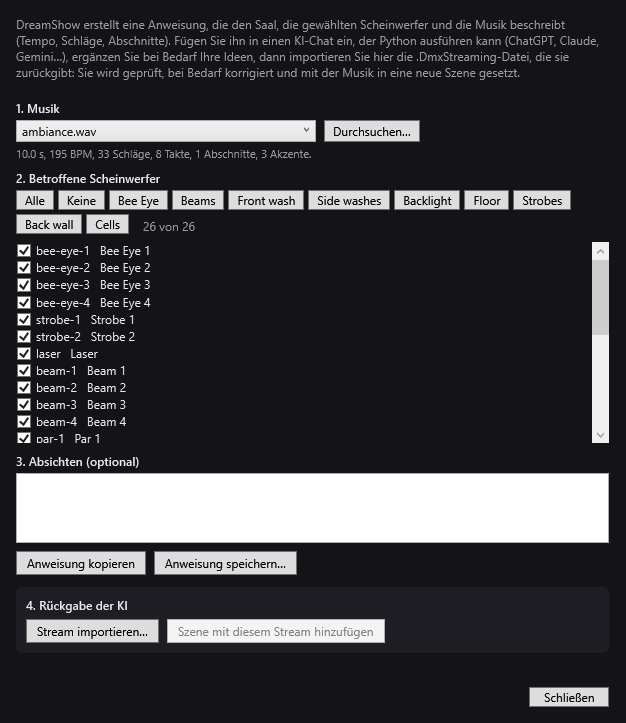
1. Musik
- Die Auswahlliste bietet die Audiodateien an, die bereits im Medienordner der Show liegen (wav, mp3, m4a, aac, wma, flac). Die erste ist von vornherein ausgewählt.
- Durchsuchen…: wählt eine Audiodatei an einer anderen Stelle der Festplatte; sie wird der Liste hinzugefügt und zur gewählten Musik.
Sobald eine Musik gewählt ist, analysiert DreamShow sie („Musik wird analysiert…“) und zeigt dann das Ergebnis an, zum Beispiel: „214,3 s, 124 BPM, 442 temps, 110 mesures, 7 sections, 26 accents.“ (214,3 s, 124 BPM, 442 Schläge, 110 Takte, 7 Abschnitte, 26 Akzente). Während der Analyse sind die Schaltflächen für die Anweisung ausgegraut. Lässt sich die Datei nicht lesen: „Lesen nicht möglich: …“.
2. Betroffene Scheinwerfer
Die Liste zeigt alle Scheinwerfer des Saals außer denen, die als „unsichtbar“ markiert sind, in der Form identifiant nom (Kennung, Name). Zu Beginn sind alle angehakt.
- Alle / Keine: hakt die ganze Liste an oder ab.
- Eine Schaltfläche pro Gruppe des Saals (Tooltip „Diese Gruppe hinzufügen oder entfernen“): hakt alle Scheinwerfer der Gruppe an; sind sie bereits alle angehakt, werden sie abgehakt.
- Der Zähler „… von …“ gibt an, wie viele angehakt sind.
Nur die angehakten Scheinwerfer werden der KI beschrieben, und nur ihre Kanäle werden bei der Rückgabe akzeptiert. Haken Sie die Geräte ab, die die Musik nicht steuern soll (Nebel, Saalbeleuchtung…).
Ein Scheinwerfer, dessen Definition nicht gefunden wird oder dessen Kanäle über die Adresse 512 seines Universums hinausgehen, wird ausgeschlossen; die Statuszeile meldet es: „Übersprungen (Definition nicht gefunden oder Adresse außerhalb des Universums): …“.
3. Absichten (optional)
Freies Textfeld: Beschreiben Sie, was Sie möchten („kalte blaue Stimmung am Anfang, Farbexplosion im Refrain, Moving Heads als Fächer in der Bridge…“). Der Text wird unverändert in die Anweisung eingefügt. Bleibt das Feld leer, bittet die Anweisung die KI um eine Lichtgestaltung, die der Struktur des Stücks folgt, mit abwechslungsreichen Bildern und originellen Bewegungen der Moving Heads.
- Anweisung kopieren: erstellt die Anweisung und kopiert sie in die Zwischenablage. Die Statuszeile zeigt ihre Größe („Anweisung: … Zeichen, … Scheinwerfer, … Kanäle.“) und dann „Kopiert: Fügen Sie sie in den KI-Chat ein. Lehnt er eine so lange Nachricht ab, speichern Sie sie und hängen Sie die Datei an.“
- Anweisung speichern…: speichert dieselbe Anweisung in einer Markdown-Datei (
.md) oder Textdatei (.txt). Vorgeschlagener Name:<nom de la musique>-ia-consigne.md. Praktisch, wenn der Chat eine zu lange Nachricht ablehnt: Hängen Sie stattdessen die Datei an.
Wenn keine Musik analysiert ist: „Wählen Sie zuerst die Musik.“. Wenn kein Scheinwerfer angehakt ist: „Kein Scheinwerfer ausgewählt.“.
Was die Anweisung enthält
- Die Aufgabe: die Beleuchtung des Stücks in Form einer
.DmxStreaming-Datei zu erstellen, mit einer vorgegebenen Methode: Die KI darf die Datei nicht von Hand schreiben, sondern muss das mitgelieferte Python-Modul (dreamshow_stream.py, ohne es zu verändern) speichern, ein Skript schreiben, das die Beleuchtung Bild für Bild beschreibt, es ausführen und Ihnen die Datei mit ihrer Zusammenfassung zum Herunterladen geben. Kann sie keinen Code ausführen, muss sie Ihnen das vollständige Skript geben. - Der erwartete Dateiname:
<nom de la musique>-ia.DmxStreaming(vereinfachter Name: Kleinbuchstaben, ohne Akzente, Bindestriche). - Ihre Absichten.
- Die Musik: Name, Dauer, Tempo, Anzahl der Schläge und Takte, Ende des hörbaren Teils, Akzente sowie eine Tabelle der erkannten Abschnitte mit ihrem Pegel und ihrem Register.
- Der Saal: seine Abmessungen, das Koordinatensystem in Metern (x von links nach rechts vom Publikum aus gesehen, y von der Bühnenrückwand zum Publikum, z vom Boden aus) und die Lage der Bühne.
- Die Scheinwerfer: für jeden Typ das Modell, der Modus, die Anzahl, der Pan/Tilt-Bereich der Moving Heads, die Zellen und eine Tabelle aller Kanäle: Funktion, Neutralwert, mögliche Werte, gesperrte Kanäle und verbotene Bereiche.
- Die Regeln: das ganze Stück abdecken und dabei im Blackout beginnen und enden; gesperrte Kanäle nie berühren und verbotene Bereiche nie schreiben; Stroboskop begrenzt; Bewegungen begrenzt; einfallsreich sein.
- Das Dateiformat und das vollständige Python-Modul, mit einem Beispielskript.
Gesperrte Kanäle und verbotene Bereiche. DreamShow erkennt in der Definition jedes Scheinwerfers, was ihn dem Stream entziehen oder verstellen könnte: Reset, Automatik- oder Soundprogramme, Master/Slave-Modi, Einstellungen für Lampe, Invertierung, Kalibrierung, Display, Lüftung… Ein ganzer Wartungskanal wird gesperrt (er bleibt immer auf seinem Neutralwert); anderswo sind nur die gefährlichen Bereiche verboten. Der Neutralwert macht den Kanal harmlos: Shutter offen, Pan und Tilt zentriert, Bewegungsgeschwindigkeit auf Maximum, kein Effekt, Farbrad auf Weiß.
4. Rückgabe der KI
- Stream importieren…: Wählen Sie die
.DmxStreaming-Datei, die die KI Ihnen zurückgegeben hat. DreamShow prüft sie („Stream wird geprüft…“) und schreibt eine korrigierte Kopie in den Medienordner der Show, unter dem Namen der importierten Datei (mit „-2“, „-3“… wenn dieser Name schon existiert). Ihre Originaldatei wird nicht verändert. - Szene mit diesem Stream hinzufügen: aktiv nach einem erfolgreichen Import. Fügt der Show eine Szene mit dem Namen „KI: <Name der Musik>“ hinzu, direkt hinter der im Bereich Szenen ausgewählten Szene (oder am Ende, wenn keine ausgewählt ist). Sie enthält:
- eine Spur „DMX IA“ (DMX KI) mit einem DMX-Stream-Block (▦ gefolgt vom Dateinamen) in der Dauer des Streams;
- eine Spur „Ton“ mit der Musik in der Dauer des Stücks. Kam die Musik von woanders (Schaltfläche Durchsuchen…), wird sie in den Medienordner der Show kopiert. Die Statuszeile bestätigt: „Szene „…“ zur Show hinzugefügt.“. Die Schaltfläche wird danach ausgegraut (ein Import = eine Szene).
- Schließen: schließt das Fenster.
Maßgeblich sind die Scheinwerfer, die beim Import angehakt sind: Behalten Sie dieselbe Auswahl wie bei der Anweisung bei.
Die Prüfungen und Korrekturen
Der Bericht erscheint unter den Schaltflächen. Jede Zeile beginnt mit einem Symbol: ✖ Fehler, ⚠ Warnung, • Hinweis, ✔ „Keine Probleme gefunden.“. Eine Zeile fasst die Datei zusammen: „… images, … s à … images/s, … canaux.“ (… Bilder, … s bei … Bildern/s, … Kanäle).
Fehler (nichts wird importiert):
- „Datei nicht lesbar: …“: Es ist keine gültige
.DmxStreaming-Datei. - „Die Datei enthält kein Bild.“
- „Kein Kanal der Datei gehört zu den gewählten Scheinwerfern (falscher Saal oder falscher Patch?).“
In der Kopie vorgenommene Korrekturen:
- Fremde Kanäle: „… Kanäle außerhalb der Auswahl wurden entfernt: Sie hätten andere Geräte gesteuert.“
- Vergessene Kanäle: „… Kanäle, die in der Datei fehlten, wurden mit ihrem Neutralwert ergänzt.“
- Verbotene Werte: Jeder Wert, der auf einen gesperrten Kanal oder in einen verbotenen Bereich geschrieben wurde, wird auf neutral zurückgesetzt: „… verbotene Werte oder Werte auf gesperrten Kanälen auf neutral zurückgesetzt (…)“, mit den fünf am stärksten betroffenen Kanälen.
- Geschwindigkeit der Moving Heads: Ein echter Moving Head folgt auf jeder Achse nicht schneller als etwa 180° pro Sekunde. Ist der Stream schneller, meldet DreamShow das („Schnellste Bewegung: … °/s (…), mehr als ein Moving Head folgen kann (~180 °/s): Die Kopie verlangsamt sie, wie es das Gerät tun würde.“) und begrenzt jede Achse auf diese Geschwindigkeit: So zeigt die Simulation, was der Moving Head wirklich tun wird.
Meldungen (die Kopie wird nicht verändert):
- „Dauerstroboskop während … s (empfohlen: höchstens 4 s).“
- „Stroboskop während … % des Stücks (empfohlen: höchstens 10 %).“
- „Blinken mit … Blitzen pro Sekunde (…), über 8.“ (Blinken über die Intensität).
- „Dauer … s für eine Musik von … s.“, wenn Stream und Musik um mehr als eine halbe Sekunde voneinander abweichen.
Hinweise:
- „… ausgewählte Scheinwerfer sind nicht in der Datei: Sie werden weiter von der Szene gesteuert.“ (sie werden nicht auf neutral gezwungen, was sie ausschalten würde).
- „Bildrate der Datei: … Bilder pro Sekunde.“, wenn der Stream nicht mit 40 Bildern pro Sekunde läuft.
Die Stroboskop-Meldungen sind Warnungen für den Komfort und die Sicherheit des Publikums: Erscheint eine davon, bitten Sie die KI, zu reduzieren, oder korrigieren Sie die Szene.
Wie der Stream abgespielt wird
- Während die rote Linie den Stream-Block durchläuft, wird jedes Bild der Datei im exakten Moment angewendet. Der Stream steuert nur seine eigenen Kanäle, auf allen betroffenen Universen; der Rest der Szene läuft normal weiter.
- Die Pause friert das Bild ein; ein Klick auf das Lineal der Timeline positioniert den Stream neu. Der Block hat keine Überblendung: In seinen Eigenschaften (Doppelklick auf den Block) lassen sich nur Start (s) und Dauer (s) einstellen.
- Die Musik der Ton-Spur startet im selben Moment: Der Stream bleibt synchron.
Schritt für Schritt
- Speichern Sie die Show (Ctrl+S), wenn sie neu angelegt ist, und kopieren Sie die Musik in ihren Medienordner (Schaltfläche Medien importieren… im Bereich Bibliotheken), oder halten Sie sie bereit.
- Öffnen Sie Datei > DMX-Stream durch eine KI….
- Wählen Sie die Musik und warten Sie auf die Analysezeile.
- Haken Sie die betroffenen Scheinwerfer an (mit den Gruppenschaltflächen geht es schnell).
- Schreiben Sie Ihre Absichten, falls Sie welche haben.
- Klicken Sie auf Anweisung kopieren (oder Anweisung speichern…, wenn die Nachricht für den Chat zu lang ist).
- Fügen Sie die Anweisung in einen KI-Chat ein, der Python ausführen kann (oder hängen Sie die Datei an), und senden Sie sie ab. Lassen Sie die KI ihr Skript schreiben und ausführen.
- Laden Sie die
.DmxStreaming-Datei herunter, die sie erzeugt. - Klicken Sie in DreamShow auf Stream importieren… und wählen Sie diese Datei. Lesen Sie den Bericht.
- Wählen Sie im Bereich Szenen die Szene aus, nach der die neue kommen soll, und klicken Sie dann auf Szene mit diesem Stream hinzufügen.
- Schließen Sie das Fenster, wählen Sie die Szene „KI: …“ aus und starten Sie die Wiedergabe, um sie in der Simulation zu sehen.
Kann der KI-Chat keinen Code ausführen, gibt er Ihnen ein Python-Skript: Führen Sie es auf Ihrem PC mit Python 3 im selben Ordner wie das darin enthaltene Modul dreamshow_stream.py aus, um die Datei zu erhalten.
Gut zu wissen
- Der Stream ist an den Saal und die aktuellen DMX-Adressen gebunden: Wenn Sie die Scheinwerfer neu patchen, erstellen Sie eine neue Anweisung und einen neuen Stream.
- Die Bewegungen der Moving Heads werden für die tatsächliche, im Saal angegebene Position und Montage jedes Moving Heads berechnet: Platzieren Sie sie korrekt unter Saal > Scheinwerfer, Adressen, Positionen…, bevor Sie die Anweisung erstellen.
- Die Anweisung kann lang sein (mehrere Zehntausend Zeichen bei vielen Scheinwerfern): Das ist normal.
- Ein
.DmxStreaming-Stream dient auch dem Standalone-Player.