Inhalt des Handbuchs
Scheinwerfer, Adressen, Positionen
Dieses Fenster beschreibt den Saal: seine Abmessungen, seine Bühne, seinen Standort auf der Erde und vor allem die Liste seiner Scheinwerfer („Fixtures“) mit ihrem Modell, ihrem DMX-Modus, ihrer Adresse und ihrem Platz im Saal. Hier „patchen“ Sie den Saal, das heißt, Sie teilen DreamShow mit, welcher Scheinwerfer auf welche DMX-Adresse reagiert und wo er hängt. Alles Weitere (Szenen, Simulation, Ausrichtung der Moving Heads) baut auf diesem Patch auf.
Zum Öffnen: Menü Saal > Scheinwerfer, Adressen, Positionen….
Das Fenster heißt „DreamShow (Version) — Saal: (Name des Saals)“. Es blockiert das Hauptfenster nicht: Die Simulation bleibt daneben sichtbar, während Sie arbeiten. Ist das Fenster bereits geöffnet, holt das Menü es einfach in den Vordergrund.
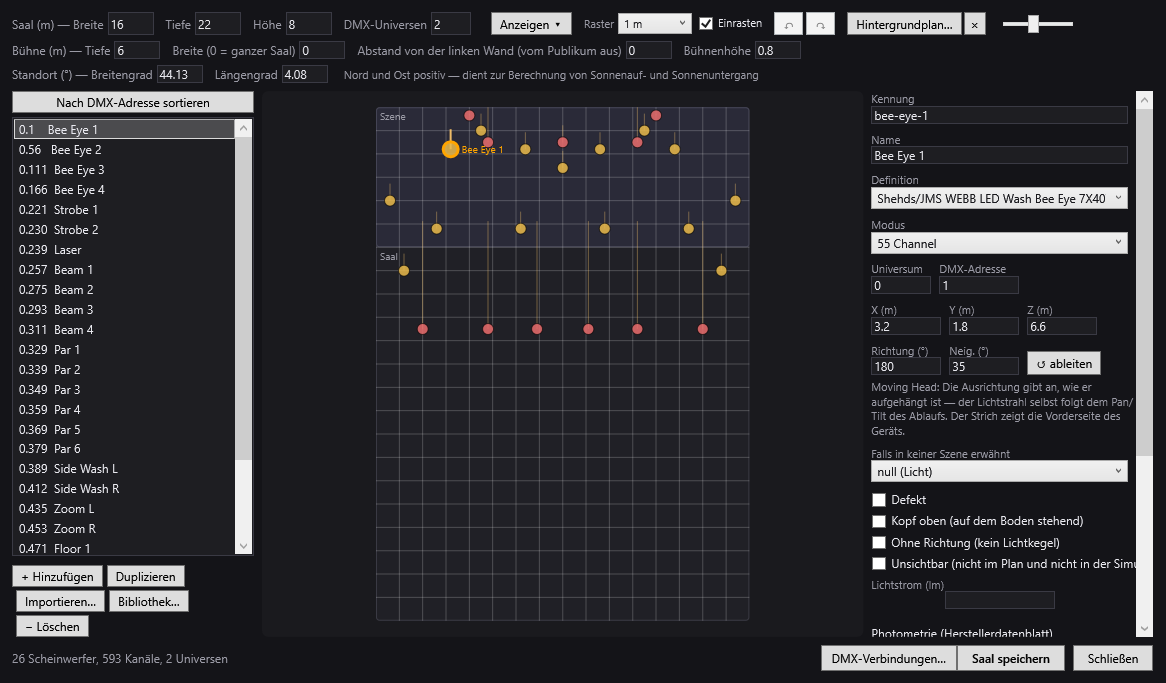
Das Fenster hat vier Bereiche:
- oben die Saalleiste (Abmessungen, Bühne, Standort, Universen, Anzeige, Hintergrundplan, Raster, Rückgängig / Wiederholen);
- links die Liste der Scheinwerfer und ihre Schaltflächen;
- in der Mitte der Plan des Saals von oben gesehen;
- rechts das Datenblatt des ausgewählten Scheinwerfers;
- unten die Statuszeile und die Schaltflächen DMX-Verbindungen…, Saal speichern und Schließen.
Wichtig: Das Fenster arbeitet mit einer Kopie
Ihre Änderungen werden erst beim Klick auf Saal speichern auf den Saal (Datei, Simulation, DMX-Ausgang) angewendet. Solange Sie nicht gespeichert haben, zeigt die Statuszeile „— geändert“. Schließen Sie das Fenster mit ausstehenden Änderungen, fragt DreamShow „Nicht gespeicherte Änderungen am Saal. Speichern?“: Ja speichert, Nein verwirft die Änderungen, Abbrechen lässt das Fenster geöffnet.
Die Kopie wird beim Öffnen des Fensters erstellt. Siehe „Gut zu wissen“ weiter unten: Was Sie an anderer Stelle im Saal ändern, während dieses Fenster geöffnet ist (angelegte Gruppe, Kalibrierung, manuelle Steuerung, über das Menü eingestellte Verbindungen), wird überschrieben, wenn Sie anschließend aus diesem Fenster speichern.
Die Saalleiste (oben)
Erste Zeile
- Saal (m) — Breite, Tiefe, Höhe: Innenmaße des Saals in Metern. Die Breite reicht von der linken Wand (vom Publikum aus gesehen) bis zur rechten Wand; die Tiefe reicht von der Bühnenrückwand bis zur Rückwand des Zuschauerraums; die Höhe ist die der Decke. Die Werte müssen größer als 0 sein. Ein neuer Saal misst 12 × 18 × 6 m. Der Plan wird sofort neu gezeichnet. Komma und Punkt werden als Dezimaltrennzeichen akzeptiert.
- DMX-Universen: Anzahl der DMX-Universen des Saals (ein Universum = 512 Kanäle). Diese Zahl steigt von selbst, wenn Sie einen Scheinwerfer auf ein höheres Universum setzen: Ein Scheinwerfer außerhalb der angegebenen Universen würde nichts ausgeben. Ein neuer Saal hat 1 Universum.
- Anzeigen ▾: Anzeigefilter nach Scheinwerferkategorie. Er öffnet sich als Liste von Kontrollkästchen, eines pro im Saal vorhandener Kategorie, mit zwei Schaltflächen Alles (alles anzeigen) und Nichts (alles ausblenden, um nur das wieder anzuhaken, was Sie sehen möchten). Der Filter wirkt auf den Plan und auf die Liste links. Sind Kategorien ausgeblendet, wird die Schaltfläche zu „Anzeigen (N ausgeblendet) ▾“. Der ausgewählte Scheinwerfer bleibt immer sichtbar. Anfangs übernimmt der Filter den der Simulation im Hauptfenster. Die Kategorien werden aus dem Typ der Definition abgeleitet: „Lyres“ (Moving Heads, motorisierte Köpfe), Farb-LEDs, „Dimmers“ (Dimmer), „Scanners“ (Scanner), Nebel, „Relais“ (Relais; Definitionen, deren Modell mit „Relais“ beginnt) und Sonstige. Jede Kategorie hat ihre Punktfarbe auf dem Plan.
- Raster: Abstand des auf dem Plan gezeichneten Rasters: 0.1 m, 0.25 m, 0.5 m, 1 m (Standard), 2 m oder 5 m. Die Linien jedes Meters sind stärker hervorgehoben. Diese Einstellung wird nicht im Saal gespeichert: Sie bleibt erhalten, solange DreamShow geöffnet ist.
- Einrasten (standardmäßig angehakt): Die Scheinwerfer, die Sie auf dem Plan ziehen, rasten am Raster ein. Ohne Haken bewegen sie sich frei in Schritten von 10 cm.
- ↶ (Rückgängig, Ctrl+Z) und ↷ (Wiederholen, Ctrl+Y): machen Ihre letzten Änderungen in diesem Fenster rückgängig oder stellen sie wieder her, bis zu 100 Schritte. Eine Folge kurz aufeinanderfolgender Änderungen (ein Ziehen auf dem Plan, eine Tastatureingabe) zählt als ein einziger Schritt.
- Hintergrundplan…: wählt ein Bild (Plan, Foto: .png, .jpg, .jpeg, .bmp, .gif), das über das gesamte Rechteck des Saals gestreckt wird, unter den Scheinwerfern. Es erscheint auch in der Simulation des Hauptfensters. Der Pfad des Bildes wird rechts neben der Schaltfläche angezeigt; liegt das Bild im Ordner des Saals oder in einem seiner Unterordner, wird der Pfad relativ gespeichert.
- × (rechts von Hintergrundplan…): entfernt den Hintergrundplan.
- Schieberegler rechts vom Pfad: Deckkraft des Hintergrundplans, von 10 % bis 100 % (Standard 50 %).
Mit einem Hintergrundplan wird die Bühne auf dem Plan nicht mehr vollflächig gemalt, sondern nur getönt, damit das Bild sichtbar bleibt.
Zweite Zeile: die Bühne
- Bühne (m) — Tiefe: Tiefe der Bühne, gemessen von der Bühnenrückwand (4,5 m bei einem neuen Saal). Muss größer als 0 sein.
- Breite (0 = ganzer Saal): Breite der Bühne. 0 = die gesamte Breite des Saals.
- Abstand von der linken Wand (vom Publikum aus): Abstand zwischen der linken Wand und dem linken Bühnenrand (vom Publikum aus gesehen; 0 = Bühne direkt an der linken Wand).
- Bühnenhöhe: Höhe des Bühnenbodens über dem Boden des Saals (0,6 m bei einem neuen Saal). Sie dient der 3D-Ansicht und den Ausrichtungsberechnungen: Ein Moving Head, der auf einen Punkt der Bühne zielt, zielt auf die Oberfläche des Bühnenbodens, nicht auf den Saalboden.
Auf dem Plan ist die Bühne das oben liegende, mit „Szene“ beschriftete Rechteck; der Rest ist mit „Saal“ beschriftet.
Dritte Zeile: der Standort
- Standort (°) — Breitengrad und Längengrad: Position des Saals auf der Erde in Dezimalgrad, Nord und Ost positiv (West und Süd negativ). Diese beiden Werte dienen ausschließlich der Berechnung von Sonnenaufgang und Sonnenuntergang durch die Warte-Blöcke „Sonne“ der Timeline (siehe Warten und Architekturbeleuchtung). Ein neuer Saal hat die Werte 44.126 und 4.082.
Die Liste der Scheinwerfer (links)
Jede Zeile zeigt: Statussymbole, dann univers.adresse (Universum.Adresse), dann den Namen. Beispiel: 0.17 Lyre 3.
Symbole am Zeilenanfang:
| Symbol | Bedeutung |
|---|---|
| ⛔ | Scheinwerfer als Defekt markiert |
| ∅ | Scheinwerfer als Unsichtbar markiert |
| ◌ | Scheinwerfer als Ohne Richtung markiert |
| ⚠ | DMX-Bereich überschneidet sich mit einem anderen Scheinwerfer (die Zeile ist dann orange, mit dem Tooltip „DMX-Bereich überschneidet sich mit einem anderen Scheinwerfer“) |
„(nicht platziert)“ wird an den Namen eines Scheinwerfers angehängt, der noch keine Position hat.
Auswahl:
- ein Klick wählt einen Scheinwerfer aus und zeigt sein Datenblatt rechts an;
- Ctrl+clic und Maj+clic (Strg+Klick und Umschalt+Klick) wählen mehrere Scheinwerfer aus; das Datenblatt zeigt den zuletzt angeklickten. Eine Mehrfachauswahl wird auf dem Plan als Ganzes verschoben und auf einmal gelöscht.
Schaltflächen:
- Nach DMX-Adresse sortieren (über der Liste): ordnet die Scheinwerfer nach Universum und dann nach Adresse. Diese Reihenfolge wird mit dem Saal gespeichert.
- + Hinzufügen: öffnet die Auswahl „Scheinwerfer hinzufügen — QLC+-Bibliothek“. Tippen Sie in das Suchfeld (Hersteller, Modell oder Typ; mehrere Wörter möglich, alle müssen vorkommen); die Pfeiltasten nach oben / unten durchlaufen die Liste, ohne das Feld zu verlassen, Entrée (Eingabetaste) oder ein Doppelklick bestätigt. Unter der Liste nennt eine Zeile den Typ und die Modi des gewählten Modells mit ihrer Kanalanzahl. Der angelegte Scheinwerfer erhält:
- den Namen des Modells;
- eine aus dem Modellnamen gebildete Kennung (Kleinbuchstaben, Bindestriche), gefolgt von
-1,-2…; - den ersten Modus der Definition;
- die erste freie Adresse in Universum 0, die für alle seine Kanäle groß genug ist;
- eine Position in der Mitte des Saals, 3 m hoch.
War seine Kategorie über Anzeigen ▾ ausgeblendet, wird sie wieder eingeblendet.
- Duplizieren: dupliziert den ausgewählten Scheinwerfer in Serie (siehe weiter unten).
- Importieren…: importiert ein Scheinwerferprofil im Format GDTF (.gdtf), QLC+ (.qxf) oder DJworld (.fxt). Es wird in eine QLC+-Definition umgewandelt und in die Bibliothek des Saals aufgenommen (siehe Die Scheinwerferbibliothek). Eine Meldung fasst den Import zusammen: Anzahl der Kanäle (davon Feinkanäle), maximales Pan / Tilt, Modi, Hinweise und Speicherordner. Das Modell erscheint danach in der Liste Definition und in der Auswahl von + Hinzufügen. Nicht erkannte Kanäle (Makros, Modi) werden unverändert ohne besondere Funktion importiert: Überprüfen Sie sie. Eine .ssl2-Datei ist nicht lesbar: Verwenden Sie die zugehörige .fxt-Datei.
- Bibliothek…: öffnet die Scheinwerferbibliothek. Beim Schließen werden die Definitionslisten dieses Fensters aktualisiert.
- − Löschen: entfernt den ausgewählten Scheinwerfer (oder alle der Mehrfachauswahl) nach der Bestätigung „… aus dem Saal löschen?“ aus dem Saal. Gelöschte Scheinwerfer werden auch aus den Gruppen entfernt. (Wie alles andere ist das Löschen erst mit dem Speichern des Saals endgültig; ↶ macht es rückgängig.)
In Serie duplizieren
Die Schaltfläche Duplizieren öffnet das kleine Fenster „In Serie duplizieren“. So patchen Sie schnell eine Reihe identischer Scheinwerfer auf einer Stange.
- „Modell: Name (Kennung)“ nennt den kopierten Scheinwerfer.
- Anzahl der Kopien: standardmäßig 5.
- Schritt X (m), Schritt Y (m), Schritt Z (m): Positionsversatz zwischen zwei Kopien (standardmäßig 1 m in X). Die Positionen bleiben innerhalb des Saals.
- Verkettete DMX-Adressen (standardmäßig angehakt): Jede Kopie erhält die Adresse, die auf die vorherige folgt (der Tooltip nennt die Anzahl der Kanäle pro Scheinwerfer). Ohne Haken, oder wenn im Universum kein Platz mehr ist, erhält jede Kopie die erste gefundene freie Adresse.
- Index im Namen hochzählen (standardmäßig angehakt): Die Zahl am Ende des Namens wird erhöht („Lyre1“ ergibt „Lyre2“, „Lyre3“…; führende Nullen bleiben erhalten: „PAR 01“ ergibt „PAR 02“); ein Name ohne Zahl erhält einen Index („Wash“ ergibt „Wash 2“, „Wash 3“…). Ohne Haken heißt jede Kopie „Name (Kopie)“.
- Eine Vorschauzeile zeigt die ersten Namen und die Startadresse.
- Duplizieren erstellt die Kopien; Abbrechen schließt, ohne etwas zu tun.
Die Kopien erhalten jeweils eine freie Kennung (gleicher Stamm wie das Original, gefolgt von -n). Sie übernehmen die Kalibrierung des Originals nicht: Ein Moving Head wird von seinem eigenen Platz aus kalibriert.
Der Plan des Saals (Mitte)
Der Plan zeigt den Saal von oben, die Bühnenrückwand oben. X verläuft von links nach rechts (vom Publikum aus gesehen), Y von der Bühnenrückwand (oben) zur Rückwand des Zuschauerraums (unten).
- Jeder Scheinwerfer ist ein Punkt in der Farbe seiner Kategorie. Ein gestrichelter Punkt ist ein noch nicht platzierter Scheinwerfer (er wird in der Mitte gezeichnet). Die Auswahl ist orange umrandet und ihr Name wird angezeigt; die Namen aller Scheinwerfer werden angezeigt, wenn der Plan ausreichend vergrößert ist.
- Ein Defekter oder Unsichtbarer Scheinwerfer wird transparent gezeichnet. Ein Unsichtbarer Scheinwerfer erscheint überhaupt nicht auf dem Plan, außer wenn er ausgewählt ist (als „Geist“), damit Sie ihn wiederfinden.
- Ein orange gestrichelter Ring um einen Punkt zeigt einen DMX-Adresskonflikt an.
- Ein Tooltip auf jedem Punkt nennt Name, Definition, Adresse und besondere Zustände.
Gesten:
- Einen Punkt ziehen: verschiebt den Scheinwerfer (X und Y). Die Positionsfelder werden aktualisiert. Mit Einrasten rastet die Position am Raster ein.
- Einen Punkt einer Mehrfachauswahl ziehen: verschiebt die ganze Gruppe als Block unter Beibehaltung der Abstände; die Gruppe stoppt als Block an den Wänden.
- Ins Leere ziehen: zieht ein Auswahlrechteck auf; alle (durch den Filter sichtbaren) Scheinwerfer, deren Punkt darin liegt, werden ausgewählt.
- Den Griff ◇ ziehen: richtet einen Scheinwerfer aus (siehe „Ausrichtung“ unten).
Die Ausrichtungslinien
- Bei einem feststehenden Scheinwerfer verläuft eine Linie vom Punkt bis zu der genauen Stelle, die die Simulation beleuchtet. Durchgezogen: Die Ausrichtung wurde eingestellt; gestrichelt: Sie ist „abgeleitet“ — niemand hat sie bisher eingestellt, und die Simulation nimmt an, dass der Scheinwerfer auf die Bühne gerichtet ist (oder, bei einem Saal-COB, dass er seine Wand ausleuchtet). Abgeleitete Linien werden nur für die Auswahl gezeichnet, um den Plan nicht zu überladen.
- Beim ausgewählten Scheinwerfer endet die Linie mit einer Raute ◇. Ziehen Sie daran: Der Scheinwerfer richtet sich auf diesen Punkt aus (Tooltip „Ziehen zum Ausrichten: Der Scheinwerfer richtet sich auf diesen Punkt aus“). Liegt der Punkt auf der Bühne, ist das Ziel die Oberfläche des Bühnenbodens, sonst der Saalboden.
- Bei einem Moving Head (Definition mit Pan) wird nur ein kurzer Strich gezeichnet: Er zeigt die Vorderseite des Geräts, also wie es gehängt ist. Der Lichtstrahl eines Moving Heads folgt dem Pan / Tilt des Ablaufs, nicht seiner Hängung; daher gibt es keinen Griff.
- Für einen Scheinwerfer Ohne Richtung, Unsichtbar oder Defekt wird nichts gezeichnet.
Das Datenblatt des Scheinwerfers (rechts)
Die Spalte scrollt, wenn sie nicht in die Höhe passt. Alle Felder gelten für den ausgewählten Scheinwerfer.
- Kennung: eindeutiger technischer Name des Scheinwerfers im Saal (zum Beispiel
lyre-3). Das ist der dauerhafte Schlüssel: Szenen, Gruppen und Kalibrierungen beziehen sich darauf. Eine bereits verwendete Kennung wird abgelehnt („⚠ Kennung „…“ bereits vergeben — nicht übernommen“); der Scheinwerfer behält die alte, bis der Text wieder eindeutig ist. Wenn Sie eine Kennung ändern, ziehen die Gruppen des Saals mit, aber nicht die Shows: Szeneneinstellungen, die auf die alte Kennung zielten, finden den Scheinwerfer nicht mehr. - Name: überall angezeigter Name (Liste, Simulation, Auswahl). Er darf sich im Gegensatz zur Kennung wiederholen.
- Definition: das Scheinwerfermodell in der Form „Hersteller/Modell“, aus der Bibliothek gewählt. Ein Wechsel der Definition setzt den ersten Modus des neuen Modells.
- Modus: der DMX-Modus (Anzahl und Reihenfolge der Kanäle), der am Scheinwerfer selbst eingestellt ist. Er muss mit dem des Geräts übereinstimmen, sonst sind die Kanäle verschoben.
- Universum: DMX-Universum des Scheinwerfers, ab 0 gezählt: 0 ist das erste Universum, das im Fenster DMX-Verbindungen U1 heißt; 1 entspricht U2 usw. Geben Sie ein Universum über der angegebenen Anzahl ein, steigt das Feld DMX-Universen oben von selbst.
- DMX-Adresse: erster Kanal des Scheinwerfers in seinem Universum, von 1 bis 512, wie auf dem Display des Scheinwerfers. Ein Wert außerhalb von 1–512 wird nicht übernommen.
- X (m), Y (m), Z (m): Position des Scheinwerfers in Metern. X = Breite ab der linken Wand (vom Publikum aus gesehen), Y = Tiefe ab der Bühnenrückwand, Z = Höhe ab dem Saalboden. Das Ziehen auf dem Plan füllt X und Y; Z wird eingetippt (3 m für einen hinzugefügten Scheinwerfer).
Ausrichtung
- Richtung (°): Drehung um die Vertikale in Grad. 0 = Vorderseite des Scheinwerfers zum Zuschauerraum, 180 = zur Bühnenrückwand. Die Linie auf dem Plan zeigt das Ergebnis.
- Neig. (°): Neigung des Lichtstrahls. 0 = waagerecht, 90 = senkrecht nach unten, negativ = nach oben.
- ↺ ableiten: löscht die eingestellte Ausrichtung. Die Simulation kehrt zu ihrer Annahme zurück (Scheinwerfer auf die Bühne gerichtet, Saal-COB leuchtet seine Wand aus). Die Schaltfläche ist nur aktiv, wenn eine Ausrichtung eingestellt wurde.
Ist die Ausrichtung nicht eingestellt, zeigen die beiden Felder die Winkel der Annahme: Die erste Änderung geht also vom Gezeichneten aus, ohne Sprung. Unter den Feldern erklärt eine Hilfezeile die Lage:
- „Ausrichtung festgelegt: Die Simulation beleuchtet den Punkt am Ende der Linie.“
- „Abgeleitete Ausrichtung (gepunktete Linie): … Ziehen Sie am Griff ◇, um die Ausrichtung festzulegen.“
- bei einem Moving Head: Die Ausrichtung gibt an, wie er gehängt ist; der Lichtstrahl folgt dem Pan / Tilt des Ablaufs;
- bei einem Scheinwerfer Ohne Richtung oder Unsichtbar sind die Ausrichtungsfelder deaktiviert, und die Hilfe sagt es.
Bei einem Moving Head zählt die Ausrichtung auch für das Ausrichten auf Ziele: Die Werkzeuge Ausrichten und Zone berücksichtigen sie (siehe Ausrichten und eine Zone mit den Moving Heads abdecken).
Verhalten und Attribute
- Falls in keiner Szene erwähnt: was der Scheinwerfer tut, wenn der Endzustand einer Szene ihn nicht einstellt.
- null (Licht) (Standard): Er geht auf null, wie jeder Scheinwerfer.
- Halten: Er behält die Werte der vorherigen Szene. Außerdem setzt der allgemeine Blackout seine Kanäle nicht auf null. Das ist die Einstellung für Geräte, die sich physisch bewegen oder nicht abschalten dürfen: Winde, Stromversorgungen.
- Defekt: Der Scheinwerfer ist außer Betrieb. Er verschwindet aus der Simulation (2D und 3D) und wird auf diesem Plan transparent gezeichnet, aber sein Patch, seine Gruppen und sein DMX-Ausgang ändern sich nicht: Nach der Reparatur genügt es, den Haken zu entfernen. Das Werkzeug Zone ignoriert defekte Moving Heads.
- Kopf oben (auf dem Boden stehend): für einen Moving Head, der mit dem Sockel nach unten und dem Kopf nach oben steht (am Boden, auf einem Podest), statt kopfüber zu hängen. Ausrichtung und Simulation berücksichtigen die Umkehrung; die Vorderseite bleibt zum Zuschauerraum gerichtet.
- Ohne Richtung (kein Lichtkegel): Nebel- oder Seifenblasenmaschine, LED-Leiste, Saalbeleuchtung, Stromversorgung… Keine Ausrichtung auf dem Plan, kein Lichtstrahl in der Simulation. Der Scheinwerfer bleibt sichtbar und leuchtet, wenn er Licht abgibt.
- Unsichtbar (nicht im Plan und nicht in der Simulation): Relais, Stromversorgung, Geräte, deren DMX zählt, nicht aber ihr Platz auf der Bühne. Nichts wird gezeichnet, weder auf dem Plan noch in der Simulation. Patch, Gruppen und DMX-Ausgang bleiben unverändert. Der ausgewählte Scheinwerfer bleibt als Geist sichtbar, damit Sie ihn wiederfinden.
Scheinwerfer Ohne Richtung, Unsichtbar oder manuell werden von automatisch geschriebenen Stimmungen (Assistent für die erste Show) nie eingeschaltet.
Das Attribut manuell wird nicht hier eingestellt: Ein Scheinwerfer wird unter Saal > Manuelle Steuerung… manuell (siehe Die manuelle Steuerung).
Photometrie
Diese Felder machen die Simulation realistischer (Wirkung von Zoom, Entfernung, Einfallswinkel). Sie ändern nichts am DMX-Ausgang.
- Lichtstrom (lm): tatsächlich vom Scheinwerfer abgegebener Lichtstrom in Lumen. Leer = der Wert aus der Bibliothek oder, falls nicht vorhanden, eine Schätzung anhand der Leistung.
- Photometrie (Herstellerdatenblatt): Werte aus dem technischen Datenblatt, an beiden Enden des Zooms:
- Messabstand (m) (5 m, wenn leer);
- Breiter Lichtstrahl (°) und Lux in dieser Entfernung;
- Enger Lichtstrahl (°) und Lux in dieser Entfernung.
Beispiel im Tooltip: 545 Lux auf 5 m bei 60°, 14335 Lux auf 5 m bei 5°. Die Werte werden nur berücksichtigt, wenn sie vollständig und schlüssig sind (beide Lux-Werte und der enge Winkel größer als 0, der breite Winkel größer als der enge). Sie ersetzen dann die Schätzung über den Lichtstrom und die Winkel aus der Bibliothek.
Unter diesen Feldern gibt eine Zeile an, was die Simulation tatsächlich verwendet: die Herstellerphotometrie, den eingegebenen Lichtstrom, den Lichtstrom aus der Bibliothek, eine Schätzung anhand der Leistung (mit der Aufforderung, den tatsächlichen Wert einzugeben) oder „Keine photometrischen Daten“ (die Simulation behält dann für diesen Scheinwerfer eine neutrale Beleuchtung).
Unten in der Spalte eine Erinnerung: einen Scheinwerfer auf den Plan ziehen, um ihn zu platzieren, und die Bedeutung von Halten.
Die Statuszeile und das Speichern (unten)
Die Statuszeile fasst den Saal zusammen: „N Scheinwerfer, N Kanäle, N Universen“, gefolgt von „— geändert“, wenn noch nicht gespeicherte Änderungen vorliegen. Gibt es Probleme, wird sie orange und nennt die ersten drei nach ⚠ (die Anzahl der weiteren steht in Klammern).
Geprüft wird auf:
- eine leere oder doppelte Kennung;
- eine unbekannte Definition (nicht in der Bibliothek) oder einen unbekannten Modus;
- eine Adresse, durch die der Scheinwerfer aus dem Bereich 1–512 herausragt;
- zwei Scheinwerfer, deren Kanäle sich im selben Universum überschneiden („Kanal N (Universum U): A und B überschneiden sich“).
Schaltflächen:
- DMX-Verbindungen…: stellt die Universen und die Ausgabeschnittstellen dieses Saals ein (siehe Die DMX-Verbindungen). Hier werden die Verbindungen mit dem Saal gespeichert, beim Klick auf Saal speichern.
- Saal speichern: übernimmt und speichert. Eine leere oder doppelte Kennung, eine unbekannte Definition oder ein unbekannter Modus verhindern das Speichern (Meldung „Speichern nicht möglich:“ mit der Liste). Adressüberschneidungen erfordern eine Bestätigung („DMX-Bereiche überschneiden sich: … Trotzdem speichern?“). Nach dem Speichern lädt das Hauptfenster den Patch, den Auswahlbaum und die Simulation neu und startet den DMX-Ausgang neu, wenn sich die Anzahl der Universen oder die Verbindungen geändert haben. „Saal gespeichert“ erscheint oben im Hauptfenster.
- Schließen: schließt das Fenster (mit der Speicherabfrage, wenn noch Änderungen vorliegen).
Die Gruppen
Gruppen (zum Beispiel „Lyres“, „Face“, „Contre“ — Moving Heads, Frontlicht, Gegenlicht) ermöglichen es, mehrere Scheinwerfer in den Szenen auf einmal einzustellen. Sie gehören zum Saal, werden aber nicht in diesem Fenster angelegt, sondern im Bereich Bibliotheken des Hauptfensters.
- Wählen Sie die Scheinwerfer der künftigen Gruppe aus (Baum „Auswahl — Gruppen und Scheinwerfer“, Klick auf die Punkte im Bereich Saal oder Auswahlrechteck).
- Klicken Sie im Bereich Bibliotheken, Abschnitt Gruppen, auf + Gruppe (Auswahl).
- Tippen Sie den Namen der Gruppe ein. Ein Name, der bereits von einer Gruppe oder einer Scheinwerfer-Kennung belegt ist, wird abgelehnt („Dieser Name existiert bereits.“).
Die Gruppe wird sofort im Saal gespeichert. Die Gruppen erscheinen in der Reihenfolge ihrer Erstellung; es gibt keinen Befehl, um sie umzuordnen. Um eine Gruppe zu löschen: Rechtsklick auf ihren Namen in der Liste Gruppen, Gruppe löschen; die Scheinwerfer bleiben erhalten, nur die Show-Einträge, die auf diese Gruppe zielten, haben kein Ziel mehr. Siehe auch Die Bibliotheken.
Wenn Sie einen Scheinwerfer aus dem Saal löschen, wird er aus allen Gruppen entfernt. Wenn Sie seine Kennung ändern, ziehen die Gruppen mit.
Schritt für Schritt
Eine Reihe von 6 identischen LED-PARs auf einer Frontlicht-Stange patchen
- Öffnen Sie Saal > Scheinwerfer, Adressen, Positionen….
- Klicken Sie auf + Hinzufügen, tippen Sie Hersteller oder Modell ein, wählen Sie es aus, Hinzufügen.
- Wählen Sie im Datenblatt den an Ihren PARs eingestellten Modus, prüfen Sie Universum (0 = U1) und DMX-Adresse (zum Beispiel 1).
- Platzieren Sie den ersten PAR: Ziehen Sie seinen Punkt auf dem Plan an das linke Ende der Stange (vom Publikum aus gesehen) und tippen Sie dann seine Höhe in Z (m) ein (zum Beispiel 6).
- Klicken Sie auf Duplizieren. Setzen Sie Anzahl der Kopien auf 5, Schritt X (m) auf den Abstand zwischen zwei PARs (zum Beispiel 1,5), lassen Sie Verkettete DMX-Adressen und Index im Namen hochzählen angehakt, dann Duplizieren.
- Prüfen Sie die Statuszeile: kein ⚠.
- Richten Sie bei Bedarf jeden PAR aus: Wählen Sie ihn aus und ziehen Sie seinen Griff ◇ auf die Zone, die er beleuchten soll.
- Klicken Sie auf Saal speichern.
- Stellen Sie jeden PAR physisch auf die in der Liste angezeigte Adresse ein.
- Legen Sie eine Gruppe „Face“ (Frontlicht) an: Wählen Sie die 6 PARs im Hauptfenster aus, dann + Gruppe (Auswahl).
Den Saal an einem Architektenplan ausrichten
- Messen Sie (oder entnehmen Sie dem Plan) die innere Breite und Tiefe und tippen Sie sie in Saal (m) — Breite und Tiefe ein.
- Klicken Sie auf Hintergrundplan… und wählen Sie ein Bild des Plans, das genau auf die Innenwände zugeschnitten ist (das Bild wird über das gesamte Rechteck des Saals gestreckt).
- Stellen Sie die Deckkraft mit dem Schieberegler so ein, dass die Punkte gut sichtbar sind.
- Stellen Sie Bühne (m) — Tiefe, Breite, Abstand von der linken Wand (vom Publikum aus) und Bühnenhöhe so ein, dass das Rechteck „Szene“ auf der gezeichneten Bühne liegt.
- Platzieren Sie die Scheinwerfer auf dem Plan, dann Saal speichern.
Einen Adresskonflikt beheben
- Suchen Sie die orangefarbenen, mit ⚠ markierten Zeilen in der Liste (und die orangefarbenen Ringe auf dem Plan). Die Statuszeile nennt den Kanal und die beiden betroffenen Scheinwerfer.
- Wählen Sie einen der beiden aus und korrigieren Sie seine DMX-Adresse (oder seinen Modus, falls er länger ist als vorgesehen).
- Nach DMX-Adresse sortieren hilft, die Abfolge der Adressen zu überblicken.
- Wenn kein ⚠ mehr übrig ist, Saal speichern.
Gut zu wissen
- Universum ab 0 gezählt: Das Feld Universum und die Liste (
0.17) beginnen bei 0, während das Fenster DMX-Verbindungen und die manuelle Steuerung für dieselben Universen U1, U2… anzeigen. Universum 0 = U1. - Der Modus muss der des Geräts sein. Ist der Scheinwerfer auf 8 Kanäle eingestellt und der Saal auf 12, ist alles verschoben: falsche Farben, Moving Heads, die in alle Richtungen fahren.
- Das Ändern einer Kennung trennt die Verbindung zu den bereits für diesen Scheinwerfer geschriebenen Szenen (die Gruppen ziehen dagegen mit). Ändern Sie lieber den Namen.
- Kopie beim Öffnen: Das Fenster arbeitet mit einer beim Öffnen erstellten Kopie des Saals, und Saal speichern schreibt den gesamten Saal mit dieser Kopie neu. Wenn Sie, während es geöffnet ist, eine Gruppe anlegen, einen Moving Head kalibrieren, die manuelle Steuerung einstellen oder die Verbindungen über das Menü ändern, macht ein anschließendes Speichern aus diesem Fenster diese Änderungen rückgängig. Schließen Sie das Fenster vor diesen Vorgängen, oder öffnen Sie es danach erneut.
- Ist das Fenster Manuelle Steuerung geöffnet, wenn Sie den Saal hier speichern, aktualisiert es sich von selbst (Adressen, Liste der manuellen Scheinwerfer, Werte).
- Ein Defekter Scheinwerfer gibt weiterhin DMX aus: Nur die Anzeige ändert sich.
- Duplizieren kopiert die Kalibrierung der Moving Heads nicht.
- Raster und Einrasten sind Arbeitseinstellungen, keine Daten des Saals.
- Die Simulation braucht die Positionen: Ein Scheinwerfer „(nicht platziert)“ wird in der Mitte gezeichnet.