Índice del manual
Focos, direcciones, posiciones
Esta ventana describe la sala: sus dimensiones, su escenario, su lugar en la Tierra y, sobre todo, la lista de sus focos («fixtures») con su modelo, su modo DMX, su dirección y su sitio en la sala. Aquí es donde se hace el «patch» de la sala, es decir, donde le dice a DreamShow qué foco responde a qué dirección DMX y dónde está colgado. Todo lo que sigue (escenas, simulación, apuntado de las cabezas móviles) se apoya en este patch.
Para abrirla: menú Sala > Focos, direcciones, posiciones….
La ventana se titula «DreamShow (versión) — Sala: (nombre de la sala)». No bloquea la pantalla principal: la simulación sigue visible al lado mientras trabaja. Si la ventana ya está abierta, el menú simplemente la trae al primer plano.
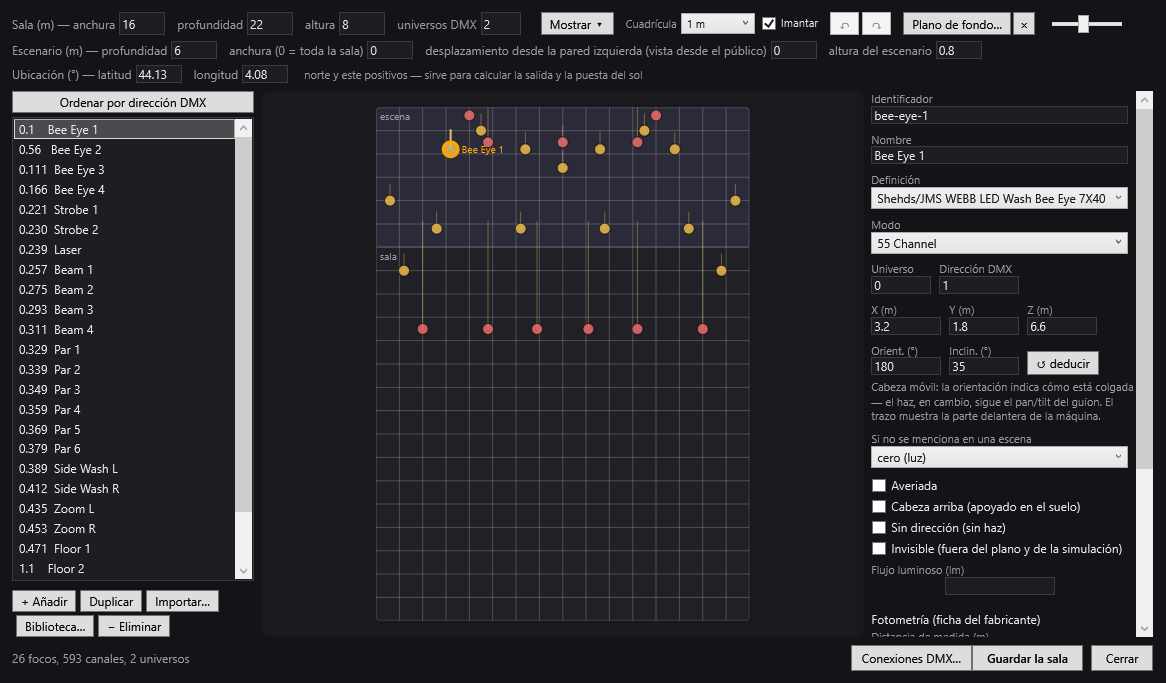
La ventana tiene cuatro zonas:
- arriba, la barra de la sala (dimensiones, escenario, lugar, universos, visualización, plano de fondo, cuadrícula, deshacer / rehacer);
- a la izquierda, la lista de focos y sus botones;
- en el centro, el plano de la sala visto desde arriba;
- a la derecha, la ficha del foco seleccionado;
- abajo, la línea de estado y los botones Conexiones DMX…, Guardar la sala y Cerrar.
Importante: la ventana trabaja sobre una copia
Sus modificaciones solo se aplican a la sala (archivo, simulación, salida DMX) al hacer clic en Guardar la sala. Mientras no haya guardado, la línea de estado muestra «— modificado». Si cierra la ventana con modificaciones pendientes, DreamShow pregunta «Cambios de la sala sin guardar. ¿Guardar?»: Sí guarda, No descarta las modificaciones, Cancelar deja la ventana abierta.
La copia se toma al abrir la ventana. Véase «Conviene saber» más abajo: lo que cambie en otro lugar de la sala mientras esta ventana está abierta (grupo creado, calibración, controles manuales, conexiones ajustadas desde el menú) se sobrescribe si guarda después desde esta ventana.
La barra de la sala (arriba)
Primera línea
- Sala (m) — anchura, profundidad, altura: dimensiones interiores de la sala, en metros. La anchura va de la pared izquierda (vista desde el público) a la pared derecha; la profundidad va de la pared del fondo del escenario a la pared del fondo de la sala; la altura es la del techo. Los valores deben ser superiores a 0. Una sala nueva mide 12 × 18 × 6 m. El plano se redibuja al instante. Se acepta la coma o el punto como separador decimal.
- universos DMX: número de universos DMX de la sala (un universo = 512 canales). Este número sube solo si coloca un foco en un universo más alto: un foco fuera de los universos declarados no sacaría nada. Una sala nueva tiene 1 universo.
- Mostrar ▾: filtro de visualización por categoría de focos. Se abre como una lista de casillas, una por cada categoría presente en la sala, con dos botones Todo (mostrar todo) y Nada (ocultar todo, para volver a marcar solo lo que quiera ver). El filtro actúa sobre el plano y sobre la lista de la izquierda. Cuando hay categorías ocultas, el botón pasa a ser «Mostrar (N ocultas) ▾». El foco seleccionado siempre permanece visible. Al principio, el filtro toma el de la simulación de la pantalla principal. Las categorías se deducen del tipo de la definición: cabezas móviles (cabezas motorizadas), LED de color, dimmers, scanners, Humo, relés (definiciones cuyo modelo empieza por «Relais») y Otros. Cada categoría tiene su color de punto en el plano.
- Cuadrícula: paso de la cuadrícula dibujada en el plano: 0.1 m, 0.25 m, 0.5 m, 1 m (por defecto), 2 m o 5 m. Las líneas de cada metro están más marcadas. Este ajuste no se guarda en la sala: se conserva mientras DreamShow permanezca abierto.
- Imantar (marcado por defecto): los focos que arrastra por el plano se ajustan a la cuadrícula. Desmarcado, se desplazan en pasos libres de 10 cm.
- ↶ (Deshacer, Ctrl+Z) y ↷ (Rehacer, Ctrl+Y): deshacen o restablecen sus últimas modificaciones en esta ventana, hasta 100 pasos. Una ráfaga de modificaciones próximas (un arrastre por el plano, una entrada por teclado) cuenta como un solo paso.
- Plano de fondo…: elige una imagen (plano, foto: .png, .jpg, .jpeg, .bmp, .gif) estirada sobre todo el rectángulo de la sala, bajo los focos. También aparece en la simulación de la pantalla principal. La ruta de la imagen se muestra a la derecha del botón; si la imagen está en la carpeta de la sala o en una de sus subcarpetas, la ruta se guarda como relativa.
- × (a la derecha de Plano de fondo…): quita el plano de fondo.
- Deslizador a la derecha de la ruta: Opacidad del plano de fondo, del 10 % al 100 % (50 % por defecto).
Con un plano de fondo, el escenario ya no se pinta por completo en el plano: solo se tiñe, para dejar ver la imagen.
Segunda línea: el escenario
- Escenario (m) — profundidad: profundidad del tablado, medida desde la pared del fondo del escenario (4,5 m para una sala nueva). Debe ser superior a 0.
- anchura (0 = toda la sala): anchura del tablado. 0 = toda la anchura de la sala.
- desplazamiento desde la pared izquierda (vista desde el público): distancia entre la pared izquierda y el borde izquierdo del tablado (0 = tablado pegado a la pared izquierda).
- altura del escenario: altura del suelo del escenario sobre el suelo de la sala (0,6 m para una sala nueva). Sirve para la vista 3D y para los cálculos de apuntado: una cabeza móvil que apunta a un punto del escenario apunta a la superficie del suelo, no al suelo de la sala.
En el plano, el escenario es el rectángulo marcado «escena», arriba; el resto está marcado «sala».
Tercera línea: el lugar
- Ubicación (°) — latitud y longitud: posición de la sala en la Tierra, en grados decimales, norte y este positivos (oeste y sur negativos). Estos dos valores solo sirven para calcular la salida y la puesta del sol mediante los bloques de espera «sol» de la línea de tiempo (véase Las esperas y La iluminación arquitectónica). Una sala nueva tiene los valores 44.126 y 4.082.
La lista de focos (a la izquierda)
Cada línea muestra: símbolos de estado, luego universo.dirección y luego el nombre. Ejemplo: 0.17 Cabeza 3.
Símbolos al principio de la línea:
| Símbolo | Significado |
|---|---|
| ⛔ | foco marcado como Averiada |
| ∅ | foco marcado como Invisible |
| ◌ | foco marcado como Sin dirección |
| ⚠ | rango DMX en conflicto con otro foco (la línea está entonces en naranja, con la información sobre herramientas «Rango DMX en conflicto con otro foco») |
«(sin colocar)» se añade al nombre de un foco que aún no tiene posición.
Selección:
- un clic selecciona un foco y muestra su ficha a la derecha;
- Ctrl+clic y Mayús+clic seleccionan varios focos; la ficha muestra el último en el que se ha hecho clic. Una selección múltiple se desplaza en bloque por el plano y se elimina de golpe.
Botones:
- Ordenar por dirección DMX (sobre la lista): reordena los focos por universo y luego por dirección. Este orden se guarda con la sala.
- + Añadir: abre el selector «Añadir un foco — biblioteca QLC+». Escriba en el campo de búsqueda (fabricante, modelo o tipo; se pueden usar varias palabras, todas deben figurar); las flechas arriba / abajo recorren la lista sin salir del campo, Intro o un doble clic valida. Bajo la lista, una línea recuerda el tipo y los modos del modelo elegido con su número de canales. El foco creado recibe:
- el nombre del modelo;
- un identificador tomado del nombre del modelo (minúsculas, guiones) seguido de
-1,-2…; - el primer modo de la definición;
- la primera dirección libre del universo 0 lo bastante ancha para todos sus canales;
- una posición en el centro de la sala, a 3 m de altura.
Si su categoría estaba oculta por Mostrar ▾, se vuelve a mostrar.
- Duplicar: duplica el foco seleccionado en serie (véase más abajo).
- Importar…: importa un perfil de foco GDTF (.gdtf), QLC+ (.qxf) o DJworld (.fxt). Se convierte en una definición QLC+ y se incorpora a la biblioteca de la sala (véase La biblioteca de focos). Un mensaje resume la importación: número de canales (incluidos los canales de precisión), pan / tilt máximo, modos, observaciones y carpeta de guardado. El modelo aparece después en la lista Definición y en el selector de + Añadir. Los canales no reconocidos (macros, modos) se importan tal cual, sin función particular: compruébelos. Un archivo .ssl2 no es legible: utilice el .fxt que lo acompaña.
- Biblioteca…: abre la biblioteca de focos. Al cerrarla, se refrescan las listas de definiciones de esta ventana.
- − Eliminar: quita de la sala el foco seleccionado (o todos los de la selección múltiple), tras la confirmación «¿Eliminar … de la sala?». Los focos eliminados también se quitan de los grupos. (Como todo lo demás, la eliminación solo es definitiva al guardar la sala; ↶ la deshace.)
Duplicar en serie
El botón Duplicar abre la pequeña ventana «Duplicar en serie». Es la forma rápida de hacer el patch de una fila de focos idénticos en una barra.
- «Modelo: nombre (identificador)» recuerda el foco copiado.
- Número de copias: 5 por defecto.
- Paso X (m), Paso Y (m), Paso Z (m): desplazamiento de posición entre dos copias (1 m en X por defecto). Las posiciones permanecen dentro de la sala.
- Direcciones DMX encadenadas (marcado por defecto): cada copia toma la dirección que sigue a la anterior (la información sobre herramientas indica el número de canales por foco). Desmarcado, o si ya no hay sitio en el universo, cada copia toma la primera dirección libre que se encuentre.
- Incrementar el índice del nombre (marcado por defecto): se aumenta el número al final del nombre («Cabeza1» da «Cabeza2», «Cabeza3»…; se conservan los ceros iniciales: «PAR 01» da «PAR 02»); un nombre sin número recibe un índice («Wash» da «Wash 2», «Wash 3»…). Desmarcado, cada copia se llama «nombre (copia)».
- Una línea de vista previa muestra los primeros nombres y la dirección de inicio.
- Duplicar crea las copias; Cancelar cierra sin hacer nada.
Cada copia recibe un identificador libre (la misma raíz que el original, seguida de -n). No heredan la calibración del original: una cabeza móvil se calibra desde su propio sitio.
El plano de la sala (en el centro)
El plano muestra la sala vista desde arriba, con la pared del fondo del escenario arriba. X va de la izquierda (lado jardin, izquierda vista desde el público) a la derecha (lado cour), Y del fondo del escenario (arriba) hacia el fondo de la sala (abajo).
- Cada foco es un punto del color de su categoría. Un punto discontinuo es un foco aún sin colocar (se dibuja en el centro). La selección está rodeada de naranja y se muestra su nombre; los nombres de todos los focos se muestran cuando el plano está suficientemente ampliado.
- Un foco Averiada o Invisible se dibuja con transparencia. Un foco Invisible no aparece en absoluto en el plano, salvo cuando está seleccionado (como «fantasma»), para poder encontrarlo.
- Un anillo naranja discontinuo alrededor de un punto señala un conflicto de direcciones DMX.
- Una información sobre herramientas en cada punto da el nombre, la definición, la dirección y los estados particulares.
Gestos:
- Arrastrar un punto: desplaza el foco (X e Y). Los campos de posición se actualizan. Con Imantar, la posición se ajusta a la cuadrícula.
- Arrastrar un punto de una selección múltiple: desplaza todo el grupo en bloque, conservando las distancias; el grupo se detiene en bloque contra las paredes.
- Arrastrar en el vacío: traza un rectángulo de selección; se seleccionan todos los focos (visibles según el filtro) cuyo punto queda dentro.
- Arrastrar el tirador ◇: orienta un foco (véase «Orientación» más abajo).
Las líneas de orientación
- Para un foco fijo, una línea sale del punto y llega hasta el lugar exacto que ilumina la simulación. Continua, la orientación se ha ajustado; discontinua, es «deducida»: nadie la ha ajustado todavía y la simulación supone que el foco apunta al escenario (o, para un COB de sala, que baña su pared). Las líneas deducidas solo se dibujan para la selección, para no recargar el plano.
- Para el foco seleccionado, un rombo ◇ termina la línea. Tire de él: el foco se orienta hacia ese punto (información sobre herramientas «Tire para apuntar: el foco se orienta hacia este punto»). Si el punto está en el escenario, el objetivo es la superficie del tablado; si no, el suelo de la sala.
- Para una cabeza móvil (definición con pan), solo se dibuja un trazo corto: muestra la parte delantera de la máquina, es decir, cómo está colgada. El haz de una cabeza móvil sigue el pan / tilt del guion, no su montaje; por eso no hay tirador.
- No se dibuja nada para un foco Sin dirección, Invisible o Averiada.
La ficha del foco (a la derecha)
La columna se desplaza si no cabe en altura. Todos los campos se aplican al foco seleccionado.
- Identificador: nombre técnico único del foco en la sala (por ejemplo
lyre-3). Es la clave duradera: las escenas, los grupos y las calibraciones se refieren a él. Un identificador ya utilizado se rechaza («⚠ identificador «…» ya utilizado — no aplicado»); el foco conserva el anterior hasta que el texto vuelva a ser único. Cuando cambia un identificador, los grupos de la sala lo siguen, pero no los espectáculos: los ajustes de escenas que apuntaban al identificador anterior ya no encuentran el foco. - Nombre: nombre que se muestra en todas partes (lista, simulación, selección). Puede repetirse, a diferencia del identificador.
- Definición: el modelo de foco, con la forma «Fabricante/Modelo», elegido en la biblioteca. Cambiar de definición devuelve el primer modo del nuevo modelo.
- Modo: el modo DMX (número y orden de los canales) configurado en el propio foco. Debe ser idéntico al del aparato; si no, los canales quedarán desplazados.
- Universo: universo DMX del foco, contado a partir de 0: 0 es el primer universo, que se llama U1 en la ventana Conexiones DMX; 1 corresponde a U2, etc. Si introduce un universo más allá del número declarado, el campo universos DMX de la parte superior sube solo.
- Dirección DMX: primer canal del foco en su universo, de 1 a 512, como en la pantalla del foco. Un valor fuera de 1–512 no se tiene en cuenta.
- X (m), Y (m), Z (m): posición del foco en metros. X = anchura desde la pared izquierda (vista desde el público), Y = profundidad desde la pared del fondo del escenario, Z = altura desde el suelo de la sala. Arrastrar por el plano rellena X e Y; Z se escribe (3 m para un foco añadido).
Orientación
- Orient. (°): rotación alrededor de la vertical, en grados. 0 = la parte delantera del foco girada hacia la sala, 180 = hacia el fondo del escenario. La línea del plano muestra el resultado.
- Inclin. (°): inclinación del haz. 0 = horizontal, 90 = totalmente hacia abajo, negativo = hacia arriba.
- ↺ deducir: borra la orientación ajustada. La simulación vuelve a su suposición (foco dirigido al escenario, COB de sala bañando su pared). El botón solo está activo si se ha ajustado una orientación.
Cuando la orientación no está ajustada, los dos campos muestran los ángulos de la suposición: la primera modificación parte, por tanto, de lo que está dibujado, sin saltos. Bajo los campos, una línea de ayuda explica la situación:
- «Orientación definida: la simulación ilumina el punto al final de la línea.»
- «Orientación deducida (línea punteada): …. Tire del tirador ◇ para fijarla.»
- para una cabeza móvil: la orientación indica cómo está colgada; el haz sigue el pan / tilt del guion;
- para un foco Sin dirección o Invisible, los campos de orientación están desactivados y la ayuda lo dice.
Para una cabeza móvil, la orientación cuenta también para el apuntado: las herramientas Apuntar y Zona la tienen en cuenta (véase Apuntar y cubrir una zona con las cabezas móviles).
Comportamiento y atributos
- Si no se menciona en una escena: lo que hace el foco cuando el estado final de una escena no lo ajusta.
- cero (luz) (por defecto): pasa a cero, como cualquier foco.
- mantener: conserva los valores de la escena anterior. Además, el oscuro general (blackout) no pone sus canales a cero. Es el ajuste de los aparatos que se mueven físicamente o que no deben apagarse: torno, alimentaciones.
- Averiada: el foco está fuera de servicio. Desaparece de la simulación (2D y 3D) y se dibuja con transparencia en este plano, pero su patch, sus grupos y su salida DMX no cambian: basta con desmarcar la casilla tras la reparación. La herramienta Zona ignora las cabezas móviles averiadas.
- Cabeza arriba (apoyado en el suelo): para una cabeza móvil apoyada con la base abajo y la cabeza hacia arriba (en el suelo, sobre una tarima), en lugar de estar colgada boca abajo. El apuntado y la simulación tienen en cuenta la inversión; la cara delantera sigue girada hacia la sala.
- Sin dirección (sin haz): máquina de humo o de burbujas, tira LED, iluminación de sala, alimentación… Ninguna orientación en el plano, ningún haz en la simulación. El foco sigue siendo visible y se enciende cuando emite.
- Invisible (fuera del plano y de la simulación): relé, alimentación, equipo cuyo DMX cuenta pero no su posición en el escenario. No se dibuja nada, ni en el plano ni en la simulación. Patch, grupos y salida DMX sin cambios. El foco seleccionado se sigue mostrando como fantasma para poder encontrarlo.
Los focos Sin dirección, Invisible o manuales nunca los enciende el ambiente escrito automáticamente (asistente del primer show).
El atributo manual no se ajusta aquí: un foco pasa a ser manual en Sala > Controles manuales… (véase Los controles manuales).
Fotometría
Estos campos hacen la simulación más realista (efecto del zoom, de la distancia, de la incidencia). No cambian nada en la salida DMX.
- Flujo luminoso (lm): flujo realmente emitido por el foco, en lúmenes. Vacío = el valor de la biblioteca o, en su defecto, una estimación a partir de la potencia.
- Fotometría (ficha del fabricante): medición de la ficha técnica, en los dos extremos del zoom:
- Distancia de medida (m) (5 m si está vacío);
- Haz abierto (°) y lux a esta distancia;
- Haz cerrado (°) y lux a esta distancia.
Ejemplo dado en la información sobre herramientas: 545 lux a 5 m a 60°, 14335 lux a 5 m a 5°. La medición solo se tiene en cuenta si está completa y es coherente (los dos valores de lux y el ángulo cerrado superiores a 0, el ángulo abierto mayor que el ángulo cerrado). Sustituye entonces a la estimación a partir del flujo y de los ángulos de la biblioteca.
Bajo estos campos, una línea indica lo que la simulación utiliza realmente: la fotometría del fabricante, el flujo introducido, el flujo de la biblioteca, una estimación a partir de la potencia (con una invitación a introducir el valor real) o «Sin datos fotométricos» (la simulación mantiene entonces una iluminación neutra para este foco).
En la parte inferior de la columna, un recordatorio: arrastrar un foco por el plano para colocarlo, y el significado de mantener.
La línea de estado y el guardado (abajo)
La línea de estado resume la sala: «N focos, N canales, N universos», seguido de «— modificado» si quedan modificaciones sin guardar. Si hay problemas, pasa a naranja y cita los tres primeros tras ⚠ (el número de los siguientes se indica entre paréntesis).
Las comprobaciones se refieren a:
- un identificador vacío o duplicado;
- una definición desconocida (ausente de la biblioteca) o un modo desconocido;
- una dirección que hace que el foco salga del rango 1–512;
- dos focos cuyos canales se solapan en el mismo universo («canal N (universo U): A y B se solapan»).
Botones:
- Conexiones DMX…: ajusta los universos y las interfaces de salida de esta sala (véase Las conexiones DMX). Aquí, las conexiones se guardan con la sala, al hacer clic en Guardar la sala.
- Guardar la sala: aplica y guarda. Un identificador vacío o duplicado, una definición o un modo desconocidos impiden el guardado (mensaje «No se puede guardar:» con la lista). Los solapamientos de direcciones piden confirmación («Hay rangos DMX que se solapan: … ¿Guardar de todos modos?»). Tras el guardado, la pantalla principal recarga el patch, el árbol de selección y la simulación, y reinicia la salida DMX si el número de universos o las conexiones han cambiado. «Sala guardada» se muestra en la parte superior de la pantalla principal.
- Cerrar: cierra la ventana (con la pregunta de guardado si quedan modificaciones).
Los grupos
Los grupos (por ejemplo «Cabezas móviles», «Frontal», «Contra») permiten ajustar varios focos de golpe en las escenas. Pertenecen a la sala, pero no se crean en esta ventana: se crean en el panel Bibliotecas de la pantalla principal.
- Seleccione los focos del futuro grupo (árbol «Selección — grupos y focos», clic en los puntos del panel Sala, o rectángulo de selección).
- En el panel Bibliotecas, sección Grupos, haga clic en + grupo (selección).
- Escriba el nombre del grupo. Un nombre ya tomado por un grupo o por un identificador de foco se rechaza («Este nombre ya existe.»).
El grupo se guarda de inmediato en la sala. Los grupos aparecen en el orden de su creación; no hay ningún comando para reordenarlos. Para eliminar un grupo: clic derecho en su nombre en la lista Grupos, Eliminar el grupo; los focos permanecen, solo las entradas de espectáculo que apuntaban a ese grupo dejan de apuntar a nada. Véase también Las bibliotecas.
Cuando elimina un foco de la sala, se quita de todos los grupos. Cuando cambia su identificador, los grupos lo siguen.
Paso a paso
Hacer el patch de una fila de 6 PAR LED idénticos en una barra frontal
- Abra Sala > Focos, direcciones, posiciones….
- Haga clic en + Añadir, escriba el fabricante o el modelo, elíjalo y pulse Añadir.
- En la ficha, elija el Modo configurado en sus PAR y compruebe Universo (0 = U1) y Dirección DMX (por ejemplo 1).
- Coloque el primer PAR: arrastre su punto por el plano hasta el extremo izquierdo (vista desde el público) de la barra y luego escriba su altura en Z (m) (por ejemplo 6).
- Haga clic en Duplicar. Ponga Número de copias en 5 y Paso X (m) en la separación entre dos PAR (por ejemplo 1,5), deje marcadas Direcciones DMX encadenadas e Incrementar el índice del nombre y pulse Duplicar.
- Compruebe la línea de estado: ningún ⚠.
- Si es necesario, oriente cada PAR: selecciónelo y tire de su tirador ◇ hasta la zona que debe iluminar.
- Haga clic en Guardar la sala.
- Ajuste físicamente cada PAR en la dirección que se muestra en la lista.
- Cree un grupo «Frontal»: seleccione los 6 PAR en la pantalla principal y luego + grupo (selección).
Ajustar la sala a un plano de arquitecto
- Mida (o tome del plano) la anchura y la profundidad interiores y escríbalas en Sala (m) — anchura y profundidad.
- Haga clic en Plano de fondo… y elija una imagen del plano, recortada exactamente sobre las paredes interiores (la imagen se estira sobre todo el rectángulo de la sala).
- Ajuste la opacidad con el deslizador para ver bien los puntos.
- Ajuste Escenario (m) — profundidad, anchura, desplazamiento desde la pared izquierda (vista desde el público) y altura del escenario hasta que el rectángulo «escena» coincida con el escenario dibujado.
- Coloque los focos en el plano y luego Guardar la sala.
Resolver un conflicto de direcciones
- Localice las líneas en naranja marcadas con ⚠ en la lista (y los anillos naranjas en el plano). La línea de estado indica el canal y los dos focos implicados.
- Seleccione uno de los dos y corrija su Dirección DMX (o su Modo, si es más largo de lo previsto).
- Ordenar por dirección DMX ayuda a ver el encadenamiento de las direcciones.
- Cuando ya no quede ningún ⚠, Guardar la sala.
Conviene saber
- Universo contado a partir de 0: el campo Universo y la lista (
0.17) empiezan en 0, mientras que la ventana Conexiones DMX y los controles manuales muestran U1, U2… para los mismos universos. Universo 0 = U1. - El modo debe ser el del aparato. Si el foco está configurado en 8 canales y la sala en 12, todo queda desplazado: colores erróneos, cabezas móviles que se van en todas las direcciones.
- Cambiar un identificador rompe el vínculo con las escenas ya escritas para ese foco (los grupos, en cambio, lo siguen). Prefiera cambiar el Nombre.
- Copia al abrir: la ventana trabaja sobre una copia de la sala tomada al abrirla, y Guardar la sala reescribe toda la sala con esa copia. Si, mientras está abierta, crea un grupo, calibra una cabeza móvil, ajusta controles manuales o cambia las conexiones desde el menú, guardar después desde esta ventana deshace esos cambios. Cierre la ventana antes de esas operaciones, o vuelva a abrirla después.
- Si la ventana Controles manuales está abierta cuando guarda la sala aquí, se actualiza sola (direcciones, lista de focos manuales, valores).
- Un foco Averiada sigue saliendo por DMX: solo cambia la visualización.
- Duplicar no copia la calibración de las cabezas móviles.
- La cuadrícula y el imantado son ajustes de trabajo, no datos de la sala.
- La simulación necesita las posiciones: un foco «(sin colocar)» se dibuja en el centro.