Índice del manual
Las bibliotecas
El panel Bibliotecas reúne todo lo que se coloca en la línea de tiempo de una escena: los grupos de focos, los medios (sonidos, vídeos, imágenes, flujos DMX), los efectos, las trayectorias y los demás eventos (saltos, esperas, oscuro, volumen…). Se arrastran a una pista de la línea de tiempo; algunos también se crean directamente aquí, a partir de la selección.
Para abrirlo: el panel está en la columna derecha de la pantalla principal (disposición predeterminada).
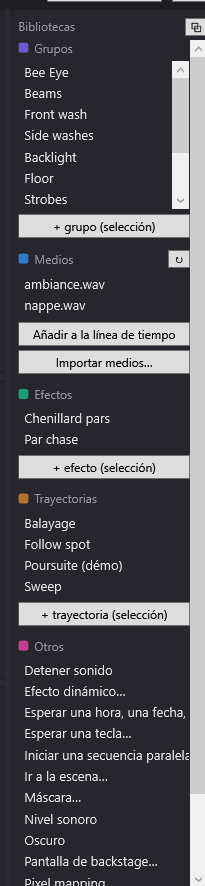
El panel tiene cinco secciones. Delante de cada título, un pequeño cuadrado de color recuerda el color de los bloques correspondientes en la línea de tiempo (la información sobre herramientas del cuadrado lo dice).
| Sección | Color de los bloques | Información sobre herramientas del cuadrado |
|---|---|---|
| Grupos | violeta | Color de los bloques de luz en la línea de tiempo |
| Medios | azul | Color de los bloques de medios en la línea de tiempo |
| Efectos | verde | Color de los bloques de efecto en la línea de tiempo |
| Trayectorias | naranja | Color de los bloques de trayectoria en la línea de tiempo |
| Otros | rosa | Color de los eventos «Otros» en la línea de tiempo |
Arrastrar un elemento a la línea de tiempo
El gesto es el mismo para todas las listas:
- Haga clic en un elemento de la lista y, sin soltar, mueva el ratón unos píxeles.
- Llévelo a una pista de la Línea de tiempo de la escena, en el lugar (en el instante) deseado.
- Suelte: el bloque se crea en ese lugar.
El detalle de los bloques (duración, fundidos, propiedades) está en La línea de tiempo de la escena y en las páginas siguientes.
Grupos
La lista de los grupos de la sala.
- Arrastrar un grupo a una pista crea un bloque de luz de 10 segundos para ese grupo. El bloque toma el ajuste del grupo en el estado final de la escena seleccionada; si no lo hay, su ajuste en otra escena del espectáculo; si tampoco, blanco al 100 %. Vea Los bloques de luz y de efectos.
- + grupo (selección) (información sobre herramientas «Crea un grupo con los focos seleccionados»): crea un grupo con los focos marcados. DreamShow pide su nombre («Nombre del grupo (N focos):»). El grupo se guarda inmediatamente en la sala y aparece en el árbol de selección. Un nombre ya usado por un grupo o por un foco se rechaza. Vea Seleccionar los focos y ajustar la luz.
- Clic derecho > Eliminar el grupo: quita el grupo de la sala, previa confirmación. Los focos se quedan; solo los ajustes del espectáculo que apuntaban a ese grupo dejan de tener destino.
Los grupos también se gestionan en Sala > Focos, direcciones, posiciones… (vea Focos, direcciones, posiciones).
Medios
La lista de archivos de la carpeta de medios del espectáculo: medias\<nombre del espectáculo> en la carpeta de datos (la carpeta se abre con Archivo > Abrir la carpeta de medios del espectáculo). Cada espectáculo tiene su propia carpeta de medios. Se listan todos los archivos de la carpeta, por orden alfabético.
La lista se actualiza sola cuando se añade, elimina o renombra un archivo en la carpeta (por ejemplo desde el Explorador de Windows).
- ↻ (información sobre herramientas «Actualizar la lista de medios»): vuelve a leer la carpeta a mano. Los bloques de la línea de tiempo cuyo archivo falta se señalan de nuevo, y el reproductor de vídeo vuelve a leer su carpeta.
- Añadir a la línea de tiempo: añade el medio seleccionado a la escena, en el instante 0.
- El bloque va a la pista elegida en la línea de tiempo; si no hay ninguna, a una pista llamada «Medio» (creada si hace falta).
- Su duración es la duración real del archivo (redondeada a la décima de segundo superior), o 30 segundos si se desconoce; DreamShow la afina en cuanto ha podido abrir el archivo.
- Un archivo de flujo DMX (
.DmxStreaming,.bin,.dmx) se convierte en un bloque DMX, en la pista elegida o en una pista «DMX», con la duración real de la grabación. - Si no hay ningún medio seleccionado, se muestra una ventana para abrir un archivo; el archivo elegido se copia en la carpeta de medios del espectáculo (si no está ya) y después se añade.
- Importar medios… (información sobre herramientas «Copia uno o varios archivos en la carpeta de medios del espectáculo»): elija uno o varios archivos; se copian en la carpeta de medios del espectáculo. Un archivo con el mismo nombre ya presente se sustituye. La línea de estado de la parte superior de la pantalla confirma «N medio(s) importado(s) en medias\…».
- Los tipos propuestos: «Medios» (
.mp4,.avi,.mov,.mkv,.mp3,.wav,.flac), «Streaming DMX» (.DmxStreaming,.bin,.dmx) y «Todos».
- Los tipos propuestos: «Medios» (
- Arrastrar un medio a una pista: crea un bloque de medio (o un bloque DMX para un flujo DMX) en el instante en que lo suelta.
El menú del clic derecho sobre un medio
El clic derecho selecciona el medio bajo el puntero y abre:
- ▶ Reproducir: escucha o ve el medio enseguida, para probarlo. Un sonido lo reproduce DreamShow; un vídeo se envía al reproductor de vídeo ppvideoplayer (lanzado si hace falta).
- ■ Detener: detiene todos los sonidos y el vídeo seleccionado.
- Editar con GoldWave: abre el archivo en el editor de audio GoldWave, si está instalado. DreamShow lo busca en las carpetas de instalación habituales; si no lo encuentra, pregunta dónde está
GoldWave.exey lo recuerda. - Abrir la carpeta del medio: abre el Explorador de Windows en la carpeta de medios, con el archivo seleccionado.
- Eliminar el medio: borra el archivo de la carpeta de medios, previa confirmación. Si el medio se usa en una línea de tiempo, la confirmación avisa: «ATENCIÓN: este medio se usa en la línea de tiempo — los bloques pasarán a estado de error.»
Vea El sonido y el vídeo en la línea de tiempo.
Efectos
Un efecto es un ajuste de luz con nombre (unos grupos o focos y sus valores), reutilizable en todas las escenas y todos los espectáculos. Los efectos se guardan en el archivo effects.json de la carpeta de datos.
- Arrastrar un efecto a una pista crea un bloque de efecto de 10 segundos. El bloque remite al efecto por su nombre: modificar el efecto modifica todos los bloques que lo usan.
- + efecto (selección) (información sobre herramientas «Guarda la selección y sus ajustes como efecto con nombre (doble clic = modificar un efecto)»):
- Marque grupos o focos y haga sus ajustes.
- Haga clic en + efecto (selección) y dé un nombre («Nombre del efecto:»).
- El efecto guarda, para cada destino marcado, los valores de los deslizadores Dim, R, V, B (y Pan, Tilt para las cabezas móviles), más los canales particulares que el destino tiene en el estado final de la escena.
Sin ningún destino marcado: «Marque grupos/focos y haga sus ajustes, y luego cree el efecto.» Un nombre ya usado se rechaza.
- Doble clic en un efecto, o clic derecho > Modificar el efecto: pasa a modo efecto. La banda del panel Ajustes de la escena se vuelve naranja («MODO EFECTO — «…»: los ajustes modifican el efecto, no la secuencia»), los destinos del efecto quedan marcados y todos los ajustes (deslizadores, paleta, ajustes específicos, Apuntar…) modifican el efecto. La simulación muestra el efecto por encima de la escena seleccionada. La lista de la derecha se titula «Contenido del efecto «…»».
- ✔ Terminar la edición del efecto (a la derecha de la banda): guarda los efectos y vuelve al modo secuencia.
- Clic derecho > Eliminar el efecto: elimina el efecto, previa confirmación.
Vea Los bloques de luz y de efectos.
Trayectorias
Una trayectoria es un movimiento de cabezas móviles descrito por imágenes clave (posiciones, colores, zonas) en el tiempo. Cada trayectoria es un archivo de la carpeta trajectoires de la carpeta de datos.
- Información sobre herramientas de la lista: «Doble clic = abrir el editor de imágenes clave; arrastrar a una pista = insertar; Supr = borrar».
- Arrastrar una trayectoria a una pista crea un bloque de trayectoria de la duración de la trayectoria.
- Doble clic: abre el editor de imágenes clave y pasa a modo trayectoria.
- Supr (tecla): elimina la trayectoria seleccionada, previa confirmación.
- El clic derecho propone:
- Abrir el editor;
- Duplicar…: guarda una copia con otro nombre (propuesto: el nombre seguido de «(copia)»); el original y sus bloques no se tocan;
- Eliminar…: borra definitivamente el archivo, previa confirmación. Los bloques ya colocados en una línea de tiempo se quedan, pero ya no reproducen nada.
- + trayectoria (selección) (información sobre herramientas «Crea una trayectoria para las cabezas móviles marcadas: su estado actual se convierte en la primera imagen clave y luego se abre el editor»): marque y coloque primero las cabezas móviles, haga clic, dé un nombre; se abre el editor.
Todo el detalle está en Las trayectorias.
Otros
Eventos que se arrastran a una pista (información sobre herramientas de la lista: «Arrastre a una pista: eventos instantáneos»). La lista, ordenada alfabéticamente, contiene:
| Elemento | En resumen | Página detallada |
|---|---|---|
| Pantalla de backstage… | envía un mensaje a los monitores de backstage | Las pantallas de backstage |
| Ir a la escena… | salta a otra escena (DreamShow pregunta cuál en el momento de soltar) | Saltos y etiquetas de escena |
| Esperar una hora, una fecha, el sol… | detiene el espectáculo hasta una duración, una hora, una fecha o la salida/puesta del sol | Las esperas |
| Esperar una tecla… | detiene el espectáculo hasta que se pulsa una tecla | Las esperas |
| Iniciar una secuencia paralela… | lanza una segunda reproducción a partir de una escena | Las secuencias paralelas |
| Efecto dinámico… | una forma de onda aplicada a un atributo de un grupo de focos (ola, persecución, abanico de círculos…) | Los efectos dinámicos |
| Máscara… | controla una máscara LED | Las máscaras LED |
| Nivel sonoro | cambia el volumen izquierdo/derecho | El sonido y el vídeo en la línea de tiempo |
| Oscuro | fuerza todas las intensidades a cero durante la duración del bloque (posiciones sin cambios) | Los bloques de luz y de efectos |
| Pixel mapping… | reproduce un contenido (motivo o imagen) en las celdas de barras, matrices y focos vistos como una imagen | El pixel mapping |
| Robot… | controla un robot humanoide | Los robots humanoides |
| Silencio | silencia todos los sonidos con un fundido, durante la duración del bloque (un bloque de anchura nula corta en seco) | El sonido y el vídeo en la línea de tiempo |
| Detener sonido | detiene los sonidos en curso (todos, o los de ciertas pistas) | El sonido y el vídeo en la línea de tiempo |
| Terminar la secuencia paralela… | detiene una secuencia paralela con un fundido | Las secuencias paralelas |
Para la mayoría de los elementos, se abre una ventana de ajuste en el momento de soltarlos, porque el bloque no tiene sentido sin ella: Pantalla de backstage…, Ir a la escena…, las dos esperas, las dos secuencias paralelas, Efecto dinámico…, Pixel mapping…, Robot… y Máscara…. Cancelar esta ventana no añade nada. Nivel sonoro, Oscuro, Silencio y Detener sonido se colocan directamente; después se ajustan en la línea de tiempo.
Paso a paso
Poner una música en una escena
- Haga clic en Importar medios… y elija el archivo
.mp3o.wav. - El archivo aparece en Medios.
- Seleccione la escena y arrastre el archivo a una pista en el instante 0 (o selecciónelo y haga clic en Añadir a la línea de tiempo).
- El bloque azul toma la duración de la canción.
Crear y reutilizar un efecto «Ambiente azul»
- Marque los grupos implicados y ajuste Dim y el color.
- Haga clic en + efecto (selección) y llámelo «Ambiente azul».
- Arrastre «Ambiente azul» a la línea de tiempo de cualquier escena, de cualquier espectáculo.
- Para retocarlo en todas partes: haga doble clic en él, ajústelo y luego ✔ Terminar la edición del efecto.
Conviene saber
- Los medios se referencian solo por su nombre de archivo, en la carpeta de medios del espectáculo: copiar el proyecto a otro PC (Archivo > Exportar el proyecto completo (zip)…) lo mantiene todo en su sitio.
- Importar medios… sustituye sin avisar un archivo que ya tenga el mismo nombre en la carpeta.
- Los efectos y las trayectorias son comunes a todos los espectáculos de la carpeta de datos; los medios pertenecen a un espectáculo.
- Las modificaciones de un efecto se guardan en
effects.jsoncuando hace clic en ✔ Terminar la edición del efecto. - Eliminar el medio y Eliminar… (trayectoria) borran realmente los archivos del disco.