Índice del manual
Vista general de la pantalla principal
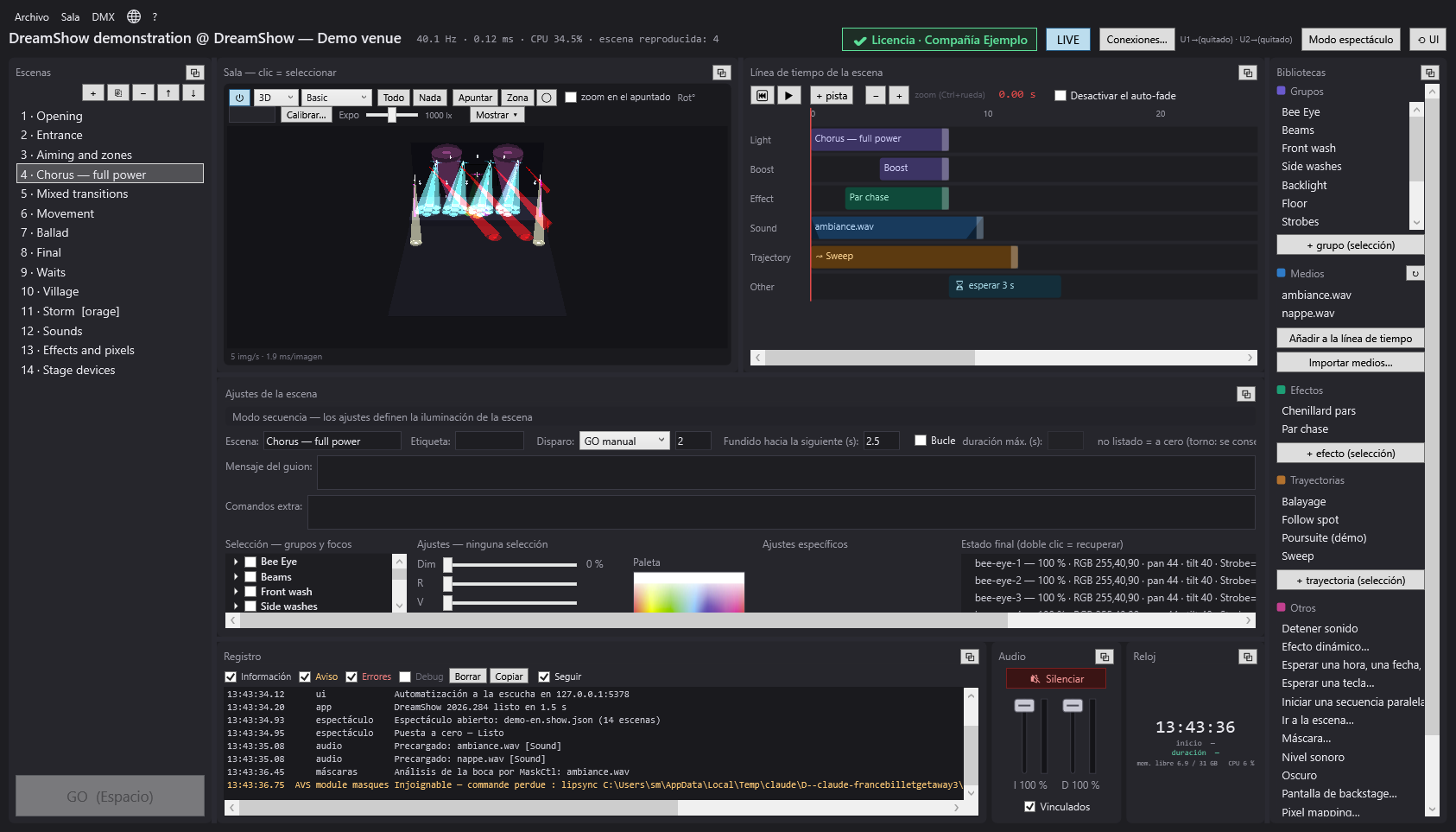
La pantalla principal de DreamShow es el editor: ahí es donde escribe el espectáculo, escena por escena, ajusta la luz, coloca el sonido y el vídeo en la línea de tiempo y ve el resultado en la simulación. Esta página presenta cada zona de la pantalla y remite a las páginas detalladas.
Para abrirla: es la ventana que se abre al iniciar DreamShow.
La barra de título de Windows
Arriba del todo, la barra de título de la ventana recuerda permanentemente:
- la versión de DreamShow (por ejemplo «DreamShow 2026.282»);
- el nombre del archivo del espectáculo abierto (por ejemplo
Mi espectáculo.show.json), o «nuevo espectáculo»; - el nombre de la sala activa;
- eventualmente, menciones entre corchetes: «[visualizador — salida desactivada]» cuando el modo visualizador está activo, «[audio-ritmo]» cuando el audio-ritmo está en marcha, «[código de tiempo]» cuando el espectáculo sigue un código de tiempo.
La barra de menús
Bajo la barra de título, cinco menús:
- Archivo: crear, abrir y guardar los espectáculos (Nuevo espectáculo…, Abrir un espectáculo…, Espectáculos recientes, Guardar (Ctrl+S), Guardar como…), Mando a distancia (teclas GO)…, Abrir la carpeta de medios del espectáculo, Exportar el proyecto completo (zip)…, Importar un proyecto (zip)…, Crear un espectáculo con una IA…, Stream DMX generado por una IA…, Exportar para un player autónomo…, Importar un espectáculo ppshow…. Vea Espectáculos, archivos y proyectos, El mando a distancia (teclas GO), Crear un espectáculo con una IA, Stream DMX por una IA y El reproductor autónomo.
- Sala: todo lo que describe el lugar. Conexiones DMX… (Las conexiones DMX), Controles manuales… (Los controles manuales), Seguidor (tabletas)… (El seguidor en tableta), Focos, direcciones, posiciones… (Focos, direcciones, posiciones), Biblioteca de focos… (La biblioteca de focos), Pantallas… (Las pantallas de vídeo), Robots… (Los robots humanoides), Máscaras LED… (Las máscaras LED), Pantallas de backstage… (Las pantallas de backstage), Importar las calibraciones (lyrescal.ini)… y Exportar las calibraciones… (La calibración de las cabezas móviles), y después Cambiar de sala, Cambiar nombre de la sala…, Duplicar la sala… y Eliminar la sala… (Cambiar, renombrar, duplicar una sala).
- DMX: Valores DMX… y Faders DMX… (Valores DMX y faders DMX), Modo visualizador (Art-Net / sACN recibido)… (El modo visualizador), Audio-ritmo y tempo… (Audio-ritmo y tempo), Código de tiempo (LTC / MTC)… (El código de tiempo), Controladores MIDI… (Los controladores MIDI), Mando web… (El mando web), Mando OSC… (El mando OSC).
- Idioma: este menú no muestra ninguna palabra sino un pequeño icono de globo (información sobre herramientas «Langue / Language», es decir «Idioma / Language»), para encontrarlo incluso ante una interfaz en un idioma que no se lee. Muestra los idiomas, cada uno escrito en su propio idioma, con el idioma actual marcado. Vea Instalación, idiomas y actualizaciones.
- ?: Bienvenida y primeros pasos… y Lista de primeros pasos… (Los primeros pasos), Buscar actualizaciones… (Instalación, idiomas y actualizaciones), Acerca de DreamShow… (versión y avisos de los componentes de terceros).
La barra superior
Bajo los menús, una barra reúne el estado del espectáculo a la izquierda y los mandos generales a la derecha.

A la izquierda: el espectáculo y las estadísticas
- Nombre del espectáculo @ sala: en letras grandes, el nombre del espectáculo seguido de «@» y del nombre de la sala (por ejemplo «Concierto del 14 @ Small stage»).
- Asterisco: aparece un «*» naranja después del nombre en cuanto el espectáculo contiene cambios sin guardar. Desaparece al guardar.
- Confirmación de guardado: después de guardar, el texto verde «✓ espectáculo guardado (hh:mm:ss)» se muestra unos dos segundos y medio.
- Estadísticas (línea de estado): una línea en letra pequeña, actualizada dos veces por segundo:
- la cadencia real del motor DMX en Hz (el número de imágenes DMX calculadas por segundo);
- el tiempo medio de cálculo de una imagen, en milisegundos;
- «CPU … %»: la parte del procesador que usa DreamShow;
- «escena reproducida: …»: el número de la escena que reproduce el motor («—» cuando no hay ninguna escena en curso, por ejemplo en el estado «Listo» antes del primer Go);
- «· OSCURO» cuando el oscuro general está activo;
- «· ⇉ en paralelo: …» con la lista de las secuencias paralelas en curso.
Esta misma línea muestra también, muy brevemente, ciertos mensajes (por ejemplo «Apuntar: seleccione primero una o varias cabezas móviles», «Calibrar: seleccione una cabeza móvil», «3 medio(s) importado(s) en medias\…») o un error de compilación del espectáculo («error de compilación: …»).
A la derecha: los mandos generales
De izquierda a derecha:
- Modo simple: un botón de dos estados, para los primeros pasos. Activado, la pantalla se reduce a lo esencial: las escenas, la sala, la línea de tiempo y los ajustes de la escena. El menú DMX y las funciones avanzadas (mando a distancia, teleprompter, exportación de proyecto, robots, pantallas, máscaras, enchufes, displays, calibraciones, gestión de salas) quedan ocultos, igual que las herramientas Apuntar, Zona, Calibrar… y Expo de la sala, las Bibliotecas y la franja inferior (registro, audio, reloj). Desactivado, todo vuelve. No se borra ni se convierte nada: el show es el mismo en los dos modos. El modo simple se ofrece en la primera instalación; una instalación existente sigue en modo completo. Su elección se recuerda.
- LIVE: un botón de dos estados, encendido al arrancar.
- Encendido: la escena seleccionada en la lista Escenas se envía en directo a las interfaces DMX (Art-Net, sACN, USB, uDMX). Seleccionar otra escena hace saltar el motor a ella, y cada ajuste que haga sale inmediatamente hacia los focos.
- Apagado: ya no sale ninguna trama hacia las interfaces. La simulación continúa. Seleccionar una escena ya no mueve el motor: la simulación muestra entonces el estado final de la escena seleccionada, calculado aparte.
- En modo espectáculo (ventana del guion abierta), LIVE no tiene ningún efecto: la salida siempre está activa, para que un clic desafortunado no deje un espectáculo a oscuras.
- En modo visualizador, DreamShow no envía nada, sea cual sea el estado de LIVE.
- 🤖 desarmado / 🤖 ARMADO: solo aparece si la sala declara al menos un robot. Desarmado, los bloques Robot de la línea de tiempo se ignoran (se ensayan luz y sonido sin que el robot se mueva); armado (fondo rojo), se ejecutan. El estado del primer robot sigue al texto («· hors ligne», es decir fuera de línea; «· no encontrado»…). Vea Los robots humanoides.
- Conexiones…: abre la misma ventana que Sala > Conexiones DMX… (universos e interfaces de la sala actual). Al validar, las conexiones se guardan en el archivo de la sala y el motor se reinicia con las salidas nuevas. Vea Las conexiones DMX.
- Salidas en servicio: justo a la derecha del botón, un pequeño texto gris resume las salidas abiertas, universo por universo, por ejemplo «U1→Art-Net hacia 192.168.1.50»; varios universos se separan con «·». «U3→(quitado)» señala un universo que la sala usa pero sin salida. La información sobre herramientas repite el texto completo y los errores de apertura de las interfaces.
- Modo espectáculo: abre la ventana del guion, que se puede colocar en una segunda pantalla. Vea El modo espectáculo y la ventana del guion.
- ⟲ UI: restaura la disposición predeterminada de los paneles (vea más abajo).
Los paneles
El resto de la ventana está dividido en ocho paneles. Cada uno lleva un título en letra pequeña gris arriba a la izquierda y un botón ⧉ arriba a la derecha.
| Panel (título exacto) | Lugar por defecto | Función | Página detallada |
|---|---|---|---|
| Escenas | columna izquierda | la lista de escenas del espectáculo, los botones para añadirlas, duplicarlas, eliminarlas y moverlas, y el gran botón GO | El panel Escenas |
| Sala — clic = seleccionar | arriba en el centro, a la izquierda | la simulación 2D o 3D de la sala, la selección de los focos, las herramientas Apuntar y Zona | La simulación 2D y 3D |
| Línea de tiempo de la escena | arriba en el centro, a la derecha | las pistas y los bloques de la escena seleccionada, la línea roja de reproducción | La línea de tiempo de la escena |
| Ajustes de la escena | en el centro | el nombre, la etiqueta, el disparo, el fundido, el bucle, el mensaje y los mandos de la escena, y después la selección de los focos, los deslizadores, la paleta de colores, los ajustes específicos y el estado final | Los ajustes de la escena y Seleccionar los focos y ajustar la luz |
| Bibliotecas | columna derecha | los grupos, medios, efectos, trayectorias y otros eventos que se arrastran a la línea de tiempo | Las bibliotecas |
| Registro | abajo, a la izquierda | los mensajes de DreamShow | Registro, Audio y Reloj |
| Audio | abajo, en el centro | silenciar todos los sonidos, volúmenes izquierdo y derecho, vúmetros | Registro, Audio y Reloj |
| Reloj | abajo, a la derecha | la hora, el inicio y la duración del espectáculo, la memoria y el procesador | Registro, Audio y Reloj |
Organizar los paneles
Cambiar el tamaño
Entre los paneles, unas finas bandas grises sirven de separadores: arrástrelas para agrandar un panel a costa de su vecino. Cada panel tiene un tamaño mínimo.
El reparto simulación / línea de tiempo
La simulación (Sala — clic = seleccionar) y la Línea de tiempo de la escena se reparten la fila superior, a mitades por defecto. El separador vertical entre ambas ajusta la proporción, que se memoriza. Cuando uno de los dos paneles se separa en una ventana flotante, el otro ocupa todo el ancho de la fila.
Intercambiar dos paneles
Haga clic en el título de un panel (el cursor toma la forma de una cruz de cuatro flechas), mantenga pulsado el botón y suéltelo sobre otro panel: los dos paneles intercambian su lugar. Por ejemplo, puede poner la Línea de tiempo de la escena en la gran zona central y los Ajustes de la escena arriba.
Separar un panel en una ventana flotante
- El botón ⧉ (información sobre herramientas «Separar en ventana flotante») saca el panel a una ventana aparte, titulada «DreamShow —» seguido del título del panel. El lugar que ocupaba se devuelve a los demás paneles.
- Puede mover esta ventana a otra pantalla y cambiar su tamaño. Permanece por encima de la pantalla principal.
- Para devolver el panel a su lugar, simplemente cierre su ventana flotante.
Disposición memorizada
La disposición se guarda automáticamente en el archivo dreamshow.ui.json de la carpeta de datos: tamaño de la ventana (y si estaba maximizada), lugar de cada panel, tamaños de los separadores, ventanas flotantes (posición y tamaño). En el siguiente arranque, todo vuelve a estar como lo dejó, ventanas flotantes incluidas. El mismo archivo guarda también ajustes de la simulación: categorías mostradas, plano de fondo, exposición, calidad 3D y la casilla zoom en el apuntado.
Volver a la disposición predeterminada: ⟲ UI
El botón ⟲ UI (información sobre herramientas «Restaurar la disposición predeterminada»):
- cierra todas las ventanas flotantes y devuelve sus paneles a la ventana principal;
- devuelve cada panel a su lugar original (vea la tabla de arriba) y a su tamaño original;
- borra el archivo de disposición.
No cambia los ajustes de la simulación (categorías mostradas, exposición, calidad 3D, zoom en el apuntado): se vuelven a guardar la próxima vez que se guarde la disposición, por ejemplo al cerrar DreamShow.
El botón GO del editor
En la parte inferior del panel Escenas, el gran botón GO (Espacio) pasa a la escena siguiente, como durante el espectáculo. La barra espaciadora hace lo mismo, salvo cuando el cursor está en una zona de texto, una casilla de verificación o una lista desplegable.
- El botón aparece atenuado mientras no es posible un Go: en la última escena, o mientras la línea de tiempo de la escena en curso no se ha reproducido hasta el final (la línea roja debe haber alcanzado el final del último bloque y no debe haber ningún fundido en curso). Siempre está activo en una escena en Bucle (el Go sale del bucle) y antes de la primera escena (estado «Listo»).
- El Go aplica el fundido de la escena que se abandona (Fundido hacia la siguiente (s)) y después reproduce la línea de tiempo de la escena de llegada.
- Si la casilla Desactivar el auto-fade de la línea de tiempo está marcada, el Go llega a la escena siguiente sin reproducir su línea de tiempo: la escena se muestra congelada en su estado final, sin sonido ni bloques. Esto permite recorrer el espectáculo a mano.
El detalle está en El panel Escenas.
Atajos de la pantalla principal
| Tecla | Efecto |
|---|---|
| Espacio | Go (misma regla que el botón GO) |
| Ctrl+S | guardar el espectáculo |
| Ctrl+rueda (sobre la línea de tiempo) | zoom de la línea de tiempo |
| Supr (en la lista Trayectorias) | eliminar la trayectoria seleccionada |
Cuando un bloque «Esperar una tecla…» espera una tecla en el editor, esa tecla tiene prioridad para liberar la espera. Vea Las esperas y Atajos de teclado.
Paso a paso
Poner la línea de tiempo en grande y la simulación en una segunda pantalla
- Haga clic en ⧉ arriba a la derecha del panel Sala — clic = seleccionar.
- La simulación se abre en su propia ventana; la línea de tiempo ocupa ahora toda la fila superior.
- Arrastre la ventana de simulación a la segunda pantalla y maximícela.
- En el siguiente arranque, la ventana de simulación se volverá a abrir en el mismo lugar.
- Para devolverla a la pantalla principal, cierre su ventana.
Intercambiar la línea de tiempo y los ajustes de la escena
- Haga clic en el título Línea de tiempo de la escena y mantenga pulsado el botón.
- Arrastre hasta el panel Ajustes de la escena y suelte.
- Los dos paneles han intercambiado su lugar.
Recuperar una disposición limpia
- Haga clic en ⟲ UI arriba a la derecha.
- Todos los paneles vuelven a su lugar y a su tamaño originales.
Conviene saber
- Cerrar DreamShow siempre pide una confirmación («¿Salir de DreamShow?»). Si la ventana del guion está abierta, la pregunta pasa a ser «Hay un espectáculo EN CURSO. ¿Salir de DreamShow de todos modos?». Si el espectáculo tiene cambios sin guardar, DreamShow propone a continuación guardarlos.
- Los paneles siguen funcionando cuando están separados: la simulación, la línea de tiempo y el registro siguen el espectáculo igual que en la ventana principal.
- Si la simulación ralentiza el PC, desactive su renderizado con el botón ⏻ del panel Sala: la salida DMX no se ve afectada. Vea La simulación 2D y 3D.
- El motor sigue reproduciendo el espectáculo incluso cuando hay una ventana de ajustes abierta.