Índice del manual
Los robots humanoides
DreamShow controla robots humanoides Booster K1 desde la línea de tiempo: levantarse, hablar (con un archivo de sonido), bailar, saludar, caminar, girar la cabeza… Cada acción es un bloque Robot… colocado en el momento exacto de la escena, sincronizado con la luz, el sonido y, si lo desea, la boca de una máscara LED. Por seguridad, un robot solo se mueve si el control lo ha armado.
El robot debe ejecutar el servicio DreamShow (programa dreamshow_robot.py instalado en el robot, lanzado al arrancar). DreamShow le envía órdenes sencillas por la red; el robot debe estar, por tanto, en la misma red que el PC de control.
El servicio se instala una vez en el robot. Lo suministra Polux: pídalo al soporte técnico, que le indicará cómo instalarlo.
Para abrirlo: menú Sala > Robots… (información sobre herramientas: «Robots humanoides (Booster K1) controlados por el servicio DreamShow instalado en el robot. Los bloques «Robot…» de la línea de tiempo los controlan.»).
La ventana Robots
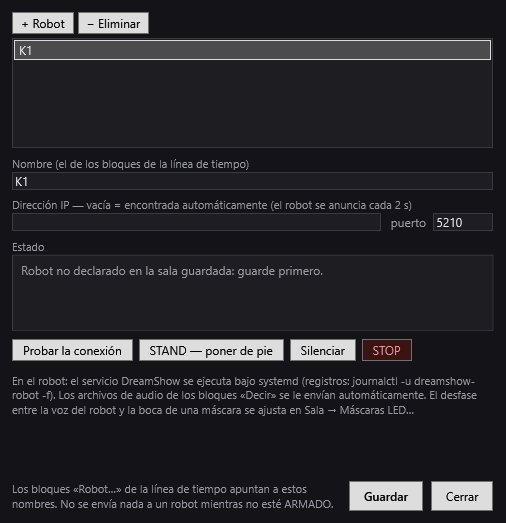
El título recuerda la sala: «Robots: <sala>». Un asterisco * señala modificaciones sin guardar.
- La lista de los robots declarados en la sala.
- + Robot: añade un robot llamado «K1» (después «K1 2»…) y lo selecciona.
- − Eliminar: quita el robot seleccionado.
- Nombre (el de los bloques de la línea de tiempo): el nombre que utilizan los bloques Robot… para apuntar a este robot.
- Dirección IP — vacía = encontrada automáticamente (el robot se anuncia cada 2 s): déjela vacía en el caso habitual. El servicio del robot se anuncia en la red; DreamShow retiene la dirección del anuncio que lleva el mismo nombre o, si la sala solo tiene un robot, la de cualquier robot que se anuncie. Una dirección introducida aquí desactiva la búsqueda automática.
- puerto (información sobre herramientas «Puerto TCP del servicio (5210 por defecto)»): solo se cambia si el servicio del robot se ha ajustado de otra manera.
Estado
El recuadro Estado se actualiza de forma continua (para el robot seleccionado):
- «Robot no declarado en la sala guardada: guarde primero.»: haga clic en Guardar.
- «Esperando el anuncio del robot en la red (UDP 5211)… ¿Está en marcha el servicio dreamshow_robot.py? ¿Misma red que el control?»: DreamShow todavía no ha recibido ningún anuncio.
- «Inaccesible: dirección:puerto» seguido del error, en rojo: se conoce la dirección pero el robot no responde.
- «Conectado dirección:puerto», en verde, y después:
- «(SIMULACIÓN, sin SDK)» si el servicio funciona sin controlar un robot real;
- Modo (por ejemplo Damping para amortiguado, Prepare para de pie) y Batterie (batería) en %;
- «⚠ AU SOL» (en el suelo) en rojo si el robot se ha caído;
- «En cours : …» (acción en curso) o «Inactif» (inactivo);
- «ARMADO» o «desarmado»;
- el reposo: «Espera detenida», «Espera: cabeza» o «espera: cabeza + brazos», con «(a la espera del modo marcha)» si espera el modo marcha;
- «Último error: …» en su caso.
Los botones de prueba
- Probar la conexión: envía una simple llamada al robot (pasa incluso desarmado).
- STAND — poner de pie (información sobre herramientas «Pone el robot en modo de pie (PREP). Pide confirmación.»): una ventana de advertencia recuerda que el robot se va a ENDURECER y a adoptar la posición de pie, que hay que apoyarlo en el suelo con los pies planos o sujetarlo por el asa de la espalda, despejar 2 m, mantener el mando en la mano (LT + BACK lo pone de nuevo en amortiguado), que mantiene su postura pero no recupera un desequilibrio (eso lo hace el modo marcha, LT + RT + A), y que debe estar ARMADO para que salga la orden. OK envía la orden y Cancelar (opción por defecto) no envía nada.
- Silenciar: detiene el sonido que reproduce el robot (pasa incluso desarmado).
- Stop (en rojo): parada inmediata del movimiento y del sonido, incluso desarmado.
El texto de abajo recuerda que el servicio funciona en el robot bajo systemd (registros: journalctl -u dreamshow-robot -f), que los archivos de audio de los bloques «Decir» se envían automáticamente y que el desfase entre la voz del robot y la boca de una máscara se ajusta en Sala > Máscaras LED….
- Guardar: guarda los robots en la sala (los robots sin nombre se eliminan) y reinicia la conexión.
- Cerrar: si quedan modificaciones, DreamShow pregunta «Cambios sin guardar. ¿Guardar?».
En la parte inferior de la ventana: «Los bloques «Robot…» de la línea de tiempo apuntan a estos nombres. No se envía nada a un robot mientras no esté ARMADO.»
El modo prueba
Antes de poner un movimiento en un show, pruébelo aquí para ver si desplaza al robot. Una patada, un baile o que lo levanten pueden hacerlo resbalar o girar, y el resto del espectáculo se juega entonces en el sitio equivocado.
- Coloque el robot en su marca y haga clic en 📍 Marcar su posición. Recuerda dónde está, sin moverse.
- Elija un movimiento en la lista (patadas, bailes, gestos, levantarse, prepararse) y haga clic en ▶ Probar. Una ventana describe el movimiento y recuerda las precauciones antes de que salga la orden.
- Lea bajo los botones cuánto se ha desplazado, por ejemplo «Desde su marca: 23 cm hacia delante, 8 cm a la izquierda, girado 15° a la izquierda». Más allá de 10 cm o de 10°, la indicación pasa a naranja.
- ↩ Volver a su marca hace que camine en línea recta hasta su marca, sin darse la vuelta, y retome la orientación que tenía; corrige en dos o tres pequeñas pasadas como máximo. Un solo regreso a la vez: el botón queda en gris durante el trayecto. Debe estar en modo marcha y la marca a 1,5 m como máximo; más lejos, recolóquelo a mano.
Si un movimiento desplaza al robot, añada dos bloques Robot… a la línea de tiempo: Marcar su posición al principio del show y Volver a su marca después de ese movimiento.
La posición viene de la odometría del robot: cuente con unos centímetros de error, algo más tras un movimiento brusco. El robot debe estar armado para que salgan los movimientos; marcar su posición funciona incluso desarmado, ya que no lo mueve.
El modo prueba necesita una versión reciente del servicio del robot; con un servicio más antiguo, la ventana lo indica: pida su actualización al soporte.
El armado 🤖
En cuanto la sala declara un robot, aparece un botón arriba a la derecha de la pantalla principal, junto a LIVE:
- 🤖 desarmado (aspecto normal): los bloques Robot de la línea de tiempo se ignoran. Ensaya la luz y el sonido sin que el robot se mueva. El registro anota cada orden descartada: «… DESARMADO — comando ignorado: …» (en francés en el programa: «… DÉSARMÉ — commande ignorée : …»).
- 🤖 ARMADO (fondo rojo): los bloques Robot se ejecutan.
Un clic alterna entre uno y otro. El botón muestra también el estado del primer robot: « · no encontrado», « · hors ligne» (sin conexión), o el modo y la batería (por ejemplo « · Prepare 82 %»), «⚠ AU SOL», «(simu)».
El registro anota «Robots ARMADOS — los bloques Robot se ejecutan» o «Robots desarmados — los bloques Robot se ignoran».
DreamShow arranca siempre desarmado: hay que armar voluntariamente en cada sesión.
En la ventana del guion (modo espectáculo)
La ventana del guion muestra también:
- el botón 🤖 Robot desarmado / 🤖 Robot ARMADO (rojo cuando está armado), con el estado del robot; un clic arma o desarma;
- un botón rojo ⛔ EMERGENCIA — <nombre> por robot (y ⛔ EMERGENCIA — TODOS si hay varios): «parada inmediata y luego motores cortados (el robot se desploma). Pasa incluso desarmado.».
Los bloques Robot…
En el panel Bibliotecas, la lista Otros contiene Robot…. Arrástrelo a una pista de la línea de tiempo: la ventana Bloque Robot se abre enseguida (si la cancela, no se crea ningún bloque). Para modificar un bloque: doble clic, o clic derecho > Propiedades….
En la línea de tiempo, el bloque muestra 🤖, el nombre del robot y la acción, por ejemplo «🤖 K1 : Danse : Michael Jackson (partie 1)», con «+ 🎭 <máscara>» y «+ sono» para una réplica acompañada.
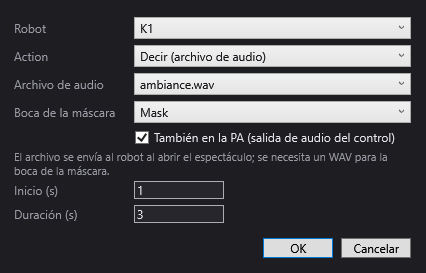
Los ajustes comunes
- Robot: el robot al que se apunta. Si la sala no declara ninguno, la ventana lo indica.
- Action (acción): la acción (lista más abajo). Cambiar de acción reconstruye los ajustes propios de la acción.
- Inicio (s): el instante, desde el principio de la escena, en que sale la orden.
- Duración (s): la longitud del bloque en la línea de tiempo. Se rellena automáticamente según la acción (y la duración del archivo para «Decir») mientras no la modifique usted mismo. Sirve para colocar los bloques siguientes; el robot, por su parte, ejecuta su acción a su ritmo.
- OK / Cancelar.
Las acciones
Algunos nombres de acción, de baile y de gesto no están traducidos en el programa y aparecen en francés: se indican entre comillas, con su traducción entre paréntesis la primera vez.
| Acción | Ajustes | Duración propuesta |
|---|---|---|
| Preparar (listo para moverse) | — | 5 s |
| «Se lever» (levantarse) | — | 8 s |
| Tumbarse ⚠ no en K1 | — | 6 s |
| Decir (archivo de audio) | Archivo de audio, Boca de la máscara, También en la PA (salida de audio del control) | duración del archivo |
| «Danser» (bailar) | «Danse» (baile) | según el baile |
| Boxeo / patada | «Mouvement» (movimiento) | 6 s |
| «Geste» (gesto) | «Geste» | según el gesto |
| Cabeza (inclinación, rotación) | Inclinación (°), Rotación (°) | 1 s |
| «Avancer / reculer (m)» (avanzar / retroceder) | «Distance (m)» (distancia) | distancia ÷ 0,2 m/s + 1 s |
| Girar (°) | Ángulo (°) | ángulo ÷ 25 °/s + 1 s |
| «Mode (debout, marche, amorti)» (modo: de pie, marcha, amortiguado) | Modo | de 1 a 3 s |
| «Veille (petits mouvements)» (reposo: pequeños movimientos) | «Veille» (reposo) | 0 s |
| Stop (movimiento y sonido) | — | 0 s |
| Silenciar el robot | — | 0 s |
Detalle de las acciones:
- Preparar (listo para moverse): pone el robot en la postura lista para moverse. Es indispensable antes de un baile, un golpe, un gesto o una marcha.
- «Se lever» (levantarse): levanta el robot sentado o tumbado, tanto boca arriba como boca abajo.
- Tumbarse ⚠ no en K1: la ventana advierte en rojo de que el K1 no sabe tumbarse (el comando está vacío en el fabricante y el robot de pie correría el riesgo de caerse): el servicio la rechaza. Tumbe el robot a mano, en modo amortiguado.
- Decir (archivo de audio):
- Archivo de audio: uno de los archivos de sonido de la carpeta de medios del espectáculo («No hay ningún archivo de audio en la carpeta de medios del espectáculo.» si no hay ninguno). El robot lo reproduce por su propio altavoz.
- Boca de la máscara: «(ninguno)» o una máscara LED de la sala, cuya boca se moverá con ese mismo archivo. La boca exige un archivo WAV.
- También en la PA (salida de audio del control): reproduce además el archivo en la salida de sonido del PC, en el mismo momento, como un bloque de sonido.
- El recordatorio: «El archivo se envía al robot al abrir el espectáculo; se necesita un WAV para la boca de la máscara.»
- «Danser» (bailar) — «Danse» (baile): Michael Jackson (partes 1 y 2) 57,6 s, «Michael Jackson (partie 1)» (parte 1) 21,5 s, «Michael Jackson (partie 2)» (parte 2) 30,3 s, «Michael Jackson (partie 3)» (parte 3), «Danse arabe» (baile árabe), Shan He Gu Ren, Gai Ge Chun Feng (unos 30 s cada uno). «Robot de pie y estable, 2 m despejados. «~» = duración por medir.»: las duraciones marcadas con ~ son estimaciones.
- Boxeo / patada — «Mouvement» (movimiento): Patada de boxeo, Patada circular. «Robot de pie y estable, 2 m despejados: una patada desplaza el centro de gravedad.»
- «Geste» (gesto) — «Geste»: Saludar con la mano, Apretón de manos (4 s), Baile de Año Nuevo, «Danse Nezha» (baile Nezha), «Danse Towards Future» (baile Towards Future) (unos 20 s), Dab, Ultraman, «Salut respectueux» (saludo respetuoso), «Encouragement» (ánimo), «Chat porte-bonheur» (gato de la suerte) (3 s).
- Cabeza (inclinación, rotación): «Inclinación positiva = cabeza hacia abajo; rotación positiva = hacia la izquierda.»
- «Avancer / reculer (m)» (avanzar / retroceder): «Negativo = hacia atrás. Avanza a 0,2 m/s, se detiene según la odometría (± 5 cm).» Valor propuesto: 0,5 m.
- Girar (°): «Positivo = hacia la izquierda.» Valor propuesto: 90°.
- «Mode (debout, marche, amorti)» (modo: de pie, marcha, amortiguado): «Debout (PREP)» (de pie), «Marche (WALK)» (marcha), Amortiguado (DAMP) — el robot se desploma.
- «Veille (petits mouvements)» (reposo: pequeños movimientos) — «Veille»: Solo la cabeza, Cabeza y brazos, «Tête, bras et jambes» (cabeza, brazos y piernas), Detenida. En reposo, el robot mira lentamente a su alrededor cuando no tiene nada más que hacer (la cabeza gira hasta 18°), para parecer vivo; con los brazos se añaden una respiración de 3,5° en los hombros y un lento balanceo de 7°, con un fundido de 6 segundos; con las piernas (esta opción incluye los brazos), el robot no controla ninguna articulación de las piernas —algo imposible en el K1—, pero cada 15 a 35 segundos devuelve un instante los brazos a su propio controlador y los retoma, lo que hace que su equilibrio se reajuste: las caderas y la parte inferior del cuerpo se mueven de verdad, sin que abandone su marca. El reposo se pone en pausa durante cada acción, exige el modo marcha y se detiene con un STOP.
- Stop (movimiento y sonido): «Parada inmediata del movimiento y del sonido (enviada incluso desarmado).»
- Silenciar el robot: detiene solo el sonido.
Los archivos de sonido y la boca de las máscaras
- Al abrir el espectáculo (y después de cada modificación), DreamShow envía al robot, en segundo plano, los archivos de los bloques «Decir» que aún no tiene, en cuanto el robot se encuentra en la red. El registro anota ««…» enviado a K1».
- Para una réplica acompañada de una boca de máscara, MaskCtl calcula la secuencia de la boca a partir del archivo WAV (véase Las máscaras LED). Si el archivo no es un WAV, el registro lo señala: «la boca de la máscara requiere un archivo WAV (MaskCtl no lee MP3)».
- El Desfase voz del robot → boca (ms), ajustado en Sala > Máscaras LED…, sincroniza la boca con la voz real del robot: positivo, la boca sale más tarde; negativo, la orden al robot sale antes.
Paso a paso
Hacer que el robot salude y hable al subir el telón
- Encienda el robot y compruebe que está en la misma red que el PC.
- Abra Sala > Robots…, haga clic en + Robot y después en Guardar. Espere a «Conectado …» en Estado; haga clic en Probar la conexión.
- Copie la réplica (de preferencia en WAV) en la carpeta de medios del espectáculo.
- En la escena, arrastre Robot… a una pista en 0 s: acción «Se lever», OK.
- Añada en 8 s un bloque Preparar (listo para moverse).
- En 13 s, un bloque «Geste» > Saludar con la mano.
- En 17 s, un bloque Decir (archivo de audio) con la réplica; marque También en la PA si el público debe oírla por la sonorización.
- Ensaye desarmado: la luz y el sonido se desarrollan, el robot no se mueve.
- Con el robot apoyado en el suelo, 2 m despejados y el mando en la mano: haga clic en 🤖 desarmado para pasar a 🤖 ARMADO y vuelva a reproducir la escena.
Conviene saber
- Seguridad: desarmado, no sale ninguna orden de movimiento; solo la llamada de prueba, Silenciar y Stop pasan siempre. La parada de emergencia de la ventana del guion también pasa siempre.
- Una orden enviada a un robot inaccesible se pierde: «… inaccesible — comando perdido: …» en el registro.
- Las duraciones marcadas con «~» son estimaciones: mídalas en su robot y ajuste la duración de los bloques.
- El espectáculo se puede preparar y simular sin robot.
- En el primer arranque, el cortafuegos de Windows puede pedirle que autorice DreamShow en la red: acepte (puertos utilizados: TCP 5210 hacia el robot, UDP 5211 para sus anuncios).