Índice del manual
La simulación 2D y 3D
El panel Sala muestra la sala y sus focos, vistos desde arriba (2D) o en volumen (3D), con sus haces, sus colores y las pantallas de vídeo. Sirve para ver el espectáculo sin el equipo, para seleccionar los focos con un clic y para apuntar las cabezas móviles con el ratón. Se puede escribir y ensayar todo el espectáculo sin ningún foco conectado.
Para abrirla: el panel, titulado Sala — clic = seleccionar, está arriba en el centro de la pantalla principal, a la izquierda de la línea de tiempo (disposición por defecto). Se separa en una ventana flotante con ⧉, por ejemplo para mostrarlo en grande en una segunda pantalla.
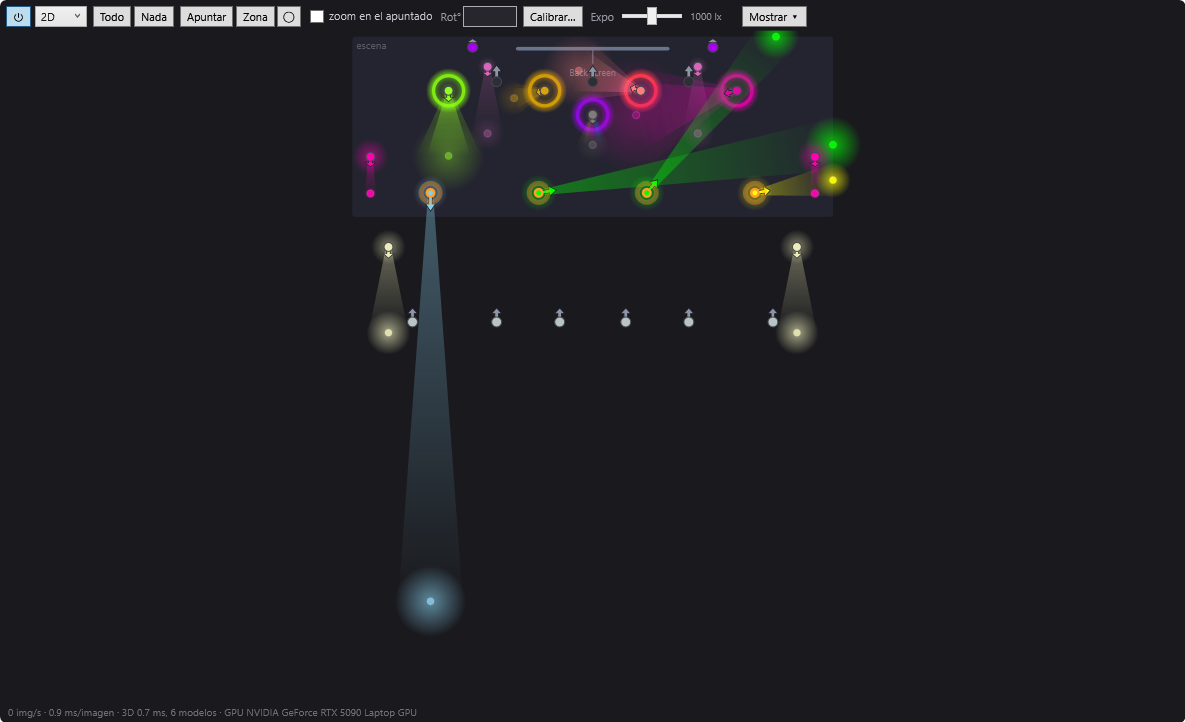
La barra de herramientas
De izquierda a derecha:
| Elemento | Función |
|---|---|
| ⏻ | enciende o apaga el renderizado de la simulación |
| 2D / 3D | elige la vista |
| Basic / Estándar / Máxima | calidad de los haces en 3D (visible solo en 3D) |
| Todo / Nada | selecciona todos los focos / ninguno |
| Apuntar | un clic en la sala apunta las cabezas móviles seleccionadas |
| Zona | trazar una zona que se reparten las cabezas móviles seleccionadas |
| ◯ | zona en elipse (desmarcado = rectángulo) |
| zoom en el apuntado | Apuntar ajusta también el zoom para un spot de aproximadamente 1 m |
| Rot° | rotación de la zona, en grados |
| Calibrar… | calibración de 4 puntos de la cabeza móvil seleccionada |
| Expo | exposición de la simulación, en lux |
| Mostrar ▾ | categorías de focos visibles, plano de fondo |
⏻ — renderizado de la simulación
Botón encendido por defecto. Información sobre herramientas: «Representación de la simulación. Apagada: la sala ya no se calcula ni se dibuja (2D y 3D), lo que alivia el procesador y la tarjeta gráfica durante un espectáculo. La salida DMX no se ve afectada.»
- Apagado: el panel muestra «Simulación desactivada — el botón ⏻ la vuelve a encender. La salida DMX continúa con normalidad.» Los vídeos de las pantallas de la simulación se ponen en pausa. El registro anota «Simulación desactivada (la salida DMX continúa)».
- Vuelto a encender: la sala se vuelve a dibujar de inmediato (en 3D, la vista se reencuadra sobre toda la sala).
- Esta opción se memoriza: si sale de DreamShow con la simulación apagada, sigue apagada en el siguiente arranque.
2D / 3D
- 2D: el plano de la sala visto desde arriba. Es la vista al arrancar.
- 3D: la sala en volumen (suelo, escenario, pared del fondo), los focos, los haces en el aire y sus manchas en las superficies. Cada vez que se pasa a 3D, la vista se reencuadra: se mira el escenario desde la sala, con toda la sala en el campo.
La opción 2D / 3D no se memoriza de una sesión a otra.
Basic / Estándar / Máxima — calidad 3D
Visible solo en 3D. Información sobre herramientas: «Calidad del renderizado 3D de los haces: Basic (conos planos), Standard (núcleo y halo con degradado, manchas de impacto suaves), Maximal (renderizado GPU con shaders, haces volumétricos con degradado continuo).»
- Basic: el más ligero; para elegir en un PC modesto.
- Estándar: haces más realistas, con un coste moderado.
- Máxima: los haces los dibuja directamente la tarjeta gráfica. Si la tarjeta gráfica no lo permite, DreamShow vuelve a Estándar y el registro lo indica («Renderizado GPU no disponible (…) — se usa la calidad Standard.»).
La elección se memoriza.
Todo / Nada
- Todo: marca todos los grupos y todos los focos que no pertenecen a un grupo.
- Nada: desmarca todo.
Apuntar, Zona, ◯, zoom en el apuntado, Rot°
Estas herramientas apuntan las cabezas móviles seleccionadas desde la sala. Apuntar y Zona se excluyen mutuamente: encender una apaga la otra.
- Apuntar (información sobre herramientas «Clic en la sala = apuntar las cabezas móviles seleccionadas»): un clic, o un arrastre con el botón pulsado, apunta todas las cabezas móviles seleccionadas a ese punto; convergen. En 3D, el punto apuntado es la superficie bajo el puntero: suelo, escenario o una pared (altura incluida).
- Zona: trace una zona en el plano; las cabezas móviles seleccionadas se la reparten. La zona permanece visible y se mueve, se redimensiona y gira con el ratón. En 2D, el plano muestra entonces las paredes desplegadas alrededor del suelo (bandas «pared del fondo», «pared delantera», «Izquierda (vista del público)», «Derecha (vista del público)»): una zona empujada contra una pared sube progresivamente por ella.
- ◯: zona en elipse; desmarcado, la zona es un rectángulo.
- zoom en el apuntado: desmarcado (por defecto), Apuntar solo ajusta el pan y el tilt y se conserva su zoom; marcado, el apuntado cierra también el haz para un spot de aproximadamente 1 m sobre el objetivo. La herramienta Zona, por su parte, dimensiona siempre el haz. Esta opción se memoriza.
- Rot°: la rotación de la zona en grados; escriba un valor y pulse Intro. Se permiten valores superiores a 360 (720 = dos vueltas), útiles para las trayectorias.
Todo el detalle está en Apuntar y cubrir una zona con las cabezas móviles.
Calibrar…
Información sobre herramientas: «Calibración de 4 puntos de la cabeza móvil seleccionada: coloque el haz en cada esquina del escenario (deslizadores Pan/Tilt) y capture; el modelo geométrico rellena previamente». Debe haber seleccionada una sola cabeza móvil; de lo contrario, la línea de estado muestra «Calibrar: seleccione una cabeza móvil» o «Calibrar: una sola cabeza móvil a la vez». Véase La calibración de las cabezas móviles.
Expo — exposición
Un deslizador seguido del valor en lux (1000 lx por defecto, en medio del deslizador). Información sobre herramientas: «Exposición de la simulación: nivel de iluminancia (lux) que se muestra como «bien iluminado»».
- El deslizador va de 100 lx (a la izquierda) a 10 000 lx (a la derecha), en escala logarítmica.
- Cuanto más baja es la cifra, más iluminada parece la sala: un haz débil parece ya fuerte. Cuanto más alta es, más luz hace falta para que una superficie parezca bien iluminada.
- La exposición solo actúa sobre los focos cuya potencia luminosa se conoce (flujo indicado en su definición o en la sala); los demás se muestran según su solo color e intensidad.
- El valor se memoriza.
Mostrar ▾
Un botón que abre una pequeña lista (información sobre herramientas «Categorías de focos visibles en la sala»):
- Todo / Nada: muestra todas las categorías / las oculta todas;
- una casilla por categoría de focos presente en la sala, del color de la categoría: «Lyres» (cabezas móviles), LED de color, «Dimmers» (dímers), «Scanners» (escáneres), Humo, «Relais» (relés), «Autres» (otros) (los nombres de categoría que no están traducidos en el programa aparecen en francés);
- Plano de fondo: muestra bajo la sala la imagen de plano definida para la sala (casilla atenuada si la sala no tiene imagen de plano).
Cuando hay categorías ocultas, el botón pasa a ser «Mostrar (N ocultas) ▾». Ocultar una categoría solo cambia la visualización: los focos siguen recibiendo su DMX. Estas opciones se memorizan.
Qué muestra la vista 2D
- La sala a escala, adaptada al tamaño del panel. El escenario es un rectángulo más oscuro marcado «Escena:». El fondo del escenario está arriba, la sala (el público) abajo.
- El plano de fondo, si existe y si Plano de fondo está marcado.
- Cada foco es una pastilla del color que emite (gris si está apagado). Pase el ratón por encima: se muestra su nombre.
- Los focos seleccionados tienen un halo naranja.
- Las flechas: cada cabeza móvil, y cada foco fijo orientado, lleva una flecha que muestra la dirección de su haz, esté encendido o no. La flecha gira con el haz y se acorta cuando el haz se vuelve vertical (una cabeza móvil que apunta justo debajo de sí misma tiene una flecha corta). Toma el color de la luz cuando el foco ilumina, el naranja cuando está seleccionado y el gris en los demás casos.
- Los haces: un cono con degradado desde la fuente hasta la mancha de impacto, en el suelo o en una pared. Su anchura sigue el zoom real cuando la definición del foco indica su óptica. Un foco multicelda tiene un cono rayado con sus colores. Los LED de color y los dímers (focos fijos) muestran también su haz en cuanto iluminan.
- Los anillos luminosos de algunas cabezas móviles se muestran como un círculo de color alrededor de la pastilla.
- El estroboscopio está animado, incluso con la línea de tiempo en pausa, como hace la salida DMX.
- Las pantallas de vídeo colocadas en la sala son un trazo grueso con un pequeño guion del lado hacia el que miran, y su nombre. El trazo se ilumina en azul claro cuando se reproduce en él un vídeo o una imagen. Véase Las pantallas de vídeo.
Los focos marcados como «Averiada» o «Invisible» en la sala, y los que no tienen posición, no aparecen.
El ratón en 2D
- Clic en un foco: lo marca o lo desmarca (sin Apuntar ni Zona).
- Arrastrar en el vacío: traza un rectángulo; al soltar, los focos que contiene quedan seleccionados y los demás deseleccionados. Con Ctrl pulsado al soltar: el rectángulo añade a la selección.
- Clic derecho: menú Seleccionar todo, No seleccionar nada, + seleccionar / - deseleccionar cada grupo, Importar la calibración ppshow (lyrescal.ini)….
- Con Apuntar: clic o arrastre = apuntar. Con Zona: trazar, mover, redimensionar, girar la zona.
La vista 2D no tiene zoom ni desplazamiento: encuadra siempre toda la sala en el panel. Agrande el panel (o sepárelo) para verlo más grande.
Qué muestra la vista 3D
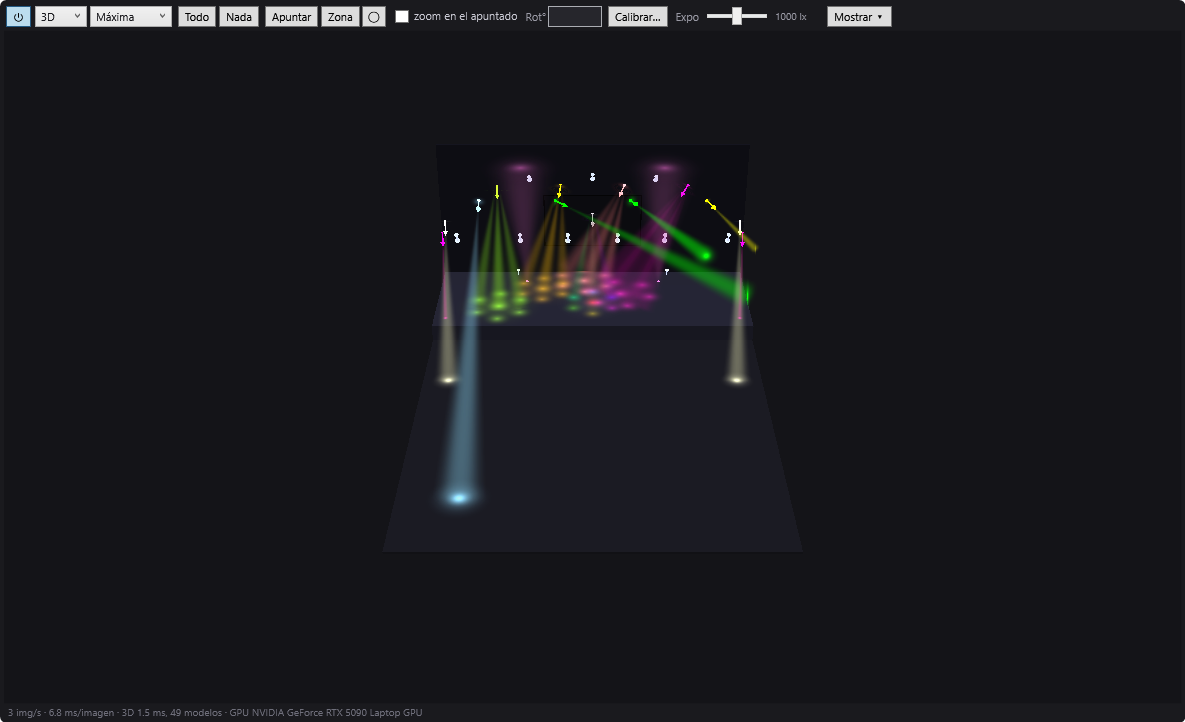
- El suelo, el escenario, la pared del fondo.
- Cada cabeza móvil y cada foco orientado es una flecha en volumen, en el eje de su haz, visible incluso apagada; un foco sin dirección sigue siendo un cubo. Color de una flecha: el de la luz cuando el foco ilumina, naranja si está seleccionado (y apagado), gris en los demás casos. Un cubo toma el color de su luz y un halo naranja cuando está seleccionado.
- Los haces en el aire y sus manchas en el suelo y las paredes, según la calidad elegida.
- Las pantallas de vídeo colocadas en la sala muestran el vídeo o la imagen reproducidos en la posición de la línea roja, con los fundidos del bloque, sin el sonido (el sonido pertenece a la cadena de reproducción real). En pausa, la imagen sigue a la línea roja cuando usted la mueve. Véase Las pantallas de vídeo.
El ratón en 3D
| Gesto | Efecto |
|---|---|
| arrastrar con el botón izquierdo (sin Apuntar ni Zona) | girar alrededor de la sala |
| arrastrar con el botón derecho | girar alrededor de la sala, siempre (incluso con Apuntar o Zona) |
| rueda | acercar / alejar |
| arrastrar con el botón central, o Mayús + arrastrar | desplazar la vista paralelamente a la pantalla |
| clic izquierdo sin mover sobre un foco | lo marca o lo desmarca |
| clic o arrastre izquierdo con Apuntar | apuntar las cabezas móviles seleccionadas a la superficie apuntada |
| clic o arrastre izquierdo con Zona | trazar o modificar la zona en la superficie bajo el puntero |
- La cámara permanece siempre por encima del suelo: no se puede pasar por debajo.
- El zoom con la rueda está limitado (entre unos 4 m y 400 m del centro de la vista).
- Volver a 2D y después a 3D, o volver a encender ⏻, reencuadra la vista sobre toda la sala.
La línea de información
Bajo la sala, una línea en caracteres pequeños y grises indica la fluidez de la simulación (información sobre herramientas: «Frecuencia de refresco de la sala y coste de una imagen en el hilo de interfaz (3D: reconstrucción de los haces fuera de la interfaz + aplicación, número de modelos, GPU usada en calidad Máxima)»):
18 img/s · 6.2 ms/imagen · 3D 4.1 ms, 212 modèles · GPU …
- img/s: el número de imágenes de la sala dibujadas por segundo;
- ms/imagen: el tiempo más largo empleado en preparar una imagen, durante el último segundo;
- en 3D: el tiempo de construcción de los haces y el número de modelos 3D;
- en Máxima: el nombre de la tarjeta gráfica utilizada.
La sala solo se vuelve a dibujar cuando algo cambia (reproducción en curso, ajuste, estroboscopio…): un pequeño número de imágenes por segundo en reposo es normal.
Qué muestra la simulación según la situación
- La escena seleccionada es la que reproduce el motor (caso normal con LIVE encendido, tanto en edición como en espectáculo): la simulación lee la salida DMX real, imagen por imagen. Sigue a la línea roja: fundidos, bloques, trayectorias, efectos dinámicos, estroboscopios. Durante la reproducción, las cabezas móviles se desplazan a una velocidad realista (limitada, y más lenta si su canal de velocidad pan/tilt está ajustado lento), como el equipo real; en pausa o cuando usted mueve la línea roja, se muestran directamente en su posición.
- La escena seleccionada no se reproduce (LIVE apagado, por ejemplo): la simulación muestra el estado final de la escena seleccionada, calculado como lo haría la salida DMX.
- Modo efecto o modo trayectoria: la simulación muestra el efecto (o la imagen clave) por encima del estado final de la escena, incluso en pausa o con LIVE apagado.
- Modo visualizador: la simulación muestra el DMX enviado por la red por otro software u otro aparato, y DreamShow ya no envía nada. Véase El modo visualizador.
- Seguidor en tableta: las cabezas móviles controladas con el dedo se siguen en directo, incluso con la línea de tiempo en pausa. Véase El seguidor en tableta.
- En modo espectáculo, la simulación de la pantalla principal sigue la escena que reproduce el guion.
Paso a paso
Ver el espectáculo en 3D
- Elija 3D en la lista de la parte superior del panel.
- Elija Estándar (o Máxima si el PC lo permite).
- Pulse la barra espaciadora (Go) o inicie la reproducción ▶ de la línea de tiempo.
- Gire alrededor de la sala arrastrando con el botón derecho; acérquese con la rueda.
Seleccionar todas las cabezas móviles del lado derecho (cour)
- Pase a 2D.
- Trace un rectángulo alrededor de las cabezas móviles deseadas: quedan seleccionadas (halo naranja) y marcadas en el árbol de selección.
- Para añadir otras, trace un segundo rectángulo manteniendo Ctrl.
Aliviar un PC lento durante el espectáculo
- Pase la calidad 3D a Basic o pase a 2D.
- Si no basta, apague ⏻: la sala ya no se dibuja y la salida DMX continúa con normalidad.
Mostrar solo las cabezas móviles
- Haga clic en Mostrar ▾.
- Haga clic en Nada y después marque «Lyres».
- El botón indica «Mostrar (N ocultas) ▾». Para volver a mostrarlo todo: Mostrar ▾ y después Todo.
Conviene saber
- La simulación es una herramienta de trabajo: se aproxima al resultado real (colores, zoom, potencia si se conoce), pero no sustituye una prueba en el escenario.
- Mientras traza un rectángulo de selección o hace girar la vista 3D, la simulación deja de seguir la reproducción: la retoma en cuanto usted suelta.
- Las categorías de focos proceden del tipo declarado en su definición (cabeza móvil, LED de color, dímer, escáner, humo); un modelo cuyo nombre empieza por «Relais» se clasifica como «Relais» (relé).
- Una tarjeta gráfica reciente mejora claramente el 3D. En el primer arranque, DreamShow pide a Windows que utilice la tarjeta gráfica más potente del PC (el ajuste «alto rendimiento» de la configuración gráfica de Windows) y después se reinicia solo para aprovecharla.