Sommaire du manuel
La simulation 2D et 3D
Le panneau Salle montre la salle et ses projecteurs, vus de dessus (2D) ou en volume (3D), avec leurs faisceaux, leurs couleurs et les écrans vidéo. Il sert à voir le show sans le matériel, à sélectionner les projecteurs d'un clic et à pointer les lyres à la souris. On peut écrire et répéter tout le show sans aucun projecteur branché.
Pour l'ouvrir : le panneau, intitulé Salle — clic = sélectionner, est en haut au centre de l'écran principal, à gauche de la timeline (disposition par défaut). Il se détache en fenêtre flottante avec ⧉, par exemple pour l'afficher en grand sur un second écran.
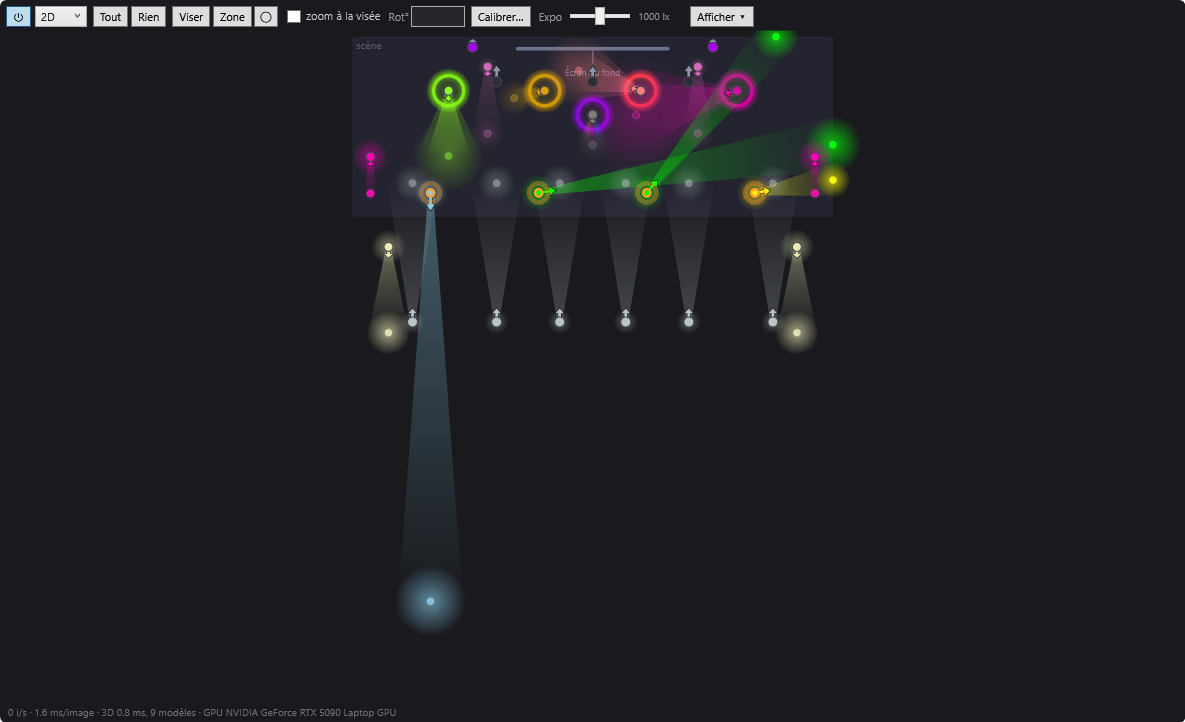
La barre d'outils
De gauche à droite :
| Élément | Rôle |
|---|---|
| ⏻ | allume ou éteint le rendu de la simulation |
| 2D / 3D | choisit la vue |
| Basic / Standard / Maximal | qualité des faisceaux en 3D (visible en 3D seulement) |
| Tout / Rien | sélectionne tous les projecteurs / aucun |
| Viser | un clic dans la salle pointe les lyres sélectionnées |
| Zone | tracer une zone que les lyres sélectionnées se partagent |
| ◯ | zone en ellipse (décoché = rectangle) |
| zoom à la visée | Viser règle aussi le zoom pour un spot d'environ 1 m |
| Rot° | rotation de la zone, en degrés |
| Calibrer… | calibration 4 points de la lyre sélectionnée |
| Expo | exposition de la simulation, en lux |
| Afficher ▾ | catégories de projecteurs visibles, plan de fond |
⏻ — rendu de la simulation
Bouton allumé par défaut. Infobulle : « Rendu de la simulation. Éteint : la salle n'est plus calculée ni dessinée (2D comme 3D), ce qui soulage le processeur et la carte graphique pendant un spectacle. La sortie DMX n'est pas concernée. »
- Éteint : le panneau affiche « Simulation désactivée — le bouton ⏻ la rallume. La sortie DMX continue normalement. » Les vidéos des écrans de la simulation sont mises en pause. Le journal note « Simulation désactivée (la sortie DMX continue) ».
- Rallumé : la salle est redessinée aussitôt (en 3D, la vue est recadrée sur toute la salle).
- Ce choix est mémorisé : si vous quittez DreamShow simulation éteinte, elle reste éteinte au lancement suivant.
2D / 3D
- 2D : le plan de la salle vu de dessus. C'est la vue au démarrage.
- 3D : la salle en volume (sol, plateau, mur du fond), les projecteurs, les faisceaux dans l'air et leurs taches sur les surfaces. À chaque passage en 3D, la vue est recadrée : on regarde la scène depuis la salle, toute la salle dans le champ.
Le choix 2D / 3D n'est pas mémorisé d'une session à l'autre.
Basic / Standard / Maximal — qualité 3D
Visible uniquement en 3D. Infobulle : « Qualité du rendu 3D des faisceaux : Basic (cônes plats), Standard (cœur et halo à dégradés, taches d'impact douces), Maximal (rendu GPU à shaders, faisceaux volumétriques à dégradé continu). »
- Basic : le plus léger ; à choisir sur un PC modeste.
- Standard : faisceaux plus réalistes, pour un coût modéré.
- Maximal : les faisceaux sont dessinés directement par la carte graphique. Si la carte graphique ne le permet pas, DreamShow repasse en Standard et le journal l'indique (« Rendu GPU indisponible (…) — qualité Standard utilisée. »).
Le choix est mémorisé.
Tout / Rien
- Tout : coche tous les groupes et tous les projecteurs hors groupe.
- Rien : décoche tout.
Viser, Zone, ◯, zoom à la visée, Rot°
Ces outils pointent les lyres sélectionnées depuis la salle. Viser et Zone s'excluent : allumer l'un éteint l'autre.
- Viser (infobulle « Clic dans la salle = pointer les lyres sélectionnées ») : un clic, ou un glisser bouton enfoncé, pointe toutes les lyres sélectionnées sur ce point ; elles convergent. En 3D, le point visé est la surface sous le pointeur : sol, plateau ou un mur (hauteur comprise).
- Zone : tracez une zone sur le plan ; les lyres sélectionnées se la partagent. La zone reste affichée et se déplace, se redimensionne et tourne à la souris. En 2D, le plan montre alors les murs dépliés autour du sol (bandes « mur du fond », « mur avant », « jardin », « cour ») : une zone poussée contre un mur y monte progressivement.
- ◯ : zone en ellipse ; décoché, la zone est un rectangle.
- zoom à la visée : décochée (par défaut), Viser ne règle que le pan et le tilt, votre zoom est conservé ; cochée, la visée resserre aussi le faisceau pour un spot d'environ 1 m sur la cible. L'outil Zone, lui, dimensionne toujours le faisceau. Ce choix est mémorisé.
- Rot° : la rotation de la zone en degrés ; tapez une valeur puis Entrée. Les valeurs au-delà de 360 sont permises (720 = deux tours), utiles pour les trajectoires.
Tout le détail est dans Viser et couvrir une zone avec les lyres.
Calibrer…
Infobulle : « Calibrage 4 points de la lyre sélectionnée : placez le faisceau sur chaque coin de scène (curseurs Pan/Tilt), capturez ; le modèle géométrique pré-remplit ». Une seule lyre doit être sélectionnée ; sinon la ligne d'état affiche « Calibrer : sélectionnez une lyre » ou « Calibrer : une seule lyre à la fois ». Voir La calibration des lyres.
Expo — exposition
Un curseur suivi de la valeur en lux (1000 lx par défaut, au milieu du curseur). Infobulle : « Exposition de la simulation : niveau d'éclairement (lux) qui s'affiche comme « bien éclairé » ».
- Le curseur va de 100 lx (à gauche) à 10 000 lx (à droite), sur une échelle logarithmique.
- Plus la valeur est basse, plus la salle paraît éclairée : un faisceau faible paraît déjà fort. Plus elle est haute, plus il faut de lumière pour qu'une surface paraisse bien éclairée.
- L'exposition n'agit que sur les projecteurs dont la puissance lumineuse est connue (flux indiqué dans leur définition ou dans la salle) ; les autres s'affichent selon leur seule couleur et intensité.
- La valeur est mémorisée.
Afficher ▾
Un bouton qui ouvre une petite liste (infobulle « Catégories de fixtures visibles dans la salle ») :
- Tout / Rien : affiche toutes les catégories / les masque toutes ;
- une case par catégorie de projecteurs présente dans la salle, de la couleur de la catégorie : Lyres, LEDs couleur, Dimmers, Scanners, Fumée, Relais, Autres ;
- Plan de fond : affiche sous la salle l'image de plan définie pour la salle (case grisée si la salle n'a pas d'image de plan).
Quand des catégories sont masquées, le bouton devient « Afficher (N masquées) ▾ ». Masquer une catégorie ne change que l'affichage : les projecteurs continuent de recevoir leur DMX. Ces choix sont mémorisés.
Ce que montre la vue 2D
- La salle à l'échelle, adaptée à la taille du panneau. Le plateau est un rectangle plus sombre marqué « scène ». Le fond de scène est en haut, la salle (le public) en bas.
- Le plan de fond, s'il existe et si Plan de fond est coché.
- Chaque projecteur est une pastille de la couleur qu'il émet (grise s'il est éteint). Survolez-la : son nom s'affiche.
- Les projecteurs sélectionnés ont un halo orange.
- Les flèches : chaque lyre, et chaque projecteur fixe orienté, porte une flèche qui montre la direction de son faisceau, qu'il soit allumé ou non. La flèche tourne avec le faisceau, et se raccourcit quand le faisceau devient vertical (une lyre qui vise juste en dessous d'elle a une flèche courte). Elle prend la couleur de la lumière quand le projecteur éclaire, l'orange quand il est sélectionné, le gris sinon.
- Les faisceaux : un cône dégradé de la source jusqu'à la tache d'impact, au sol ou sur un mur. Sa largeur suit le zoom réel quand la définition du projecteur indique son optique. Un projecteur multi-cellules a un cône rayé de ses couleurs. Les LED couleur et les gradateurs (projecteurs fixes) montrent aussi leur faisceau dès qu'ils éclairent.
- Les anneaux lumineux de certaines lyres s'affichent comme un cercle coloré autour de la pastille.
- Le stroboscope est animé, même timeline en pause, comme le fait la sortie DMX.
- Les écrans vidéo placés dans la salle sont un trait épais avec un petit tiret du côté où ils regardent, et leur nom. Le trait s'éclaire en bleu clair quand une vidéo ou une image y est jouée. Voir Les écrans vidéo.
Les projecteurs marqués « en panne » ou « invisible » dans la salle, et ceux sans position, n'apparaissent pas.
La souris en 2D
- Clic sur un projecteur : le coche ou le décoche (sans Viser ni Zone).
- Glisser sur le vide : trace un rectangle ; au relâcher, les projecteurs qu'il contient sont sélectionnés et les autres désélectionnés. Ctrl enfoncé pendant le relâcher : le rectangle ajoute à la sélection.
- Clic droit : menu Tout sélectionner, Ne rien sélectionner, + sélectionner / - désélectionner chaque groupe, Importer la calibration ppshow (lyrescal.ini)….
- Avec Viser : clic ou glisser = pointer. Avec Zone : tracer, déplacer, redimensionner, tourner la zone.
La vue 2D n'a ni zoom ni déplacement : elle cadre toujours toute la salle dans le panneau. Agrandissez le panneau (ou détachez-le) pour voir plus grand.
Ce que montre la vue 3D
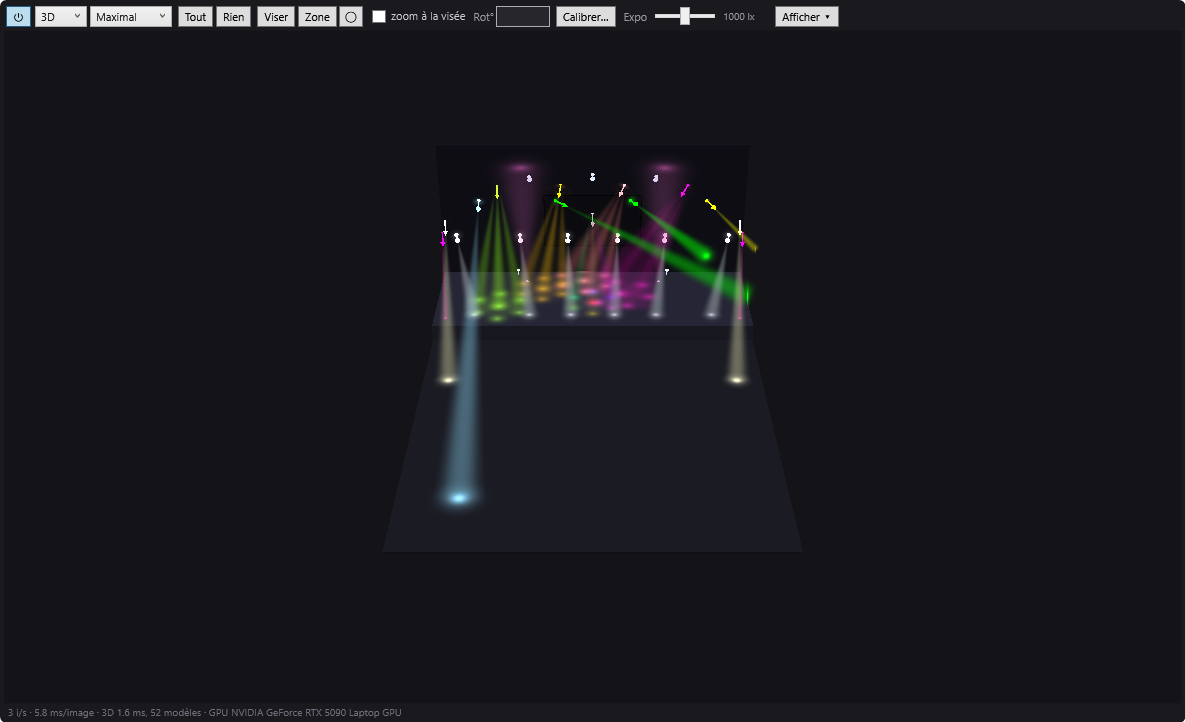
- Le sol, le plateau, le mur du fond.
- Chaque lyre et chaque projecteur orienté est une flèche en volume, dans l'axe de son faisceau, visible même éteinte ; un projecteur sans direction reste un cube. Couleur d'une flèche : celle de la lumière quand le projecteur éclaire, orange s'il est sélectionné (et éteint), gris sinon. Un cube prend la couleur de sa lumière, et un halo orange quand il est sélectionné.
- Les faisceaux dans l'air et leurs taches sur le sol et les murs, selon la qualité choisie.
- Les écrans vidéo placés dans la salle montrent la vidéo ou l'image jouée à la position de la ligne rouge, avec les fondus du bloc, sans le son (le son appartient à la vraie chaîne de lecture). En pause, l'image suit la ligne rouge quand vous la déplacez. Voir Les écrans vidéo.
La souris en 3D
| Geste | Effet |
|---|---|
| glisser bouton gauche (sans Viser ni Zone) | tourner autour de la salle |
| glisser bouton droit | tourner autour de la salle, toujours (même avec Viser ou Zone) |
| molette | rapprocher / éloigner |
| glisser bouton du milieu, ou Maj + glisser | déplacer la vue parallèlement à l'écran |
| clic gauche sans bouger sur un projecteur | le coche ou le décoche |
| clic ou glisser gauche avec Viser | pointer les lyres sélectionnées sur la surface visée |
| clic ou glisser gauche avec Zone | tracer ou modifier la zone sur la surface sous le pointeur |
- La caméra reste toujours au-dessus du sol : on ne peut pas passer dessous.
- Le zoom à la molette est limité (entre environ 4 m et 400 m du centre de la vue).
- Repasser en 2D puis en 3D, ou rallumer ⏻, recadre la vue sur toute la salle.
La ligne d'information
Sous la salle, une ligne en petits caractères gris donne la fluidité de la simulation (infobulle : « Cadence de rafraîchissement de la salle et coût d'une image sur le fil d'interface (3D : reconstruction des faisceaux hors interface + pose, nombre de modèles, GPU utilisé en qualité Maximal) ») :
18 i/s · 6.2 ms/image · 3D 4.1 ms, 212 modèles · GPU …
- i/s : le nombre d'images de la salle dessinées par seconde ;
- ms/image : le temps le plus long passé à préparer une image, la seconde écoulée ;
- en 3D : le temps de construction des faisceaux et le nombre de modèles 3D ;
- en Maximal : le nom de la carte graphique utilisée.
La salle n'est redessinée que quand quelque chose change (lecture en cours, réglage, stroboscope…) : un petit nombre d'i/s à l'arrêt est normal.
Ce que montre la simulation selon la situation
- La scène sélectionnée est celle que joue le moteur (cas normal avec LIVE allumé, en édition comme en spectacle) : la simulation lit la vraie sortie DMX, image par image. Elle suit la ligne rouge : fondus, blocs, trajectoires, effets dynamiques, stroboscopes. Pendant la lecture, les lyres se déplacent à une vitesse réaliste (limitée, et plus lente si leur canal de vitesse pan/tilt est réglé lentement), comme le vrai matériel ; en pause ou quand vous déplacez la ligne rouge, elles sont montrées directement à leur position.
- La scène sélectionnée n'est pas jouée (LIVE éteint, par exemple) : la simulation montre l'état final de la scène sélectionnée, calculé comme le ferait la sortie DMX.
- Mode effet ou mode trajectoire : la simulation montre l'effet (ou l'image clé) par-dessus l'état final de la scène, même en pause ou LIVE éteint.
- Mode visualiseur : la simulation montre le DMX envoyé sur le réseau par un autre logiciel ou un autre appareil, et DreamShow n'envoie plus rien. Voir Le mode visualiseur.
- Poursuite sur tablette : les lyres pilotées au doigt sont suivies en direct, même timeline en pause. Voir La poursuite sur tablette.
- En mode show, la simulation de l'écran principal suit la scène jouée par la conduite.
Pas à pas
Voir le show en 3D
- Choisissez 3D dans la liste en haut du panneau.
- Choisissez Standard (ou Maximal si le PC le permet).
- Appuyez sur la barre d'espace (Go) ou lancez la lecture ▶ de la timeline.
- Tournez autour de la salle en glissant avec le bouton droit ; rapprochez-vous à la molette.
Sélectionner toutes les lyres du côté cour
- Passez en 2D.
- Tracez un rectangle autour des lyres voulues : elles sont sélectionnées (halo orange) et cochées dans l'arbre de sélection.
- Pour en ajouter d'autres, tracez un second rectangle en tenant Ctrl.
Soulager un PC lent pendant le spectacle
- Passez la qualité 3D en Basic, ou passez en 2D.
- Si cela ne suffit pas, éteignez ⏻ : la salle n'est plus dessinée, la sortie DMX continue normalement.
N'afficher que les lyres
- Cliquez sur Afficher ▾.
- Cliquez sur Rien, puis cochez Lyres.
- Le bouton indique « Afficher (N masquées) ▾ ». Pour tout réafficher : Afficher ▾ puis Tout.
Bon à savoir
- La simulation est un outil de travail : elle approche le rendu réel (couleurs, zoom, puissance si elle est connue), mais ne remplace pas un essai sur le plateau.
- Pendant que vous tracez un rectangle de sélection ou faites tourner la vue 3D, la simulation ne suit plus la lecture : elle reprend dès que vous relâchez.
- Les catégories de projecteurs viennent du type déclaré dans leur définition (lyre, LED couleur, gradateur, scanner, fumée) ; un modèle dont le nom commence par « Relais » est classé Relais.
- Une carte graphique récente améliore nettement la 3D. Au premier lancement, DreamShow demande à Windows d'utiliser la carte graphique la plus performante du PC (le réglage « hautes performances » des paramètres graphiques de Windows), puis redémarre de lui-même pour en profiter.