Sommaire du manuel
Installation, langues et mises à jour
Cette page explique comment installer DreamShow, ce qui est installé et où, comment choisir la langue de l'interface, comment savoir qu'une nouvelle version existe et comment l'installer sans perdre votre travail.
Pour l'ouvrir : menu Langue (l'icône en forme de globe), ? > Rechercher les mises à jour…, ? > À propos de DreamShow….
Configuration nécessaire
- Windows 10 ou 11, 64 bits.
- Une carte graphique récente améliore la simulation 3D.
- Aucun droit administrateur n'est nécessaire pour installer DreamShow.
- Aucune connexion Internet n'est nécessaire pour travailler. Internet sert seulement à la recherche de mises à jour, à l'inscription facultative aux nouveautés et à la mise à jour en ligne de la bibliothèque de projecteurs.
Installer DreamShow
- Lancez l'installeur
DreamShow-Setup-<version>.exe. - Langue de l'assistant d'installation : choisissez la langue de l'installation (français, anglais, allemand, espagnol, italien ou chinois).
- Dossier de destination : « Où DreamShow doit-il être installé ? ». Le dossier proposé est dans votre profil Windows (
%LOCALAPPDATA%\Programs\DreamShow), ce qui évite de demander des droits d'administrateur. Cliquez sur Suivant. - Tâches supplémentaires : la case Créer une icône sur le Bureau est décochée par défaut.
- Prêt à installer : cliquez sur Installer. Si le composant Visual C++ de Microsoft manque sur le PC, l'installeur l'installe aussi ; Windows peut alors demander une autorisation.
- Fin de l'installation de DreamShow : laissez cochée la case Exécuter DreamShow pour le démarrer tout de suite, puis cliquez sur Terminer.
Où DreamShow est installé
L'installation se fait pour l'utilisateur Windows en cours, dans son dossier de programmes personnel (en général C:\Users\<vous>\AppData\Local\Programs\DreamShow). Ce dossier est inscriptible : DreamShow y range aussi vos shows et vos réglages, dans le sous-dossier data.
| Dossier ou fichier | Contenu |
|---|---|
DreamShow.exe | le logiciel (il contient tout ce qu'il lui faut, rien d'autre à installer) |
data\ | votre dossier de données : salles, shows, médias, effets, trajectoires, réglages (voir Shows, fichiers et projets) |
data\fixtures\ | la bibliothèque des définitions de projecteurs |
data\lang\ | les catalogues de traduction de l'interface |
tools\ | les outils compagnons : le lecteur vidéo ppvideoplayer (avec les modules de lecture VLC, VLC n'a pas besoin d'être installé) et MaskCtl, le pilote Bluetooth des masques LED |
tools\dsplayer\ | le player autonome pour Windows, Raspberry Pi et ESP32 (voir Le player autonome) |
licenses\ et THIRD-PARTY-NOTICES.md | les licences des composants tiers |
DreamShow-Manuel.docx | le manuel au format Word |
L'installeur ajoute aussi la démonstration (en français et en anglais) dans data : la salle de démonstration et son show « Démonstration DreamShow », une grande salle de 120 projecteurs avec son show, et le show « Ouverture Showtime » écrit par une IA, avec leurs sons et trajectoires.
Dans le menu Démarrer, le dossier DreamShow contient : DreamShow, le manuel, et la désinstallation.
Sur un PC qui a deux cartes graphiques (intégrée et dédiée), l'installeur indique à Windows de faire tourner DreamShow sur la carte la plus performante. DreamShow vérifie aussi ce réglage à chaque lancement ; s'il vient de l'écrire, il redémarre une fois tout seul, avant d'afficher sa fenêtre (le premier démarrage est alors un peu plus long).
Le premier lancement
- Une petite fenêtre de démarrage indique les étapes : « Chargement de la salle et du show… », « Préparation de l'interface… », « Démarrage du moteur DMX… ».
- La langue : au premier lancement, DreamShow parle la langue d'affichage de Windows si c'est l'une de ses six langues (français, anglais, allemand, espagnol, italien, chinois) ; sinon, il démarre en anglais.
- Le show ouvert : la démonstration dans la langue de l'interface (en français ou en anglais ; pour les autres langues, la démonstration anglaise).
- L'écran d'accueil Bienvenue dans DreamShow s'ouvre, puis la liste des premiers pas. Voir Les premiers pas.
Aux lancements suivants, DreamShow rouvre le dernier show sur lequel vous avez travaillé, avec sa salle.
Le pare-feu Windows
DreamShow utilise le réseau pour la sortie Art-Net et sACN, le mode visualiseur, la télécommande web, la télécommande OSC, les tablettes de poursuite, les afficheurs backstage et les players vidéo IP. La première fois que DreamShow ouvre l'une de ces fonctions, Windows peut demander d'autoriser DreamShow sur le réseau. Acceptez, au moins pour les réseaux privés, sinon les appareils du réseau ne pourront pas joindre DreamShow.
Si vous avez refusé par erreur, autorisez DreamShow dans les réglages du pare-feu de Windows.
Le menu Langue
Le menu des langues n'a pas de nom écrit : c'est un globe, pour que chacun le retrouve même devant une interface dans une langue qu'il ne lit pas. Son infobulle indique Langue / Language.
Il liste les six langues, chacune écrite dans sa propre langue : English, Deutsch, Español, Français, Italiano, 中文. La langue en cours est cochée.
Quand vous choisissez une autre langue, DreamShow enregistre le choix et demande : « Langue : … Le changement prendra effet au redémarrage de DreamShow. Redémarrer maintenant ? »
- Oui : DreamShow se ferme proprement (il propose d'enregistrer le show s'il a été modifié) et se relance dans la nouvelle langue.
- Non : vous continuez dans la langue actuelle ; la nouvelle langue s'appliquera au prochain lancement.
DreamShow ne change pas de langue en cours de route : jamais de redémarrage imposé, pour ne pas fermer la régie en plein spectacle.
Rechercher les mises à jour
? > Rechercher les mises à jour… compare votre version à la dernière version publiée. Rien n'est jamais téléchargé ni installé sans votre accord.
- Si vous avez déjà la dernière version : « Vous avez la dernière version (…). »
- Si une nouvelle version existe : un message indique « DreamShow … est disponible (vous avez la …). », suivi des nouveautés de cette version, puis demande Ouvrir la page de téléchargement ?. Oui ouvre la page dans votre navigateur.
La vérification automatique
Au démarrage, DreamShow vérifie tout seul, au plus une fois par jour environ (pas avant 20 heures après la vérification précédente), si une nouvelle version existe. Il ne fait que lire le numéro de la dernière version. Si une version plus récente existe :
- l'entrée du menu devient Nouvelle version … disponible… ;
- une ligne s'ajoute au Journal ;
- un message bref s'affiche quelques secondes à côté du titre du show : « DreamShow … est disponible : menu ? ».
Sans Internet (PC de régie hors ligne), la vérification échoue en silence.
Les statistiques anonymes d'utilisation
DreamShow est gratuit ; pour savoir combien de personnes s'en servent, il envoie au démarrage puis au plus une fois par jour un petit message anonyme : un numéro tiré au hasard sur ce PC (renouvelé chaque année), la version, la langue, la version de Windows, et des compteurs (temps d'utilisation, nombre de GO, de demandes à l'assistant IA et d'actions d'une IA connectée, nombre d'univers DMX réglés). Aucun nom de show, de salle ou de fichier, rien qui vous identifie, et aucune publicité.
Pour l'arrêter : menu ? → décochez Statistiques anonymes d'utilisation. Plus rien n'est envoyé.
Installer une mise à jour
- Enregistrez votre show (Fichier > Enregistrer) et, par prudence, exportez votre projet : Fichier > Exporter le projet complet (zip)… (voir Shows, fichiers et projets).
- Fermez DreamShow.
- Téléchargez la nouvelle version depuis la page de téléchargement et lancez l'installeur.
- Installez par-dessus l'ancienne version, au même endroit.
- Relancez DreamShow et vérifiez le numéro de version dans la barre de titre.
Vos shows, vos salles, vos médias, vos palettes, vos trajectoires et vos réglages sont conservés.
À propos de DreamShow
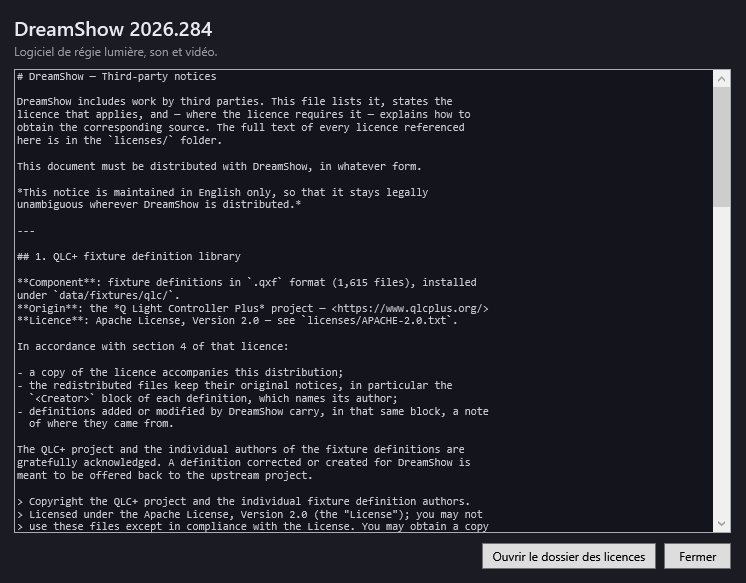
? > À propos de DreamShow… ouvre la fenêtre À propos de DreamShow :
- en haut, « DreamShow » et le numéro de version, puis « Logiciel de régie lumière, son et vidéo. » ;
- au centre, le texte des mentions des composants tiers et de leurs licences (fichier
THIRD-PARTY-NOTICES.md) ; si ce fichier est introuvable : « Fichier THIRD-PARTY-NOTICES.md introuvable à côté de l'application. » ; - Ouvrir le dossier des licences : ouvre le dossier
licensesdans l'Explorateur ; - Fermer.
Pas à pas
Passer l'interface en anglais
- Cliquez sur le globe dans la barre de menus.
- Cliquez sur English.
- Répondez Oui à la question de redémarrage.
Vérifier qu'on a la dernière version avant un spectacle
- Connectez le PC à Internet.
- Menu ? > Rechercher les mises à jour….
- Si une version est proposée, lisez ses nouveautés avant de décider. Ne mettez pas à jour juste avant une représentation.
Bon à savoir
- Une mise à jour ne touche pas à votre travail. Les fichiers de la démonstration (shows, salles, trajectoires et effets de démonstration) ne sont installés que s'ils n'existent pas encore : si vous les avez modifiés, vos modifications sont gardées. Vos propres shows, salles, médias et effets ne sont jamais remplacés.
- Les définitions de projecteurs que vous avez modifiées (dossier
data\fixtures\custom) et celles mises à jour en ligne (data\fixtures\online) ne sont pas touchées par une mise à jour. - DreamShow est gratuit : une licence installée par une version précédente n'est plus nécessaire. Voir DreamShow est gratuit.
- La vérification automatique des mises à jour peut être coupée en mettant
"checkUpdates": falsedans le fichierdata\dreamshow.settings.json(DreamShow fermé). Le menu ? > Rechercher les mises à jour… reste utilisable. - Si la vérification manuelle ne peut pas joindre Internet, DreamShow affiche aussi « Vous avez la dernière version (…). » : vérifiez la connexion avant de vous y fier.