Indice del manuale
Installazione, lingue e aggiornamenti
Questa pagina spiega come installare DreamShow, che cosa viene installato e dove, come scegliere la lingua dell'interfaccia, come sapere che esiste una nuova versione e come installarla senza perdere il Suo lavoro.
Per aprirla: menu Lingua (l'icona a forma di globo), ? > Cerca aggiornamenti…, ? > Informazioni su DreamShow….
Requisiti di sistema
- Windows 10 o 11, 64 bit.
- Una scheda grafica recente migliora la simulazione 3D.
- Non sono necessari diritti di amministratore per installare DreamShow.
- Non è necessaria alcuna connessione Internet per lavorare. Internet serve solo per la ricerca degli aggiornamenti, per l'iscrizione facoltativa alle novità e per l'aggiornamento online della libreria dei proiettori.
Installare DreamShow
- Avvii il programma di installazione
DreamShow-Setup-<version>.exe. - Seleziona la lingua dell'installazione: scelga la lingua dell'installazione (francese, inglese, tedesco, spagnolo, italiano o cinese).
- Selezione cartella di installazione: «Dove vuoi installare DreamShow?». La cartella proposta si trova nel Suo profilo Windows (
%LOCALAPPDATA%\Programs\DreamShow), il che evita di chiedere diritti di amministratore. Clicchi su Avanti. - Selezione processi aggiuntivi: la casella Crea un'icona sul desktop è deselezionata per impostazione predefinita.
- Pronto per l'installazione: clicchi su Installa. Se sul PC manca il componente Visual C++ di Microsoft, il programma di installazione installa anche quello; Windows può allora chiedere un'autorizzazione.
- Installazione di DreamShow completata: lasci spuntata la casella Avvia DreamShow per avviarlo subito, poi clicchi su Fine.
Dove viene installato DreamShow
L'installazione avviene per l'utente Windows corrente, nella sua cartella personale dei programmi (in genere C:\Users\<vous>\AppData\Local\Programs\DreamShow). Questa cartella è scrivibile: DreamShow vi conserva anche i Suoi show e le Sue impostazioni, nella sottocartella data.
| Cartella o file | Contenuto |
|---|---|
DreamShow.exe | il software (contiene tutto ciò che gli serve, non c'è altro da installare) |
data\ | la Sua cartella dei dati: sale, show, media, effetti, traiettorie, impostazioni (vedere Show, file e progetti) |
data\fixtures\ | la libreria delle definizioni dei proiettori |
data\lang\ | i cataloghi di traduzione dell'interfaccia |
tools\ | gli strumenti di accompagnamento: il lettore video ppvideoplayer (con i moduli di riproduzione VLC, non è necessario installare VLC) e MaskCtl, il driver Bluetooth delle maschere LED |
tools\dsplayer\ | il player autonomo per Windows, Raspberry Pi ed ESP32 (vedere Il player autonomo) |
licenses\ e THIRD-PARTY-NOTICES.md | le licenze dei componenti di terze parti |
DreamShow-Manuel.docx | il manuale in formato Word |
Il programma di installazione aggiunge anche la dimostrazione (in francese e in inglese) in data: la sala di dimostrazione e il suo show «Démonstration DreamShow», una grande sala di 120 proiettori con il suo show, e lo show «Ouverture Showtime» scritto da un'IA, con i relativi suoni e traiettorie.
Nel menu Start, la cartella DreamShow contiene: DreamShow, il manuale e la disinstallazione.
Su un PC che ha due schede grafiche (integrata e dedicata), il programma di installazione indica a Windows di eseguire DreamShow sulla scheda più performante. DreamShow verifica questa impostazione anche a ogni avvio; se l'ha appena scritta, si riavvia da solo una volta, prima di mostrare la sua finestra (il primo avvio è allora un po' più lungo).
Il primo avvio
- Una piccola finestra di avvio indica le fasi: «Caricamento della sala e dello show…», «Preparazione dell'interfaccia…», «Avvio del motore DMX…».
- La lingua: al primo avvio, DreamShow usa la lingua di visualizzazione di Windows se è una delle sue sei lingue (francese, inglese, tedesco, spagnolo, italiano, cinese); altrimenti, si avvia in inglese.
- Lo show aperto: la dimostrazione nella lingua dell'interfaccia (in francese o in inglese; per le altre lingue, la dimostrazione inglese).
- La schermata di benvenuto Benvenuto in DreamShow si apre, poi l'elenco dei primi passi. Vedere I primi passi.
Agli avvii successivi, DreamShow riapre l'ultimo show su cui ha lavorato, con la sua sala.
Il firewall di Windows
DreamShow usa la rete per l'uscita Art-Net e sACN, la modalità visualizzatore, il telecomando web, il telecomando OSC, i tablet del seguipersona, i display backstage e i player video IP. La prima volta che DreamShow apre una di queste funzioni, Windows può chiedere di autorizzare DreamShow sulla rete. Accetti, almeno per le reti private, altrimenti i dispositivi della rete non potranno raggiungere DreamShow.
Se ha rifiutato per errore, autorizzi DreamShow nelle impostazioni del firewall di Windows.
Il menu Lingua
Il menu delle lingue non ha un nome scritto: è un globo, perché ognuno possa ritrovarlo anche davanti a un'interfaccia in una lingua che non legge. Il suo tooltip indica Lingua / Language.
Elenca le sei lingue, ciascuna scritta nella propria lingua: English, Deutsch, Español, Français, Italiano, 中文. La lingua corrente è spuntata.
Quando sceglie un'altra lingua, DreamShow salva la scelta e chiede: «Lingua: … La modifica avrà effetto al riavvio di DreamShow. Riavviare ora?»
- Sì: DreamShow si chiude correttamente (propone di salvare lo show se è stato modificato) e si riavvia nella nuova lingua.
- No: Lei continua nella lingua attuale; la nuova lingua verrà applicata al prossimo avvio.
DreamShow non cambia lingua durante il funzionamento: mai un riavvio imposto, per non chiudere la regia in pieno spettacolo.
Cercare gli aggiornamenti
? > Cerca aggiornamenti… confronta la Sua versione con l'ultima versione pubblicata. Nulla viene mai scaricato né installato senza il Suo consenso.
- Se ha già l'ultima versione: «La versione installata è la più recente (…).»
- Se esiste una nuova versione: un messaggio indica «DreamShow … è disponibile (la versione installata è la …).», seguito dalle novità di questa versione, poi chiede Aprire la pagina di download?. Sì apre la pagina nel Suo browser.
La verifica automatica
All'avvio, DreamShow verifica da solo, al massimo circa una volta al giorno (non prima di 20 ore dalla verifica precedente), se esiste una nuova versione. Si limita a leggere il numero dell'ultima versione. Se esiste una versione più recente:
- la voce del menu diventa Nuova versione … disponibile…;
- viene aggiunta una riga al Registro;
- un breve messaggio compare per alcuni secondi accanto al titolo dello show: «DreamShow … è disponibile: menu ?».
Senza Internet (PC di regia offline), la verifica fallisce in silenzio.
Statistiche anonime di utilizzo
DreamShow è gratuito; per sapere quante persone lo usano, all'avvio e poi al massimo una volta al giorno invia un piccolo messaggio anonimo: un numero estratto a caso su questo PC (rinnovato ogni anno), la versione, la lingua, la versione di Windows e dei contatori (tempo di utilizzo, numero di GO, di richieste all'assistente IA e di azioni di un'IA collegata, numero di universi DMX impostati). Nessun nome di show, sala o file, niente che ti identifichi e nessuna pubblicità.
Per disattivarlo: menu ? → togli la spunta a Statistiche anonime di utilizzo. Non viene più inviato nulla.
Installare un aggiornamento
- Salvi il Suo show (File > Salva) e, per prudenza, esporti il Suo progetto: File > Esporta il progetto completo (zip)… (vedere Show, file e progetti).
- Chiuda DreamShow.
- Scarichi la nuova versione dalla pagina di download e avvii il programma di installazione.
- Installi sopra la versione precedente, nello stesso percorso.
- Riavvii DreamShow e controlli il numero di versione nella barra del titolo.
I Suoi show, le Sue sale, i Suoi media, le Sue palette, le Sue traiettorie e le Sue impostazioni vengono conservati.
Informazioni su DreamShow
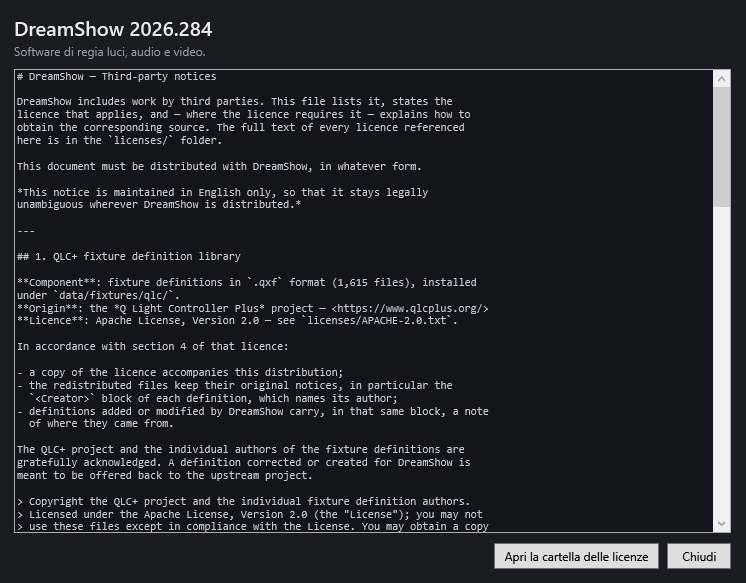
? > Informazioni su DreamShow… apre la finestra Informazioni su DreamShow:
- in alto, «DreamShow» e il numero di versione, poi «Software di regia luci, audio e video.»;
- al centro, il testo delle note sui componenti di terze parti e sulle loro licenze (file
THIRD-PARTY-NOTICES.md); se questo file non viene trovato: «File THIRD-PARTY-NOTICES.md non trovato accanto all'applicazione.»; - Apri la cartella delle licenze: apre la cartella
licensesin Esplora file; - Chiudi.
Passo per passo
Passare l'interfaccia in inglese
- Clicchi sul globo nella barra dei menu.
- Clicchi su English.
- Risponda Sì alla domanda di riavvio.
Verificare di avere l'ultima versione prima di uno spettacolo
- Colleghi il PC a Internet.
- Menu ? > Cerca aggiornamenti….
- Se viene proposta una versione, legga le sue novità prima di decidere. Non aggiorni subito prima di una rappresentazione.
Buono a sapersi
- Un aggiornamento non tocca il Suo lavoro. I file della dimostrazione (show, sale, traiettorie ed effetti di dimostrazione) vengono installati solo se non esistono ancora: se li ha modificati, le Sue modifiche vengono conservate. I Suoi show, sale, media ed effetti non vengono mai sostituiti.
- Le definizioni dei proiettori che ha modificato (cartella
data\fixtures\custom) e quelle aggiornate online (data\fixtures\online) non vengono toccate da un aggiornamento. - DreamShow è gratuito: una licenza installata da una versione precedente non è più necessaria. Vedere DreamShow è gratuito.
- La verifica automatica degli aggiornamenti può essere disattivata mettendo
"checkUpdates": falsenel filedata\dreamshow.settings.json(con DreamShow chiuso). Il menu ? > Cerca aggiornamenti… resta utilizzabile. - Se la verifica manuale non riesce a raggiungere Internet, DreamShow mostra comunque «La versione installata è la più recente (…).»: controlli la connessione prima di fidarsene.