Indice del manuale
I controller MIDI
Un controller MIDI (superficie a pad, a pulsanti o a fader, collegata in USB) può pilotare DreamShow: Go, scena precedente, salto a una scena, buio, pausa, fader DMX… Si apprende ogni pulsante o fader toccandolo. Quando il controller lo consente, i suoi LED si accendono secondo lo stato dello show (scena in corso, buio, Go possibile).
I controller spuntati qui servono anche come ingresso per il clock MIDI (Audio-luce e tempo) e per l'MTC (Il timecode).
Per aprirla: menu DMX > Controller MIDI….
Non è necessario alcun driver particolare: i controller USB riconosciuti da Windows come periferiche MIDI compaiono direttamente.
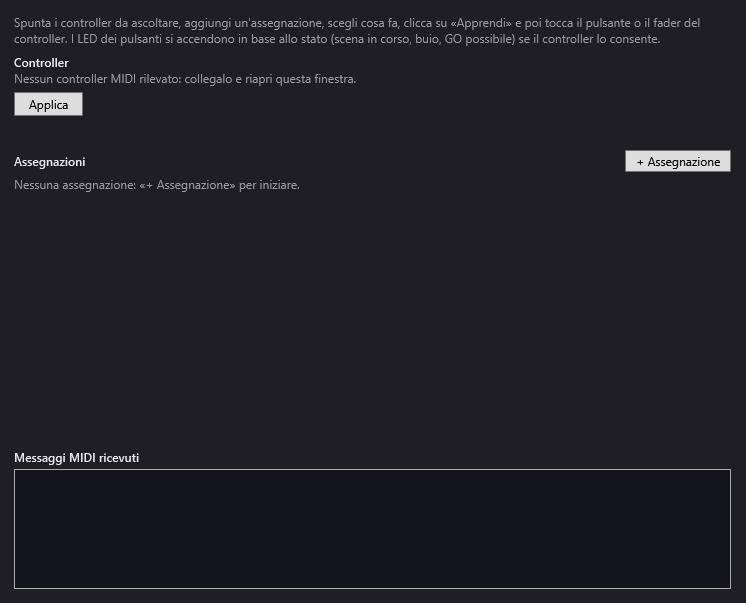
I controller
- Controller: l'elenco degli ingressi MIDI rilevati, ciascuno con una casella da spuntare. Spunti quelli che DreamShow deve ascoltare. Un controller spuntato in una sessione precedente ma assente oggi compare con la dicitura «(scollegato)».
- Se non viene rilevato nulla: «Nessun controller MIDI rilevato: collegalo e riapri questa finestra.»
- Applica: apre i controller spuntati e salva questa scelta. Le caselle hanno effetto solo dopo Applica.
- La riga di stato sotto il pulsante indica «MIDI: nome1, nome2» per i controller aperti, oppure «Nessun controller MIDI aperto».
I controller spuntati vengono riaperti automaticamente all'avvio di DreamShow. Un controller spuntato ma assente viene segnalato nei messaggi con «Controller assente: nome».
Le assegnazioni
Un'assegnazione collega un pulsante o un fader del controller a un'azione di DreamShow.
- + Assegnazione: aggiunge una riga (azione GO per impostazione predefinita). Senza nessuna riga: «Nessuna assegnazione: «+ Assegnazione» per iniziare.»
Ogni riga comprende, da sinistra a destra:
- L'azione (elenco): vedere la tabella qui sotto.
- L'argomento: una piccola casella, attiva solo per le azioni che ne hanno bisogno. Tooltip: «Scena: il suo numero. Fader: universo.canale, ad esempio 1.25.» Per un universo e un canale, si può anche scrivere
1/25. - Il controllo appreso: «—» finché nulla è appreso; poi per esempio «Note 36 · ch 1 · nome del controller» per un pad o un pulsante che invia note, o «CC 7 · ch 1 · nome del controller» per un fader o un pulsante che invia «Control Change».
- Apprendi: mette la riga in attesa; il testo diventa «tocca il controllo…» in arancione e il pulsante diventa Annulla. Tocchi allora il pulsante o il fader del controller: viene subito associato alla riga e salvato.
- ✕ (Elimina questa assegnazione).
Un'assegnazione risponde solo al controller, al canale MIDI e alla nota (o al numero di CC) appresi.
Le azioni
| Azione | Argomento | Che cosa fa |
|---|---|---|
| GO | — | Go, con le stesse regole del pulsante GO (vedere più avanti). |
| Scena precedente | — | Torna alla scena di prima, senza dissolvenza. |
| Vai alla scena n. | numero di scena | Salta a questa scena (1 = prima). |
| Buio | — | Buio generale. Un pulsante che invia note alterna il buio a ogni pressione; un controllo in CC lo accende a partire dalla metà della sua corsa (64) e lo spegne al di sotto. |
| Pausa | — | Mette la scaletta in pausa. |
| Riproduci | — | Riavvia la scaletta. |
| Pronto (azzeramento) | — | Torna allo stato «Pronto»: buio, media fermi, il Go successivo avvia la scena 1. |
| Uscita LIVE | — | Accende o spegne il pulsante LIVE dell'editor (stesso comportamento di Buio tra nota e CC). |
| Fader DMX (universo.canale) | universo.canale | Prende questo canale DMX, come un fader di DMX > Fader DMX…. Un fader (CC da 0 a 127) dà un valore da 0 a 255; un pad (nota) dà la sua velocity convertita allo stesso modo, e 0 al rilascio. |
| Restituire i canali alla scaletta | universo.canale, o vuoto | Rilascia questo canale; senza argomento, rilascia tutti i canali presi. |
| Tap tempo | — | Un colpo di tempo, come il pulsante TAP di Audio-luce e tempo. |
Per le azioni di tipo pulsante (GO, Scena precedente, Vai alla scena, Pausa, Riproduci, Pronto, Restituire i canali, Tap tempo), conta solo la pressione: una nota premuta, o un CC a 64 o più. Il rilascio non fa nulla.
Le regole sono quelle di tutti i telecomandi di DreamShow:
- GO in modalità show parte solo se il Go è possibile (altrimenti è grigio nella finestra della scaletta); nell'editor, agisce come la barra spaziatrice.
- Scena precedente e Vai alla scena n. fanno riprodurre la scena raggiunta in modalità show; nell'editor, vi saltano senza cambiare lo stato di riproduzione o pausa.
Il ritorno sui LED
Se il controller ha un'uscita MIDI con lo stesso nome del suo ingresso (caso più comune), DreamShow accende o spegne i LED dei pulsanti appresi su una nota. Invia una nota con velocity 127 per accendere, 0 per spegnere, sullo stesso canale e lo stesso numero di nota, e solo quando lo stato cambia (verificato quattro volte al secondo).
| Azione del pulsante | LED acceso quando… |
|---|---|
| GO | il Go è possibile |
| Vai alla scena n. | questa scena è la scena in corso |
| Buio | il buio è attivo |
| Uscita LIVE | il pulsante LIVE è acceso |
| Pausa | la scaletta è in pausa |
| Riproduci | la scaletta sta riproducendo una scena |
Le altre azioni non accendono mai LED, e i controlli appresi in CC non ricevono ritorno. A seconda del controller, i LED possono non reagire a questi messaggi; dipende dall'apparecchio.
Messaggi MIDI ricevuti
In fondo alla finestra, Messaggi MIDI ricevuti elenca gli ultimi messaggi (i 60 più recenti, il più recente in alto), con l'ora, il nome del controller e il messaggio («Note 36 on 100 · ch 1», «CC 7 = 64 · ch 1»…). Comodo per verificare che un controller invii davvero qualcosa, e che cosa.
Passo per passo
Fare del pad 1 il pulsante GO
- Colleghi il controller, poi apra DMX > Controller MIDI….
- Spunti il controller in Controller, poi clicchi su Applica. La riga di stato deve mostrare il suo nome.
- Clicchi su + Assegnazione: compare una riga GO.
- Clicchi su Apprendi, poi colpisca il pad 1. La riga mostra «Note … · ch …».
- Provi: in modalità show, il pad lancia il Go; il suo LED, se esiste, si accende quando il Go è possibile.
Un fader per l'intensità di un proiettore
- Individui l'universo e il canale di intensità del proiettore, per esempio in DMX > Valori DMX… (universo 1, canale 25).
- Aggiunga un'assegnazione, scelga Fader DMX (universo.canale) e digiti
1.25nella casella dell'argomento. - Apprendi, poi muova il fader del controller.
- Aggiunga una seconda assegnazione Restituire i canali alla scaletta (argomento vuoto) su un pulsante, per rilasciare tutto con un gesto.
Buono a sapersi
- Per apprendere un controllo, il controller deve essere spuntato e applicato: DreamShow sente solo i controller aperti.
- Le assegnazioni sono salvate nelle impostazioni di DreamShow (non nello show): valgono per tutti gli show.
- Un canale preso da un fader MIDI resta preso finché non viene rilasciato: da un'assegnazione Restituire i canali alla scaletta, da Rilascia tutto o dalla chiusura della finestra Fader DMX. Passa davanti al buio generale.
- I comandi MIDI sono gli stessi del telecomando OSC e del telecomando web.