Indice del manuale
Gli schermi video
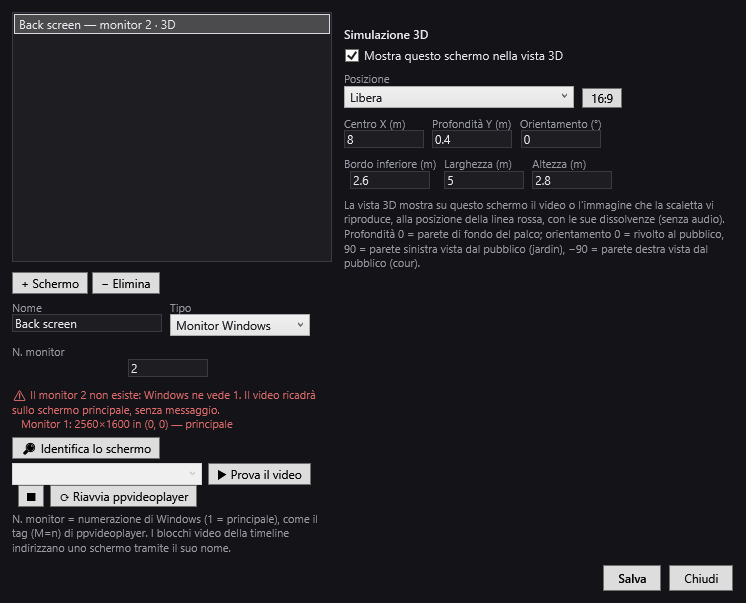
Gli schermi sono le superfici su cui lo show diffonde i suoi video e le sue immagini: un monitor o un videoproiettore collegato al PC, oppure un lettore video IP (box sulla rete). Ogni schermo porta un nome: i blocchi video della timeline indirizzano uno schermo tramite questo nome. Uno schermo può anche essere collocato nella sala perché la simulazione 3D mostri il video al suo posto.
Per aprirla: menu Sala > Schermi…. La finestra si intitola «DreamShow (versione) — Schermi: (nome della sala)». Non blocca la schermata principale; se è già aperta, il menu la riporta in primo piano.
Due tipi di schermi
- Monitor Windows: uno schermo collegato al PC (monitor, videoproiettore, parete LED tramite la sua scheda grafica). Il video è riprodotto dal lettore ppvideoplayer installato con DreamShow, che si avvia ridotto a icona.
- Lettore video IP: un box lettore sulla rete (box smallvp). Si connette alla regia e riproduce un contenuto memorizzato su di sé, archiviato per «slot» (da A a P): Lei associa un file a ogni slot, poi lo carica nel box da questa finestra.
L'elenco e la scheda dello schermo (a sinistra)
- L'elenco: una riga per schermo: «nome — monitor N» o «nome — IP: identificativo», seguita da «· 3D» se lo schermo è collocato nella sala.
- + Schermo: aggiunge uno schermo «Schermo N», di tipo monitor, sul monitor N.
- − Elimina: elimina lo schermo selezionato (senza conferma; nulla viene salvato prima di Salva).
- Nome: il nome dello schermo, quello che scelgono i blocchi video della timeline. Se lo cambia, i blocchi già collocati che indirizzavano il vecchio nome non lo trovano più.
- Tipo: Monitor Windows o Lettore video IP.
- N. monitor (solo monitor Windows): numero del monitor, nella numerazione di Windows (1 = principale), la stessa di ppvideoplayer.
Una nota ricorda: «N. monitor = numerazione di Windows (1 = principale), come il tag (M=n) di ppvideoplayer. I blocchi video della timeline indirizzano uno schermo tramite il suo nome.»
Strumenti di un monitor Windows
- L'elenco dei monitor: «Windows vede N monitor — stessa numerazione di ppvideoplayer:», poi una riga per monitor: «Monitor N: larghezza×altezza in (x, y)», con «— principale» per lo schermo principale. Se il numero scelto non esiste, il testo diventa rosso: «⚠ Il monitor N non esiste: Windows ne vede M. Il video ricadrà sullo schermo principale, senza messaggio.»
- 🔎 Identifica lo schermo: visualizza per 8 secondi, su questo monitor, un cartello a schermo intero con il suo grande numero, «MONITOR N» (nel cartello compare «MONITEUR N»), il nome dello schermo, la sua risoluzione (e «schermo principale» se del caso). Un clic o un tasto lo chiude prima. È il modo sicuro per sapere quale schermo fisico porta quale numero.
- L'elenco dei video dello spettacolo e ▶ Prova il video: riproduce il video scelto su questo monitor tramite ppvideoplayer, cioè per il vero percorso dello spettacolo. La prova si ferma da sola dopo 10 secondi. Attenzione: un video che inizia sul nero non mostrerà nulla; usi prima Identifica lo schermo. Se lo show non ha alcun video, l'elenco è vuoto («Questo spettacolo non ha alcun video: ne aggiunga uno per il test.»).
- ■: ferma la prova.
- ⟳ Riavvia ppvideoplayer: riavvia il lettore. ppvideoplayer scopre i monitor solo al suo avvio: da fare dopo aver collegato o attivato uno schermo.
Il lettore video IP (a destra)
Questo pannello compare solo per uno schermo di tipo Lettore video IP.
- ID o indirizzo IP: indichi il box con il suo identificativo (impostato sul box) oppure con il suo indirizzo IP. Accanto, lo stato in tempo reale: «● connesso» o «○ non connesso».
- Una nota ricorda che il box si connette alla regia (porta 5555) e riproduce un contenuto locale per slot.
- L'elenco dei box connessi: «Box connessi: identificativo (indirizzo IP), …» o «Nessun box connesso per ora.» Le dice che cosa digitare in ID o indirizzo IP.
- + Slot: aggiunge uno slot (la prima lettera libera da A a P).
- Carica tutto: carica tutti gli slot, uno dopo l'altro.
I video che lo show riproduce già su questo schermo (blocchi video che puntano al suo nome) vengono aggiunti automaticamente all'elenco degli slot, ciascuno su una lettera libera: Lei deve solo verificare e caricare. Se non ce n'è nessuno: «Nessun video dello spettacolo è destinato a questo schermo. Aggiunga un blocco video nella timeline (schermo = questo nome), oppure « + Slot » per preparare un contenuto.»
Ogni slot ha la sua riga:
- Video: il file associato (digitato, o scelto con File…: video .mp4, .mov, .avi, .mkv, .webm o immagini .png, .jpg, .jpeg, .bmp, .gif). Un file preso dalla cartella dei media dello show viene salvato con il suo nome relativo.
- Slot: la lettera, da A a P.
- Tipo: Video o Immagine.
- Carica: invia il file al box, poi attende la sua conferma. Lo stato viene visualizzato sotto la riga: «⏳ Caricamento in corso…», poi ✔ (confermato), ⚠ (inviato ma non confermato in tempo) o ✖ (fallito, con il motivo: server non disponibile, ID o IP mancante, nessun file associato…). La finestra resta utilizzabile durante un trasferimento voluminoso.
- ▶: prova, riproduce questo slot sul box.
- ■: ferma la riproduzione sul box.
- ✕: rimuove questo slot.
La sezione Simulazione 3D (a destra)
Colloca lo schermo nella sala, perché la simulazione lo mostri.
- Mostra questo schermo nella vista 3D: spuntata, lo schermo è collocato. Alla prima spunta, viene posato a metà della parete di fondo, con il bordo inferiore a 1 m sopra il palco, largo la metà della sala (6 m al massimo) e in formato 16:9. Non spuntata, lo schermo non viene più disegnato.
- Posizione: Parete di fondo (rivolto al pubblico), Parete sinistra vista dal pubblico (jardin), Parete destra vista dal pubblico (cour), Fondo della sala (rivolto al palco) o Libera. Scegliere una parete imposta l'orientamento e appoggia lo schermo contro questa parete (mantenendo la sua posizione lungo la parete quando possibile). Libera viene visualizzato quando i valori non corrispondono ad alcuna parete.
- 16:9: porta l'altezza a larghezza × 9/16.
- Centro X (m): posizione del centro dello schermo in larghezza, dalla parete sinistra.
- Profondità Y (m): posizione in profondità; 0 = parete di fondo del palco.
- Orientamento (°): 0 = rivolto al pubblico, 90 = sulla parete sinistra, −90 = sulla parete destra, 180 = rivolto al palco.
- Bordo inferiore (m): altezza del bordo inferiore, dal pavimento della sala.
- Larghezza (m) e Altezza (m): dimensione dell'immagine.
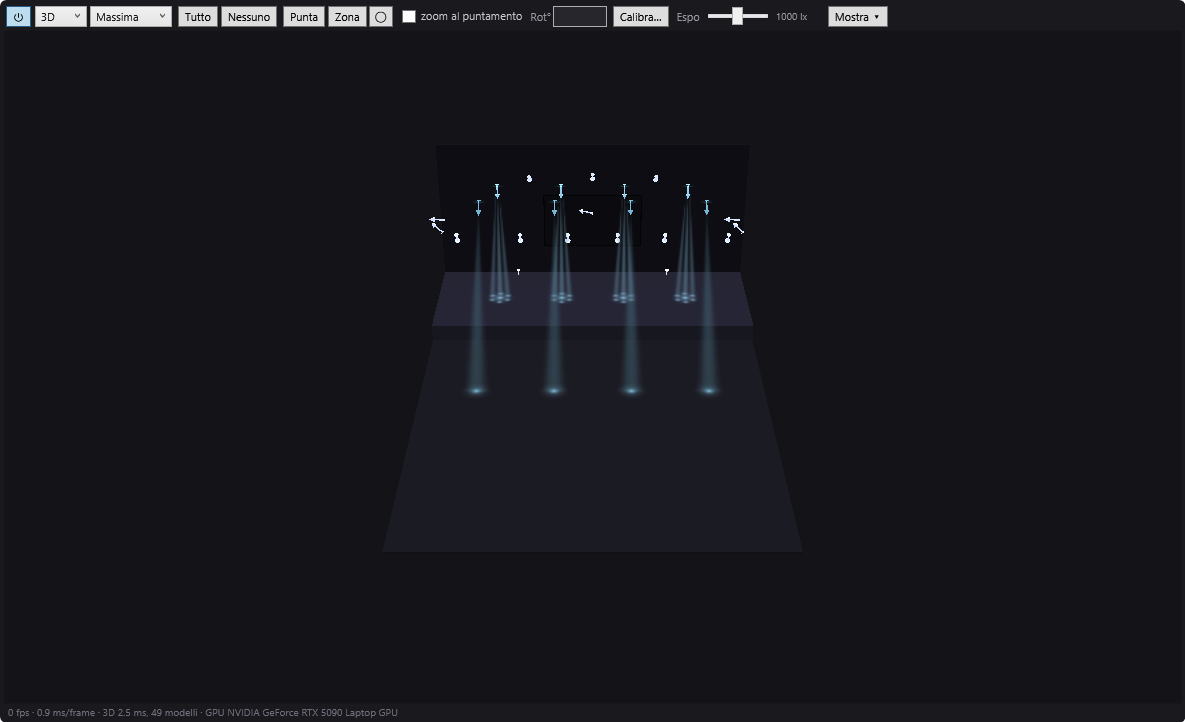
Nella vista 3D, lo schermo mostra il video o l'immagine che la scaletta vi riproduce, alla posizione della linea rossa della timeline, con le sue dissolvenze, senza audio. Sulla pianta 2D, lo schermo è un tratto spesso con un piccolo segno dal lato verso cui guarda e il suo nome; il tratto si illumina di blu quando lo schermo riproduce.
Salvare
- Salva: applica gli schermi alla sala corrente e salva il suo file. Sono interessati solo gli schermi: le altre impostazioni della sala non vengono toccate. Finché non è fatto, un asterisco «*» termina il titolo della finestra.
- Chiudi: chiude la finestra. Se restano modifiche: «Modifiche degli schermi non salvate. Salvare?» (Sì, No, Annulla). Una prova video in corso viene fermata.
Passo per passo
Dichiarare un videoproiettore collegato al PC
- Colleghi e accenda il videoproiettore, imposti Windows in modalità «Estendi».
- Sala > Schermi…, poi + Schermo.
- Assegni un Nome parlante (per esempio «Schermo di fondo»), Tipo = Monitor Windows.
- Digiti un N. monitor, poi 🔎 Identifica lo schermo: il cartello deve comparire sul videoproiettore. Altrimenti, provi un altro numero.
- Se il videoproiettore è stato collegato dopo l'avvio, clicchi su ⟳ Riavvia ppvideoplayer.
- ▶ Prova il video per verificare tutta la catena.
- Salva. I blocchi video della timeline possono ora indirizzare «Schermo di fondo».
Preparare un lettore video IP
- Colleghi il box alla stessa rete della regia.
- Sala > Schermi…, + Schermo, Tipo = Lettore video IP.
- In ID o indirizzo IP, digiti l'identificativo o l'indirizzo visualizzato in «Box connessi». Lo stato deve passare a «● connesso».
- Collochi i Suoi blocchi video sulla timeline con questo schermo: riapra la finestra, i loro file compaiono negli slot.
- Carica tutto, poi attenda i ✔.
- Provi uno slot con ▶.
- Salva.
Vedere il video nella simulazione 3D
- Selezioni lo schermo, spunti Mostra questo schermo nella vista 3D.
- Scelga la Posizione (per esempio Parete di fondo (rivolto al pubblico)), regoli Larghezza (m), 16:9, Bordo inferiore (m).
- Salva.
- Porti la simulazione in 3D e sposti la linea rossa su un blocco video: l'immagine compare sullo schermo.
Buono a sapersi
- Uno schermo dichiarato su un monitor che non esiste riproduce senza messaggio sullo schermo principale: verifichi l'elenco dei monitor e usi Identifica lo schermo.
- ppvideoplayer vede i monitor solo al suo avvio: dopo aver collegato uno schermo, ⟳ Riavvia ppvideoplayer.
- Un lettore video IP non legge un file tramite il suo nome attraverso la rete: riproduce ciò che è stato caricato nel suo slot. Dopo aver cambiato un video, lo carichi di nuovo.
- Rinominare uno schermo non aggiorna i blocchi video già collocati.
- I media dello show sono archiviati nella sua cartella dei media (File > Apri la cartella dei media dello show).