Indice del manuale
Il pannello Scene
Uno show DreamShow è una sequenza di scene, riprodotte una dopo l'altra al Go, automaticamente o concatenate. Il pannello Scene ne mostra l'elenco: è lì che si aggiungono, copiano, eliminano e riordinano le scene, che si sceglie quella da modificare e che si prova il passaggio da una scena all'altra con il pulsante GO.
Per aprirlo: il pannello si trova nella colonna di sinistra della schermata principale (disposizione predefinita).
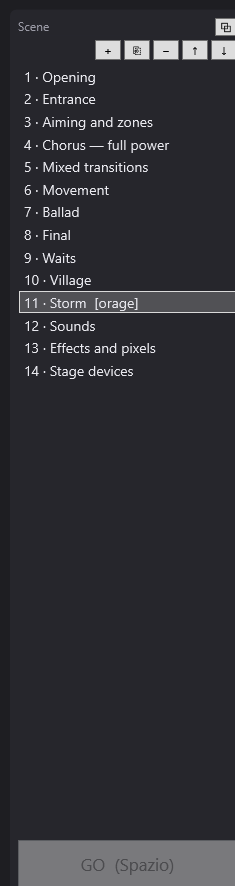
L'elenco delle scene
Ogni riga mostra:
- il numero della scena nello show (1, 2, 3…);
- un punto «·» seguito dal nome della scena;
- se la scena ha un'etichetta, questa etichetta tra parentesi quadre, per esempio
4 · Orage [pluie]. L'etichetta è un nome breve e stabile che serve ai salti e alle sequenze parallele (vedere Le impostazioni della scena e Salti ed etichette di scena).
Il nome e l'etichetta si modificano nel pannello Impostazioni della scena; l'elenco si aggiorna a ogni battuta di tasto.
I pulsanti in alto
| Pulsante | Tooltip | Cosa fa |
|---|---|---|
| + | Aggiungi una scena | inserisce una scena vuota subito dopo la scena selezionata (o alla fine se nessuna è selezionata), denominata «Scena N» dove N è il numero di scene più uno, e la seleziona |
| ⎘ | Duplica la scena (inserita subito dopo, denominata #2, #3…) | copia completa della scena selezionata (impostazioni, stato finale, tracce e blocchi), inserita subito dopo di essa |
| − | Elimina | elimina la scena selezionata, dopo conferma |
| ↑ | — | sposta la scena selezionata in su di una posizione |
| ↓ | — | sposta la scena selezionata in giù di una posizione |
Dettagli di ogni pulsante
- +: la nuova scena non ha né tracce né impostazioni di luce. Il suo avvio è GO manuale, senza dissolvenza.
- ⎘: la copia porta il nome dell'originale seguito da «#2». Se esistono già delle copie («Final #2», «Final #3»), la nuova prende il numero successivo («Final #4»). Duplicando «Final #3» si ottiene anch'essa «Final #4»: la numerazione prosegue dalla copia più alta con lo stesso nome.
- −: DreamShow chiede «Eliminare la scena «…»?». Se dei salti Vai alla scena… puntavano a questa scena, un messaggio avverte che vanno corretti: compaiono in rosso con ⚠ nella timeline. La selezione passa alla scena successiva (alla precedente se ha eliminato l'ultima).
- ↑ e ↓: scambiano la scena selezionata con quella vicina. Non succede nulla sulla prima scena (↑) o sull'ultima (↓).
Quando inserisce o elimina una scena con +, ⎘ o −, DreamShow rinumera i salti (Vai alla scena…) e le sequenze parallele che puntano a una scena tramite il suo numero, affinché continuino a puntare alla scena giusta.
Selezionare una scena
Un clic su una scena (o le frecce della tastiera nell'elenco) la seleziona. Tutta la schermata si allinea allora su di essa:
- il pannello Impostazioni della scena mostra le sue impostazioni (nome, etichetta, avvio, dissolvenza, loop, messaggio, comandi extra);
- l'elenco Stato finale mostra le sue impostazioni di luce, e i cursori si posizionano sul bersaglio selezionato se questo ha già un'impostazione;
- la Timeline della scena mostra le sue tracce e i suoi blocchi, e torna all'inizio;
- la simulazione mostra questa scena.
Se LIVE è acceso (in alto a destra), il motore salta subito su questa scena, senza dissolvenza, e l'uscita DMX la mostra in diretta. La timeline resta in pausa (a meno che la riproduzione ▶ sia in corso): la sala mostra lo stato finale della scena e i blocchi presenti sotto la linea rossa.
Se LIVE è spento, il motore non si muove: la simulazione mostra lo stato finale della scena selezionata, calcolato a parte, e nulla viene inviato ai proiettori.
Il pulsante GO
In fondo al pannello, il grande pulsante GO (Spazio) fa passare alla scena successiva, esattamente come durante lo spettacolo. La barra spaziatrice fa la stessa cosa, tranne quando il cursore si trova in un campo di testo, una casella di controllo o un elenco a discesa.
Quando il GO è possibile
Il pulsante è disattivato (e la barra spaziatrice senza effetto) quando:
- il motore sta già riproducendo l'ultima scena;
- la timeline della scena in corso non è terminata: la linea rossa deve aver raggiunto la fine dell'ultimo blocco, e nessuna dissolvenza deve essere in corso.
È sempre attivo:
- prima della prima scena, nello stato Pronto (il Go avvia la scena 1);
- su una scena in Loop (il Go esce dal loop).
Una scena senza alcun blocco è «terminata» subito: il Go vi è quindi possibile immediatamente.
Cosa fa il GO nell'editor
- Il motore passa alla scena che segue quella che sta riproducendo (e non necessariamente quella che ha selezionato, se LIVE è spento).
- Si applica la dissolvenza della scena lasciata (Dissolvenza verso la successiva (s)): la luce scivola verso lo stato finale della nuova scena.
- Alla fine della dissolvenza parte la timeline della nuova scena: suoni, video, blocchi, comandi extra.
- Se LIVE è acceso, l'elenco Scene segue: la nuova scena viene selezionata.
Se la casella Disinserisci l'auto-fade (barra degli strumenti della timeline) è spuntata, il Go arriva sulla scena successiva senza riprodurne la timeline: la scena resta in pausa sul suo stato finale, senza audio, senza blocchi, e nessuna scena si concatena da sola. È utile per scorrere uno show scena per scena durante la scrittura.
Cosa succede durante la riproduzione
La riproduzione di una scena nell'editor si avvia con il pulsante ▶ della timeline (o con un Go). Durante la riproduzione:
- la linea rossa avanza sulla timeline; suoni, video e blocchi partono quando li raggiunge;
- la simulazione segue la linea rossa: legge la vera uscita DMX, dissolvenze comprese;
- una scena in GO manuale, senza loop, si ferma da sola alla fine del suo ultimo blocco: la linea rossa vi si parcheggia e la riproduzione va in pausa, come un lettore multimediale alla fine di un brano;
- una scena Auto o Concatenata passa da sola alla successiva al momento previsto (a meno che Disinserisci l'auto-fade sia spuntato o che sia l'ultima scena); l'elenco Scene segue se LIVE è acceso;
- una scena in Loop ricomincia la sua timeline alla fine, fino al Go o fino alla sua durata massima.
In modalità show (finestra della scaletta aperta), è la scaletta a condurre il gioco: l'elenco Scene segue la scena riprodotta, e arrivare su una scena la riproduce sempre. Vedere La modalità show e la finestra della scaletta.
Passo per passo
Creare tre scene e provarle
- Clicchi su +: «Scena 2» compare sotto la scena selezionata. Clicchi di nuovo su + per «Scena 3».
- Selezioni ogni scena e ne regoli la luce (vedere Selezionare i proiettori e regolare la luce).
- Selezioni la scena 1, poi in Impostazioni della scena imposti Dissolvenza verso la successiva (s) a 3.
- Prema la barra spaziatrice: la luce scivola in 3 secondi verso la scena 2, e l'elenco seleziona la scena 2.
Fare una variante di una scena
- Selezioni la scena da copiare.
- Clicchi su ⎘: la copia, chiamata per esempio «Salut #2», si inserisce subito dopo.
- Modifichi la copia a piacere; l'originale non viene toccato.
- Se l'originale aveva un'etichetta, dia un'altra etichetta alla copia (vedere Buono a sapersi).
Riordinare le scene
- Selezioni la scena da spostare.
- Clicchi su ↑ o ↓ tutte le volte necessarie.
Buono a sapersi
- ⎘ copia anche l'Etichetta della scena. Due scene con la stessa etichetta: i salti e le sequenze parallele puntano alla prima, e il registro lo segnala («Etichetta «…» usata da più scene: si tiene la prima (…).»). Cambi l'etichetta della copia.
- ↑ e ↓ non rinumerano i salti: un salto Vai alla scena… registrato per numero (scena senza etichetta) continua a puntare alla stessa posizione nell'elenco, quindi a un'altra scena dopo uno spostamento. Dia un'Etichetta alle scene a cui puntano dei salti: il salto le segue allora ovunque si trovino.
- Un salto dall'editor (clic nell'elenco) è istantaneo: non si applica alcuna dissolvenza. La dissolvenza viene eseguita solo al Go o durante una concatenazione automatica.
- Il GO disattivato è normale finché la timeline non è stata riprodotta fino in fondo: avvii la riproduzione con ▶, oppure si sposti su una scena senza blocchi.
- Qualsiasi modifica segna lo show come modificato («*» dopo il suo nome). Salvi con Ctrl+S o File > Salva.