Indice del manuale
Proiettori, indirizzi, posizioni
Questa finestra descrive la sala: le sue dimensioni, il suo palco, il suo luogo sulla Terra e soprattutto l'elenco dei suoi proiettori («fixture») con il loro modello, la loro modalità DMX, il loro indirizzo e il loro posto nella sala. È qui che Lei fa il «patch» della sala, cioè dice a DreamShow quale proiettore risponde a quale indirizzo DMX, e dove è agganciato. Tutto ciò che segue (scene, simulazione, puntamento delle teste mobili) si basa su questo patch.
Per aprirla: menu Sala > Proiettori, indirizzi, posizioni….
La finestra si intitola «DreamShow (versione) — Sala: (nome della sala)». Non blocca la schermata principale: la simulazione resta visibile accanto mentre Lei lavora. Se la finestra è già aperta, il menu la riporta semplicemente in primo piano.
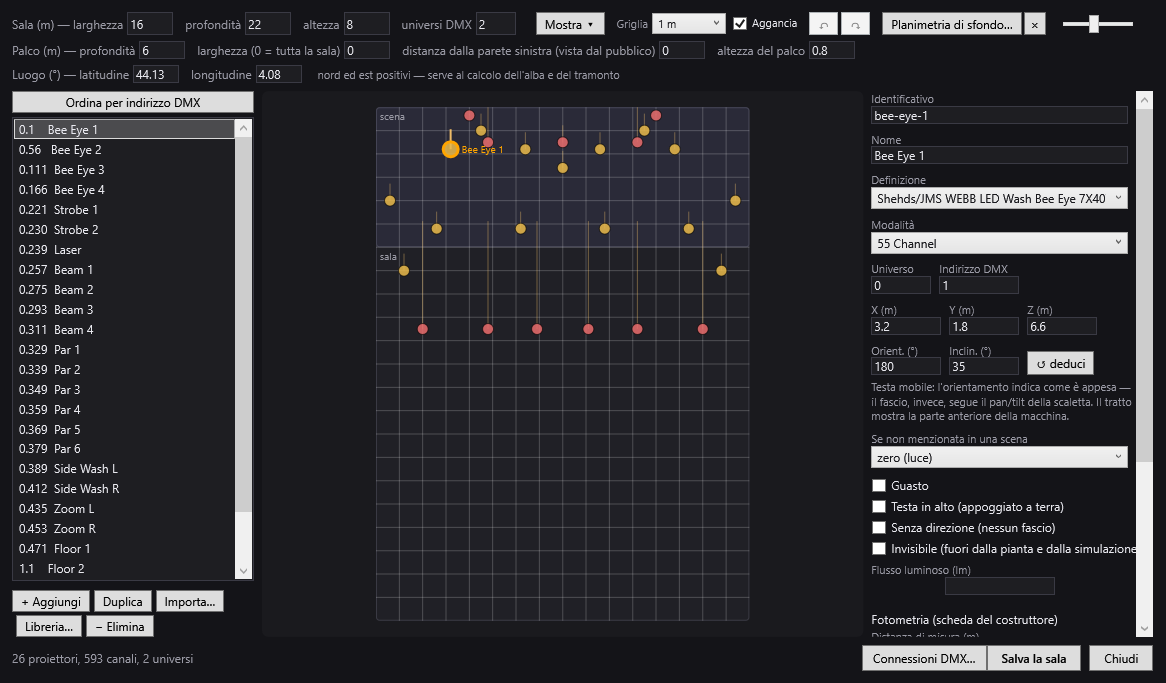
La finestra ha quattro zone:
- in alto, la barra della sala (dimensioni, palco, luogo, universi, visualizzazione, planimetria di sfondo, griglia, annulla / ripeti);
- a sinistra, l'elenco dei proiettori e i suoi pulsanti;
- al centro, la pianta della sala vista dall'alto;
- a destra, la scheda del proiettore selezionato;
- in basso, la riga di stato e i pulsanti Connessioni DMX…, Salva la sala e Chiudi.
Importante: la finestra lavora su una copia
Le Sue modifiche vengono applicate alla sala (file, simulazione, uscita DMX) solo al clic su Salva la sala. Finché non ha salvato, la riga di stato mostra «— modificato». Se chiude la finestra con modifiche in sospeso, DreamShow chiede «Modifiche della sala non salvate. Salvare?»: Sì salva, No abbandona le modifiche, Annulla lascia la finestra aperta.
La copia viene presa all'apertura della finestra. Vedere «Buono a sapersi» più avanti: ciò che Lei cambia altrove nella sala mentre questa finestra è aperta (gruppo creato, calibrazione, controlli manuali, connessioni impostate dal menu) viene sovrascritto se salva poi da questa finestra.
La barra della sala (in alto)
Prima riga
- Sala (m) — larghezza, profondità, altezza: dimensioni interne della sala, in metri. La larghezza va dalla parete sinistra vista dal pubblico (jardin) alla parete destra (cour); la profondità va dalla parete di fondo del palco alla parete di fondo della sala; l'altezza è quella del soffitto. I valori devono essere superiori a 0. Una sala nuova misura 12 × 18 × 6 m. La pianta si ridisegna subito. La virgola e il punto sono accettati come separatore decimale.
- universi DMX: numero di universi DMX della sala (un universo = 512 canali). Questo numero sale da solo se colloca un proiettore su un universo più alto: un proiettore fuori dagli universi dichiarati non farebbe uscire nulla. Una sala nuova ha 1 universo.
- Mostra ▾: filtro di visualizzazione per categoria di proiettori. Si apre come elenco di caselle da spuntare, una per categoria presente nella sala, con due pulsanti Tutto (mostrare tutto) e Nessuno (nascondere tutto, per rispuntare solo ciò che vuole vedere). Il filtro agisce sulla pianta e sull'elenco di sinistra. Quando delle categorie sono nascoste, il pulsante diventa «Mostra (N nascoste) ▾». Il proiettore selezionato resta sempre visualizzato. All'inizio, il filtro riprende quello della simulazione della schermata principale. Le categorie sono dedotte dal tipo della definizione: Teste mobili (teste motorizzate), LED colore, Dimmer, Scanner, Fumo, Relè (definizioni il cui modello inizia con «Relais») e Altri. Ogni categoria ha il proprio colore di punto sulla pianta.
- Griglia: passo della griglia disegnata sulla pianta: 0.1 m, 0.25 m, 0.5 m, 1 m (predefinito), 2 m o 5 m. Le linee di ogni metro sono più marcate. Questa impostazione non viene salvata nella sala: viene conservata finché DreamShow resta aperto.
- Aggancia (spuntato per impostazione predefinita): i proiettori che trascina sulla pianta si agganciano alla griglia. Non spuntato, si spostano a passo libero di 10 cm.
- ↶ (Annulla, Ctrl+Z) e ↷ (Ripeti, Ctrl+Y): annullano o ripristinano le Sue ultime modifiche in questa finestra, fino a 100 passi. Una raffica di modifiche ravvicinate (un trascinamento sulla pianta, una digitazione) conta come un solo passo.
- Planimetria di sfondo…: sceglie un'immagine (pianta, foto: .png, .jpg, .jpeg, .bmp, .gif) stirata su tutto il rettangolo della sala, sotto i proiettori. Compare anche nella simulazione della schermata principale. Il percorso dell'immagine viene visualizzato a destra del pulsante; se l'immagine si trova nella cartella della sala o in una sua sottocartella, il percorso viene salvato come relativo.
- × (a destra di Planimetria di sfondo…): rimuove la planimetria di sfondo.
- Cursore a destra del percorso: opacità della planimetria di sfondo, dal 10 % al 100 % (50 % per impostazione predefinita).
Con una planimetria di sfondo, il palco non è più dipinto per intero sulla pianta: è solo tinteggiato, per lasciar vedere l'immagine.
Seconda riga: il palco
- Palco (m) — profondità: profondità del palco, misurata dalla parete di fondo del palco (4,5 m per una sala nuova). Deve essere superiore a 0.
- larghezza (0 = tutta la sala): larghezza del palco. 0 = tutta la larghezza della sala.
- distanza dalla parete sinistra (vista dal pubblico): distanza tra la parete sinistra (jardin) e il bordo sinistro del palco (0 = palco appoggiato alla parete sinistra).
- altezza del palco: altezza del piano del palco sopra il pavimento della sala (0,6 m per una sala nuova). Serve alla vista 3D e ai calcoli di puntamento: una testa mobile che punta un punto del palco punta il piano del palco, non il pavimento della sala.
Sulla pianta, il palco è il rettangolo contrassegnato «scena», in alto; il resto è contrassegnato «sala».
Terza riga: il luogo
- Luogo (°) — latitudine e longitudine: posizione della sala sulla Terra, in gradi decimali, nord ed est positivi (ovest e sud negativi). Questi due valori servono unicamente al calcolo dell'alba e del tramonto da parte dei blocchi di attesa «sole» della timeline (vedere Le attese e L'illuminazione architetturale). Una sala nuova ha i valori 44.126 e 4.082.
L'elenco dei proiettori (a sinistra)
Ogni riga mostra: dei simboli di stato, poi universo.indirizzo, poi il nome. Esempio: 0.17 Testa mobile 3.
Simboli all'inizio della riga:
| Simbolo | Significato |
|---|---|
| ⛔ | proiettore contrassegnato Guasto |
| ∅ | proiettore contrassegnato Invisibile |
| ◌ | proiettore contrassegnato Senza direzione |
| ⚠ | fascia DMX in conflitto con un altro proiettore (la riga è allora arancione, con il tooltip «Intervallo DMX in conflitto con un altro proiettore») |
«(non posizionata)» si aggiunge al nome di un proiettore che non ha ancora una posizione.
Selezione:
- un clic seleziona un proiettore e mostra la sua scheda a destra;
- Ctrl+clic e Maiusc+clic selezionano più proiettori; la scheda mostra l'ultimo cliccato. Una selezione multipla si sposta in blocco sulla pianta e si elimina in un colpo solo.
Pulsanti:
- Ordina per indirizzo DMX (sopra l'elenco): riordina i proiettori per universo poi per indirizzo. Quest'ordine viene salvato con la sala.
- + Aggiungi: apre il selettore «Aggiungi un proiettore — libreria QLC+». Digiti nel campo di ricerca (produttore, modello o tipo; più parole possibili, devono comparire tutte); le frecce su / giù scorrono l'elenco senza lasciare il campo, Invio o un doppio clic conferma. Sotto l'elenco, una riga ricorda il tipo e le modalità del modello scelto con il loro numero di canali. Il proiettore creato riceve:
- il nome del modello;
- un identificativo ricavato dal nome del modello (minuscole, trattini) seguito da
-1,-2…; - la prima modalità della definizione;
- il primo indirizzo libero dell'universo 0 abbastanza largo per tutti i suoi canali;
- una posizione al centro della sala, a 3 m di altezza.
Se la sua categoria era nascosta da Mostra ▾, viene mostrata di nuovo.
- Duplica: duplica il proiettore selezionato in serie (vedere più avanti).
- Importa…: importa un profilo di proiettore GDTF (.gdtf), QLC+ (.qxf) o DJworld (.fxt). Viene convertito in definizione QLC+ ed entra nella libreria della sala (vedere La libreria dei proiettori). Un messaggio riassume l'importazione: numero di canali (di cui canali di precisione), pan / tilt massimo, modalità, osservazioni e cartella di salvataggio. Il modello compare poi nell'elenco Definizione e nel selettore di + Aggiungi. I canali non riconosciuti (macro, modalità) sono importati così come sono, senza funzione particolare: li verifichi. Un file .ssl2 non è leggibile: usi il .fxt che lo accompagna.
- Libreria…: apre la libreria dei proiettori. Alla sua chiusura, gli elenchi di definizioni di questa finestra vengono aggiornati.
- − Elimina: rimuove dalla sala il proiettore selezionato (o tutti quelli della selezione multipla), dopo conferma «Eliminare … dalla sala?». I proiettori eliminati vengono rimossi anche dai gruppi. (Come tutto il resto, l'eliminazione è definitiva solo al salvataggio della sala; ↶ la annulla.)
Duplica in serie
Il pulsante Duplica apre la piccola finestra «Duplica in serie». È il modo rapido per fare il patch di una fila di proiettori identici su una americana.
- «Modello: nome (identificativo)» ricorda il proiettore copiato.
- Numero di copie: 5 per impostazione predefinita.
- Passo X (m), Passo Y (m), Passo Z (m): scarto di posizione tra due copie (1 m in X per impostazione predefinita). Le posizioni restano nella sala.
- Indirizzi DMX concatenati (spuntato per impostazione predefinita): ogni copia prende l'indirizzo che segue la precedente (il tooltip indica il numero di canali per proiettore). Non spuntato, o se non c'è più posto nell'universo, ogni copia prende il primo indirizzo libero trovato.
- Incrementa l'indice nel nome (spuntato per impostazione predefinita): il numero alla fine del nome viene aumentato («Testa1» dà «Testa2», «Testa3»…; gli zeri iniziali sono mantenuti: «PAR 01» dà «PAR 02»); un nome senza numero riceve un indice («Wash» dà «Wash 2», «Wash 3»…). Non spuntato, ogni copia si chiama «nome (copia)».
- Una riga di anteprima mostra i primi nomi e l'indirizzo di partenza.
- Duplica crea le copie; Annulla chiude senza fare nulla.
Le copie ricevono ciascuna un identificativo libero (stessa radice dell'originale, seguita da -n). Non riprendono la calibrazione dell'originale: una testa mobile si calibra dalla propria posizione.
La pianta della sala (al centro)
La pianta mostra la sala vista dall'alto, la parete di fondo del palco in alto. X va da sinistra (jardin) a destra (cour), Y dal fondo del palco (in alto) verso il fondo della sala (in basso).
- Ogni proiettore è un punto del colore della sua categoria. Un punto tratteggiato è un proiettore non ancora posizionato (viene disegnato al centro). La selezione è circondata di arancione e il suo nome è visualizzato; i nomi di tutti i proiettori vengono visualizzati quando la pianta è abbastanza ingrandita.
- Un proiettore Guasto o Invisibile viene disegnato in trasparenza. Un proiettore Invisibile non compare affatto sulla pianta, salvo quando è selezionato (come «fantasma»), per poterlo ritrovare.
- Un anello arancione tratteggiato attorno a un punto segnala un conflitto di indirizzi DMX.
- Un tooltip su ogni punto indica il nome, la definizione, l'indirizzo e gli stati particolari.
Gesti:
- Trascinare un punto: sposta il proiettore (X e Y). I campi di posizione si aggiornano. Con Aggancia, la posizione si aggancia alla griglia.
- Trascinare un punto di una selezione multipla: sposta tutto il gruppo in blocco, mantenendo le distanze; il gruppo si ferma in blocco contro le pareti.
- Trascinare nel vuoto: traccia un rettangolo di selezione; tutti i proiettori (visibili dal filtro) il cui punto vi si trova dentro vengono selezionati.
- Trascinare la maniglia ◇: orienta un proiettore (vedere «Orientamento» più sotto).
Le linee di orientamento
- Per un proiettore fisso, una linea parte dal punto e arriva fino al punto esatto che la simulazione illumina. Piena, l'orientamento è stato impostato; tratteggiata, è «dedotto»: nessuno l'ha ancora impostato e la simulazione suppone che il proiettore sia puntato sul palco (o, per un COB di sala, che lavi la sua parete). Le linee dedotte vengono disegnate solo per la selezione, per non ingombrare la pianta.
- Per il proiettore selezionato, un rombo ◇ termina la linea. Lo trascini: il proiettore si orienta verso questo punto (tooltip «Trascinare per puntare: il proiettore si orienta verso questo punto»). Se il punto è sul palco, il bersaglio è il piano del palco; altrimenti, il pavimento della sala.
- Per una testa mobile (definizione con un pan), viene disegnato solo un breve tratto: mostra la parte anteriore della macchina, cioè come è agganciata. Il fascio di una testa mobile segue il pan / tilt della scaletta, non il suo aggancio; non c'è quindi alcuna maniglia.
- Non viene disegnato nulla per un proiettore Senza direzione, Invisibile o Guasto.
La scheda del proiettore (a destra)
La colonna scorre se non sta in altezza. Tutti i campi si applicano al proiettore selezionato.
- Identificativo: nome tecnico unico del proiettore nella sala (per esempio
lyre-3). È la chiave durevole: le scene, i gruppi e le calibrazioni vi fanno riferimento. Un identificativo già usato viene rifiutato («⚠ identificativo «…» già in uso — non applicato»); il proiettore mantiene il vecchio finché il testo non torna ad essere unico. Quando cambia un identificativo, i gruppi della sala seguono, ma non gli show: le impostazioni di scena che puntavano al vecchio identificativo non trovano più il proiettore. - Nome: nome visualizzato ovunque (elenco, simulazione, selezione). Può essere ripetuto, a differenza dell'identificativo.
- Definizione: il modello di proiettore, nella forma «Produttore/Modello», scelto nella libreria. Cambiare definizione rimette la prima modalità del nuovo modello.
- Modalità: la modalità DMX (numero e ordine dei canali) impostata sul proiettore stesso. Deve essere identica a quella dell'apparecchio, altrimenti i canali saranno sfalsati.
- Universo: universo DMX del proiettore, contato a partire da 0: 0 è il primo universo, che si chiama U1 nella finestra Connessioni DMX; 1 corrisponde a U2, ecc. Se inserisce un universo oltre il numero dichiarato, il campo universi DMX in alto sale da solo.
- Indirizzo DMX: primo canale del proiettore nel suo universo, da 1 a 512, come sul display del proiettore. Un valore fuori da 1–512 non viene preso in considerazione.
- X (m), Y (m), Z (m): posizione del proiettore in metri. X = larghezza dalla parete sinistra, Y = profondità dalla parete di fondo del palco, Z = altezza dal pavimento della sala. Il trascinamento sulla pianta compila X e Y; Z si digita (3 m per un proiettore aggiunto).
Orientamento
- Orient. (°): rotazione attorno alla verticale, in gradi. 0 = la parte anteriore del proiettore rivolta verso la sala, 180 = verso il fondo del palco. La linea sulla pianta mostra il risultato.
- Inclin. (°): inclinazione del fascio. 0 = orizzontale, 90 = tutto in basso, negativo = verso l'alto.
- ↺ deduci: cancella l'orientamento impostato. La simulazione torna alla sua supposizione (proiettore puntato sul palco, COB di sala che lava la sua parete). Il pulsante è attivo solo se è stato impostato un orientamento.
Quando l'orientamento non è impostato, i due campi mostrano gli angoli della supposizione: la prima modifica parte quindi da ciò che è disegnato, senza salti. Sotto i campi, una riga di aiuto spiega la situazione:
- «Orientamento definito: la simulazione illumina il punto all'estremità della linea.»
- «Orientamento dedotto (linea tratteggiata): … Trascini la maniglia ◇ per fissarlo.»
- per una testa mobile: l'orientamento dice come è agganciata; il fascio segue il pan / tilt della scaletta;
- per un proiettore Senza direzione o Invisibile, i campi di orientamento sono disattivati e l'aiuto lo dice.
Per una testa mobile, l'orientamento conta anche per il puntamento: gli strumenti Punta e Zona ne tengono conto (vedere Puntare e coprire una zona con le teste mobili).
Comportamento e attributi
- Se non menzionata in una scena: ciò che fa il proiettore quando lo stato finale di una scena non lo regola.
- zero (luce) (predefinito): passa a zero, come qualsiasi proiettore.
- mantenimento: mantiene i valori della scena precedente. Inoltre, il buio generale (blackout) non riporta a zero i suoi canali. È l'impostazione degli apparecchi che si muovono fisicamente o che non devono spegnersi: argano, alimentazioni.
- Guasto: il proiettore è fuori servizio. Scompare dalla simulazione (2D e 3D) ed è disegnato in trasparenza su questa pianta, ma il suo patch, i suoi gruppi e la sua uscita DMX non cambiano: basta togliere la spunta dopo la riparazione. Lo strumento Zona ignora le teste mobili guaste.
- Testa in alto (appoggiato a terra): per una testa mobile appoggiata con la base in basso, testa verso l'alto (a terra, su un praticabile), invece di essere sospesa a testa in giù. Il puntamento e la simulazione tengono conto del capovolgimento; la parte anteriore resta rivolta verso la sala.
- Senza direzione (nessun fascio): macchina del fumo o delle bolle, striscia LED, illuminazione di sala, alimentazione… Nessun orientamento sulla pianta, nessun fascio nella simulazione. Il proiettore resta visibile e si accende quando emette.
- Invisibile (fuori dalla pianta e dalla simulazione): relè, alimentazione, materiale il cui DMX conta ma non il posto sul palco. Non viene disegnato nulla, né sulla pianta né nella simulazione. Patch, gruppi e uscita DMX invariati. Il proiettore selezionato resta visualizzato come fantasma per poterlo ritrovare.
I proiettori Senza direzione, Invisibile o manuali non vengono mai accesi dalle atmosfere scritte automaticamente (assistente del primo show).
L'attributo manuale non si imposta qui: un proiettore diventa manuale in Sala > Controlli manuali… (vedere I controlli manuali).
Fotometria
Questi campi rendono la simulazione più realistica (effetto dello zoom, della distanza, dell'incidenza). Non cambiano nulla all'uscita DMX.
- Flusso luminoso (lm): flusso realmente emesso dal proiettore, in lumen. Vuoto = il valore della libreria, o in mancanza una stima in base alla potenza.
- Fotometria (scheda del costruttore): rilievo della scheda tecnica, alle due estremità dello zoom:
- Distanza di misura (m) (5 m se vuoto);
- Fascio largo (°) e lux a questa distanza;
- Fascio stretto (°) e lux a questa distanza.
Esempio riportato nel tooltip: 545 lux a 5 m a 60°, 14335 lux a 5 m a 5°. Il rilievo viene preso in considerazione solo se è completo e coerente (i due valori di lux e l'angolo stretto superiori a 0, l'angolo largo maggiore dell'angolo stretto). Sostituisce allora la stima con il flusso e gli angoli della libreria.
Sotto questi campi, una riga indica ciò che la simulazione usa davvero: la fotometria del costruttore, il flusso inserito, il flusso della libreria, una stima in base alla potenza (con un invito a inserire il valore reale), oppure «Nessun dato fotometrico» (la simulazione mantiene allora un'illuminazione neutra per questo proiettore).
In fondo alla colonna, un promemoria: trascinare un proiettore sulla pianta per posizionarlo, e il significato di mantenimento.
La riga di stato e il salvataggio (in basso)
La riga di stato riassume la sala: «N proiettori, N canali, N universi», seguito da «— modificato» se restano modifiche non salvate. Se esistono dei problemi, diventa arancione e cita i primi tre dopo ⚠ (il numero dei successivi è indicato tra parentesi).
I controlli riguardano:
- un identificativo vuoto o doppio;
- una definizione sconosciuta (assente dalla libreria) o una modalità sconosciuta;
- un indirizzo che fa uscire il proiettore dall'intervallo 1–512;
- due proiettori i cui canali si sovrappongono nello stesso universo («canale N (universo U): A e B si sovrappongono»).
Pulsanti:
- Connessioni DMX…: imposta gli universi e le interfacce di uscita di questa sala (vedere Le connessioni DMX). Qui, le connessioni vengono salvate con la sala, al clic su Salva la sala.
- Salva la sala: applica e salva. Un identificativo vuoto o doppio, una definizione o una modalità sconosciuta impediscono il salvataggio (messaggio «Impossibile salvare:» con l'elenco). Le sovrapposizioni di indirizzi richiedono conferma («Alcune fasce DMX si sovrappongono: … Salvare comunque?»). Dopo il salvataggio, la schermata principale ricarica il patch, l'albero di selezione e la simulazione, e riavvia l'uscita DMX se il numero di universi o le connessioni sono cambiati. «Sala salvata» viene visualizzato in alto nella schermata principale.
- Chiudi: chiude la finestra (con la domanda di salvataggio se restano modifiche).
I gruppi
I gruppi (per esempio «Teste mobili», «Frontale», «Controluce») permettono di regolare più proiettori in una volta nelle scene. Appartengono alla sala, ma non si creano in questa finestra: si creano nel pannello Librerie della schermata principale.
- Selezioni i proiettori del futuro gruppo (albero «Selezione — gruppi e proiettori», clic sui punti nel pannello Sala, o rettangolo di selezione).
- Nel pannello Librerie, sezione Gruppi, clicchi su + gruppo (selezione).
- Digiti il nome del gruppo. Un nome già preso da un gruppo o da un identificativo di proiettore viene rifiutato («Questo nome esiste già.»).
Il gruppo viene salvato subito nella sala. I gruppi compaiono nell'ordine della loro creazione; non esiste un comando per riordinarli. Per eliminare un gruppo: clic destro sul suo nome nell'elenco Gruppi, Elimina il gruppo; i proiettori restano, solo le voci di show che puntavano a questo gruppo non indirizzano più nulla. Vedere anche Le librerie.
Quando elimina un proiettore dalla sala, viene rimosso da tutti i gruppi. Quando ne cambia l'identificativo, i gruppi seguono.
Passo per passo
Fare il patch di una fila di 6 PAR LED identici su un'americana frontale
- Apra Sala > Proiettori, indirizzi, posizioni….
- Clicchi su + Aggiungi, digiti il produttore o il modello, lo scelga, Aggiungi.
- Nella scheda, scelga la Modalità impostata sui Suoi PAR, verifichi Universo (0 = U1) e Indirizzo DMX (per esempio 1).
- Posizioni il primo PAR: trascini il suo punto sulla pianta all'estremità sinistra dell'americana, poi digiti la sua altezza in Z (m) (per esempio 6).
- Clicchi su Duplica. Imposti Numero di copie a 5, Passo X (m) alla distanza tra due PAR (per esempio 1,5), lasci spuntati Indirizzi DMX concatenati e Incrementa l'indice nel nome, poi Duplica.
- Verifichi la riga di stato: nessun ⚠.
- Se necessario, orienti ogni PAR: lo selezioni e trascini la sua maniglia ◇ sulla zona che deve illuminare.
- Clicchi su Salva la sala.
- Imposti fisicamente ogni PAR sull'indirizzo visualizzato nell'elenco.
- Crei un gruppo «Frontale»: selezioni i 6 PAR nella schermata principale, poi + gruppo (selezione).
Allineare la sala a una pianta d'architetto
- Misuri (o ricavi dalla pianta) la larghezza e la profondità interne, e le digiti in Sala (m) — larghezza e profondità.
- Clicchi su Planimetria di sfondo… e scelga un'immagine della pianta, ritagliata esattamente sulle pareti interne (l'immagine viene stirata su tutto il rettangolo della sala).
- Regoli l'opacità con il cursore per vedere bene i punti.
- Imposti Palco (m) — profondità, larghezza, distanza dalla parete sinistra (vista dal pubblico) e altezza del palco finché il rettangolo «scena» cade sul palco disegnato.
- Posizioni i proiettori sulla pianta, poi Salva la sala.
Risolvere un conflitto di indirizzi
- Individui le righe arancioni contrassegnate ⚠ nell'elenco (e gli anelli arancioni sulla pianta). La riga di stato indica il canale e i due proiettori in causa.
- Ne selezioni uno e corregga il suo Indirizzo DMX (o la sua Modalità, se è più lunga del previsto).
- Ordina per indirizzo DMX aiuta a vedere la successione degli indirizzi.
- Quando non resta più alcun ⚠, Salva la sala.
Buono a sapersi
- Universo contato a partire da 0: il campo Universo e l'elenco (
0.17) partono da 0, mentre la finestra Connessioni DMX e i controlli manuali mostrano U1, U2… per gli stessi universi. Universo 0 = U1. - La modalità deve essere quella dell'apparecchio. Se il proiettore è impostato a 8 canali e la sala a 12, tutto è sfalsato: colori sbagliati, teste mobili che partono in tutte le direzioni.
- Cambiare un identificativo rompe il legame con le scene già scritte per questo proiettore (i gruppi, invece, seguono). Preferisca cambiare il Nome.
- Copia all'apertura: la finestra lavora su una copia della sala presa alla sua apertura, e Salva la sala riscrive tutta la sala con questa copia. Se, mentre è aperta, Lei crea un gruppo, calibra una testa mobile, imposta dei controlli manuali o cambia le connessioni dal menu, salvare poi da questa finestra annulla queste modifiche. Chiuda la finestra prima di queste operazioni, oppure la riapra dopo.
- Se la finestra Controlli manuali è aperta quando salva la sala qui, si aggiorna da sola (indirizzi, elenco dei proiettori manuali, valori).
- Un proiettore Guasto esce comunque in DMX: cambia solo la visualizzazione.
- Duplica non copia la calibrazione delle teste mobili.
- La griglia e l'aggancio sono impostazioni di lavoro, non dati della sala.
- La simulazione ha bisogno delle posizioni: un proiettore «(non posizionata)» viene disegnato al centro.