手册目录
灯具、地址、位置
此窗口用于描述场地:它的尺寸、舞台、在地球上的位置,最重要的是灯具(“fixtures”)列表,包括各灯具的型号、DMX 模式、地址以及在场地中的位置。您就是在这里为场地“配接”(patch),也就是告诉 DreamShow 哪台灯具响应哪个 DMX 地址,以及它挂在哪里。之后的一切(场景、模拟、摇头灯指向)都以这份配接为基础。
打开方式:场地 > 灯具、地址、位置…菜单。
窗口标题为“DreamShow (版本)— 场地:(场地名称)”。它不会阻塞主界面:您工作时,模拟视图仍在一旁可见。如果窗口已经打开,该菜单只是把它带到最前面。
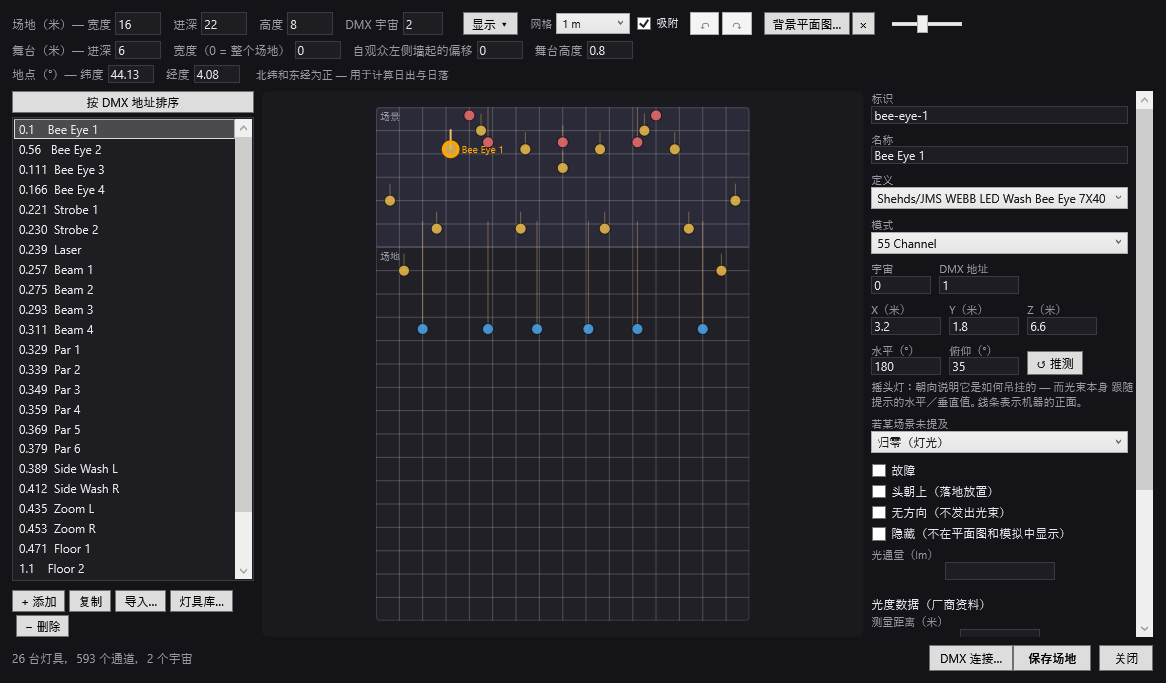
窗口分为以下几个区域:
- 顶部是场地栏(尺寸、舞台、地点、域、显示、背景平面图、网格、撤销 / 重做);
- 左侧是灯具列表及其按钮;
- 中间是场地的俯视平面图;
- 右侧是所选灯具的详细信息栏;
- 底部是状态行以及DMX 连接…、保存场地和关闭按钮。
重要:窗口在副本上工作
您的修改只有在单击保存场地后才会应用到场地(文件、模拟、DMX 输出)。只要尚未保存,状态行就会显示“— 已修改”。如果在有待保存修改时关闭窗口,DreamShow 会询问“场地的修改尚未保存。是否保存?”:是保存,否放弃修改,取消保持窗口打开。
副本是在窗口打开时获取的。请参阅下文“须知”:在此窗口打开期间,您在场地其他地方所做的更改(新建编组、校准、手动控制、通过菜单设置的连接),如果之后从此窗口保存,将被覆盖。
场地栏(顶部)
第一行
- 场地(米)— 宽度、进深、高度:场地的内部尺寸,单位为米。宽度从观众左侧墙(从观众席看在左边)量到观众右侧墙;进深从舞台后墙量到观众席后墙;高度为天花板高度。数值必须大于 0。新建场地的尺寸为 12 × 18 × 6 米。平面图会立即重绘。小数点用逗号或句点均可。
- DMX 宇宙:场地的 DMX 域(Universe)数量(一个域 = 512 个通道)。如果您把灯具放到编号更高的域上,这个数字会自动增加:位于已声明域之外的灯具将不会有任何输出。新建场地有 1 个域。
- 显示 ▾:按灯具类别过滤显示。它展开为一列复选框,场地中存在的每个类别一个,并带有两个按钮:全部(全部显示)和无(全部隐藏,以便只重新勾选您想看的类别)。该过滤器同时作用于平面图和左侧列表。当有类别被隐藏时,按钮变为“显示(已隐藏 N 项)▾”。所选灯具始终显示。初始时,过滤器沿用主界面模拟视图的过滤设置。 类别由定义的类型推断:“Lyres”(摇头灯,电脑摇头灯)、LEDs couleur(彩色 LED)、“Dimmers”(调光器)、“Scanners”(扫描灯)、烟雾、“Relais”(继电器,型号以“Relais”开头的定义)以及其他。每个类别在平面图上都有自己的圆点颜色。
- 网格:平面图上所绘网格的间距:0.1 米、0.25 米、0.5 米、1 米(默认)、2 米或 5 米。每一米的网格线更粗。此设置不随场地保存:只在 DreamShow 保持打开期间保留。
- 吸附(默认勾选):您在平面图上拖动的灯具会对齐到网格。取消勾选后,它们以 10 厘米为步长自由移动。
- ↶(撤销,Ctrl+Z)和 ↷(重做,Ctrl+Y):撤销或恢复您在此窗口中最近的修改,最多 100 步。一连串紧挨着的修改(在平面图上的一次拖动、一次键盘输入)算作一步。
- 背景平面图…:选择一张图片(平面图、照片:.png、.jpg、.jpeg、.bmp、.gif),拉伸铺满整个场地矩形,位于灯具下方。它也会出现在主界面的模拟视图中。图片路径显示在按钮右侧;如果图片位于场地文件夹或其子文件夹中,则以相对路径保存。
- ×(位于背景平面图…右侧):移除背景平面图。
- 路径右侧的滑块:背景平面图的不透明度,从 10 % 到 100 %(默认 50 %)。
使用背景平面图时,舞台不再以实色绘制在平面图上:只做淡淡的着色,以便看到图片。
第二行:舞台
- 舞台(米)— 进深:舞台的进深,从舞台后墙量起(新建场地为 4.5 米)。必须大于 0。
- 宽度(0 = 整个场地):舞台的宽度。0 = 场地的全部宽度。
- 自观众左侧墙起的偏移:观众左侧墙与舞台观众左侧边缘之间的距离(0 = 舞台紧贴观众左侧墙)。
- 舞台高度:舞台台面高出观众席地面的高度(新建场地为 0.6 米)。它用于 3D 视图和指向计算:摇头灯指向舞台上的某一点时,对准的是台面,而不是观众席地面。
在平面图上,舞台是顶部标有“场景”的矩形;其余部分标有“场地”。
第三行:地点
- 地点(°)— 纬度和经度:场地在地球上的位置,以十进制度表示,北纬和东经为正(西经和南纬为负)。这两个数值仅用于时间线上“太阳”等待块计算日出和日落时间(参见等待(按键、时刻、日期、太阳)和建筑照明)。新建场地的数值为 44.126 和 4.082。
灯具列表(左侧)
每一行显示:状态符号,然后是 univers.adresse(域.地址),然后是名称。示例:0.17 Lyre 3。
行首的符号:
| 符号 | 含义 |
|---|---|
| ⛔ | 灯具被标记为故障 |
| ∅ | 灯具被标记为隐藏 |
| ◌ | 灯具被标记为无方向 |
| ⚠ | DMX 地址范围与另一台灯具冲突(此时该行显示为橙色,提示气泡为“DMX 地址范围与另一台灯具冲突”) |
尚未设置位置的灯具,名称后会加上“(未放置)”。
选择:
- 单击选择一台灯具,并在右侧显示其详细信息;
- Ctrl+单击和 Shift+单击可选择多台灯具;详细信息栏显示最后单击的那台。多选的灯具在平面图上整体移动,也可一次性删除。
按钮:
- 按 DMX 地址排序(位于列表上方):按域、再按地址重新排列灯具。此顺序随场地保存。
- + 添加:打开“添加灯具 — QLC+ 库”选择器。在搜索框中输入(厂商、型号或类型;可输入多个词,必须全部匹配);上下方向键可在不离开搜索框的情况下浏览列表,按回车或双击确认。列表下方有一行文字,显示所选型号的类型和各个模式及其通道数。新建的灯具会获得:
- 型号名称;
- 由型号名称生成的标识(小写字母,连字符),后接
-1、-2…; - 定义中的第一个模式;
- 域 0 中第一个足以容纳其全部通道的空闲地址;
- 位于场地中央、高 3 米的位置。
如果它所属的类别被显示 ▾隐藏了,该类别会重新显示。
- 复制:按序列复制所选灯具(见下文)。
- 导入…:导入 GDTF(.gdtf)、QLC+(.qxf)或 DJworld(.fxt)灯具配置文件。它会被转换为 QLC+ 定义并加入场地的灯具库(参见灯具库)。一条消息会概括导入结果:通道数(包括精细通道)、最大水平 / 垂直、模式、备注以及保存的文件夹。之后该型号会出现在定义列表和 + 添加的选择器中。无法识别的通道(宏、模式)按原样导入,不赋予特定功能:请检查它们。.ssl2 文件无法读取:请使用随附的 .fxt 文件。
- 灯具库…:打开灯具库。关闭灯具库时,此窗口中的定义列表会刷新。
- − 删除:在确认“是否从场地中删除 …?”后,从场地中移除所选灯具(或多选中的全部灯具)。被删除的灯具也会从编组中移除。(与其他操作一样,删除要在保存场地时才最终生效;↶ 可以撤销。)
按序列复制
复制按钮会打开“按序列复制”小窗口。这是为吊杆上一排相同灯具快速配接的方法。
- “型号:名称(标识)”显示被复制的灯具。
- 副本数量:默认 5。
- X 间距(米)、Y 间距(米)、Z 间距(米):相邻两个副本之间的位置偏移(默认 X 方向 1 米)。位置始终保持在场地内。
- 连续的 DMX 地址(默认勾选):每个副本使用紧接在前一个之后的地址(提示气泡显示每台灯具的通道数)。取消勾选,或者该域中已没有空间时,每个副本使用找到的第一个空闲地址。
- 递增名称中的序号(默认勾选):名称末尾的数字递增(“摇头灯1”变为“摇头灯2”、“摇头灯3”…;前导零会保留:“PAR 01”变为“PAR 02”);不带数字的名称会加上序号(“染色灯”变为“染色灯 2”、“染色灯 3”…)。取消勾选时,每个副本命名为“名称 (副本)”。
- 一行预览显示前几个名称和起始地址。
- 复制创建副本;取消不做任何操作并关闭窗口。
每个副本都会获得一个空闲的标识(与原灯具相同的词根,后接 -n)。它们不会继承原灯具的校准:摇头灯要在它自己的位置上校准。
场地平面图(中间)
平面图以俯视方式显示场地,舞台后墙在上方。X 从左(观众左侧)到右(观众右侧),Y 从舞台后部(上方)到观众席后部(下方)。
- 每台灯具是一个圆点,颜色对应其类别。虚线圆点表示尚未放置的灯具(绘制在中央)。所选灯具以橙色圈出并显示名称;平面图放大到足够程度时,会显示所有灯具的名称。
- 标记为故障或隐藏的灯具以半透明方式绘制。隐藏灯具在平面图上完全不显示,只有被选中时才以“幻影”方式显示,以便找到它。
- 圆点周围的橙色虚线圆环表示 DMX 地址冲突。
- 每个圆点上的提示气泡显示名称、定义、地址以及特殊状态。
操作:
- 拖动圆点:移动灯具(X 和 Y)。位置字段会随之更新。启用吸附时,位置对齐到网格。
- 拖动多选中的一个圆点:整体移动整组灯具,保持彼此间距;整组碰到墙时一起停下。
- 在空白处拖动:画出一个选择框;圆点位于框内的所有灯具(在过滤器中可见的)都会被选中。
- 拖动 ◇ 手柄:调整灯具的朝向(见下文“朝向”)。
朝向线
- 对于固定灯具,一条线从圆点出发,一直延伸到模拟视图所照亮的确切位置。实线表示朝向已设置;虚线表示朝向是“推测”的:尚无人设置,模拟假定该灯具对准舞台(对于观众席的 COB 灯,则假定它在洗墙)。推测的朝向线只对所选灯具绘制,以免平面图过于杂乱。
- 对于所选灯具,线的末端有一个菱形 ◇。拖动它:灯具会转向该点(提示气泡为“拖动以指向:灯具将转向该点”)。如果该点在舞台上,目标就是舞台台面;否则就是观众席地面。
- 对于摇头灯(定义带有水平通道),只绘制一条短线:它表示机器的正面,也就是它是如何吊挂的。摇头灯的光束跟随演出程序中的水平 / 垂直,而不是它的吊挂方向;因此没有手柄。
- 对于无方向、隐藏或故障的灯具,不绘制任何线。
灯具详细信息栏(右侧)
如果高度放不下,该栏可以滚动。所有字段都作用于所选灯具。
- 标识:灯具在场地中唯一的技术名称(例如
lyre-3)。这是持久的关键字:场景、编组和校准都引用它。已被使用的标识会被拒绝(“⚠ 标识「…」已被占用 — 未应用”);在文本重新变为唯一之前,灯具保留原来的标识。更改标识时,场地中的编组会随之更新,但演出不会:针对旧标识的场景设置将再也找不到该灯具。 - 名称:在各处(列表、模拟、选择)显示的名称。与标识不同,名称可以重复。
- 定义:灯具型号,形式为“厂商/型号”,从灯具库中选择。更换定义会重置为新型号的第一个模式。
- 模式:在灯具本身上设置的 DMX 模式(通道数量和顺序)。它必须与设备上的模式一致,否则通道会错位。
- 宇宙:灯具所在的 DMX 域,从 0 开始计数:0 是第一个域,在DMX 连接窗口中称为 U1;1 对应 U2,依此类推。如果您输入的域超出已声明的数量,顶部的 DMX 宇宙字段会自动增加。
- DMX 地址:灯具在其域中的第一个通道,从 1 到 512,与灯具显示屏上的一致。超出 1–512 的数值不会生效。
- X(米)、Y(米)、Z(米):灯具的位置,单位为米。X = 从观众左侧墙起的宽度方向距离,Y = 从舞台后墙起的进深方向距离,Z = 从观众席地面起的高度。在平面图上拖动会填入 X 和 Y;Z 需手动输入(新添加的灯具为 3 米)。
朝向
- 水平(°):绕竖直轴的旋转角度,单位为度。0 = 灯具正面朝向观众席,180 = 朝向舞台后部。平面图上的线显示结果。
- 俯仰(°):光束的倾斜角度。0 = 水平,90 = 垂直向下,负值 = 向上。
- ↺ 推测:清除已设置的朝向。模拟回到它的推测(灯具对准舞台,观众席 COB 灯洗墙)。只有设置过朝向时,该按钮才可用。
朝向未设置时,这两个字段显示推测的角度:因此第一次修改会从当前绘制的状态出发,不会跳变。字段下方有一行帮助文字说明当前情况:
- “已设定朝向:模拟照亮该线末端的位置。”
- “推测的朝向(虚线):… 拖动 ◇ 手柄以固定它。”
- 对于摇头灯:朝向说明它是如何吊挂的;光束跟随演出程序中的水平 / 垂直;
- 对于无方向或隐藏灯具,朝向字段被禁用,帮助文字会说明这一点。
对于摇头灯,朝向也会影响指向:指向和区域工具会考虑它(参见用摇头灯指向并覆盖区域)。
行为和属性
- 若某场景未提及:当某个场景的最终状态没有设置该灯具时,它如何表现。
- 归零(灯光)(默认):它归零,与所有灯具一样。
- 保持:它保留上一个场景的数值。此外,全局黑场(blackout)不会把它的通道归零。这一设置适用于会物理移动或不能断电的设备:吊机、电源。
- 故障:灯具停用。它从模拟(2D 和 3D)中消失,并在此平面图上以半透明方式绘制,但它的配接、编组和 DMX 输出都不变:修好后取消勾选该复选框即可。区域工具会忽略故障的摇头灯。
- 头朝上(落地放置):用于底座朝下、灯头朝上放置的摇头灯(放在地面或台面上),而不是灯头朝下吊挂。指向和模拟会考虑这种翻转;正面仍朝向观众席。
- 无方向(不发出光束):烟机或泡泡机、LED 灯带、观众席照明、电源…… 平面图上没有朝向,模拟中没有光束。灯具仍然可见,发光时会亮起。
- 隐藏(不在平面图和模拟中显示):继电器、电源,以及 DMX 有用但在舞台上不占位置的设备。平面图和模拟中都不绘制任何内容。配接、编组和 DMX 输出不变。所选灯具仍以幻影方式显示,以便找到它。
无方向、隐藏或手动灯具永远不会被自动生成的氛围(第一场演出向导)点亮。
手动属性不在这里设置:灯具要在场地 > 手动控制…中设为手动(参见手动控制)。
光度数据
这些字段让模拟更加逼真(变焦、距离、入射角的效果)。它们对 DMX 输出没有任何影响。
- 光通量(lm):灯具实际发出的光通量,单位为流明。留空 = 使用灯具库中的数值,若没有则根据功率估算。
- 光度数据(厂商资料):取自技术规格书的数据,对应变焦的两个极端:
- 测量距离(米)(留空为 5 米);
- 宽光束(°)和该距离处的勒克斯值;
- 窄光束(°)和该距离处的勒克斯值。
提示气泡中给出的示例:60° 时 5 米处 545 勒克斯,5° 时 5 米处 14335 勒克斯。只有当数据完整且一致时(两个勒克斯值和窄光束角都大于 0,宽光束角大于窄光束角),才会采用这些数据。此时它会取代根据光通量所做的估算以及灯具库中的光束角。
这些字段下方有一行文字,说明模拟实际使用的是什么:厂商光度数据、输入的光通量、灯具库中的光通量、根据功率的估算(并提示输入实际数值),或“没有光度数据”(此时模拟对该灯具保持中性照明)。
栏的底部有一段提示:在平面图上拖动灯具以放置它,以及保持的含义。
状态行和保存(底部)
状态行概括场地信息:“N 台灯具,N 个通道,N 个宇宙”,如果还有未保存的修改,后面跟着“— 已修改”。如果存在问题,状态行变为橙色,并在 ⚠ 之后列出前三个问题(其余问题的数量显示在括号中)。
检查的内容包括:
- 标识为空或重复;
- 未知的定义(不在灯具库中)或未知的模式;
- 地址使灯具超出 1–512 的范围;
- 同一域中两台灯具的通道重叠(“通道 N(宇宙 U):A 与 B 重叠”)。
按钮:
- DMX 连接…:设置此场地的域和输出接口(参见DMX 连接)。在这里,连接会在单击保存场地时随场地一起保存。
- 保存场地:应用并保存。标识为空或重复、定义或模式未知时,会阻止保存(显示“无法保存:”以及问题列表)。地址重叠时会请求确认(“DMX 地址范围重叠:… 仍要保存吗?”)。保存后,主界面会重新加载配接、选择树和模拟,并在域数量或连接发生变化时重新启动 DMX 输出。主界面顶部会显示“场地已保存”。
- 关闭:关闭窗口(如果还有修改,会询问是否保存)。
编组
编组(例如“摇头灯”、“面光”、“逆光”)让您在场景中一次调整多台灯具。编组属于场地,但不在此窗口中创建:而是在主界面的资源库面板中创建。
- 选择要组成编组的灯具(“选择 — 编组与灯具”树、在场地面板中单击圆点,或用选择框)。
- 在资源库面板的编组部分,单击 + 编组(选中项)。
- 输入编组名称。已被某个编组或某个灯具标识占用的名称会被拒绝(“该名称已存在。”)。
编组会立即保存到场地中。编组按创建顺序排列;没有用于重新排序的命令。删除编组:在编组列表中右键单击其名称,选择删除编组;灯具仍保留,只是演出中原本针对该编组的条目不再指向任何对象。另请参阅资源库。
从场地中删除灯具时,它会从所有编组中移除。更改其标识时,编组会随之更新。
分步操作
为面光吊杆上一排 6 台相同的 LED PAR 灯配接
- 打开场地 > 灯具、地址、位置…。
- 单击 + 添加,输入厂商或型号,选中它,单击添加。
- 在详细信息栏中,选择您的 PAR 灯上设置的模式,检查宇宙(0 = U1)和DMX 地址(例如 1)。
- 放置第一台 PAR 灯:在平面图上把它的圆点拖到吊杆的观众左侧端,然后在 Z(米)中输入它的高度(例如 6)。
- 单击复制。把副本数量设为 5,把 X 间距(米)设为两台 PAR 灯之间的距离(例如 1.5),保持连续的 DMX 地址和递增名称中的序号勾选,然后单击复制。
- 检查状态行:没有 ⚠。
- 如有需要,调整每台 PAR 灯的朝向:选中它,把它的 ◇ 手柄拖到它应照亮的区域上。
- 单击保存场地。
- 在每台 PAR 灯上实际设置列表中显示的地址。
- 创建一个“面光”编组:在主界面中选中这 6 台 PAR 灯,然后单击 + 编组(选中项)。
让场地与建筑平面图对齐
- 测量(或从平面图上读出)内部宽度和进深,并输入到场地(米)— 宽度和进深中。
- 单击背景平面图…,选择一张平面图图片,图片应精确裁切到内墙边缘(图片会拉伸铺满整个场地矩形)。
- 用滑块调整不透明度,以便看清各个圆点。
- 调整舞台(米)— 进深、宽度、自观众左侧墙起的偏移和舞台高度,直到“场景”矩形与图上绘制的舞台重合。
- 在平面图上放置灯具,然后单击保存场地。
解决地址冲突
- 找到列表中标有 ⚠ 的橙色行(以及平面图上的橙色圆环)。状态行会显示相关通道和发生冲突的两台灯具。
- 选择其中一台,修正它的DMX 地址(或者它的模式,如果该模式比预想的更长)。
- 按 DMX 地址排序有助于看清地址的先后衔接。
- 当不再有任何 ⚠ 时,单击保存场地。
须知
- 域从 0 开始计数:宇宙字段和列表(
0.17)从 0 开始,而 DMX 连接窗口和手动控制对同样的域显示 U1、U2…。域 0 = U1。 - 模式必须与设备上的一致。如果灯具设为 8 通道,而场地中设为 12 通道,一切都会错位:颜色不对,摇头灯乱转。
- 更改标识会切断与已为该灯具编写的场景之间的联系(编组则会随之更新)。最好改名称。
- 打开时获取副本:窗口在打开时获取场地的副本进行工作,保存场地会用这份副本重写整个场地。如果在窗口打开期间,您新建了编组、校准了摇头灯、设置了手动控制或通过菜单更改了连接,之后从此窗口保存会撤销这些更改。请在这些操作之前关闭窗口,或在之后重新打开它。
- 如果在此处保存场地时手动控制窗口处于打开状态,它会自动更新(地址、手动灯具列表、数值)。
- 故障灯具仍然会输出 DMX:只是显示有所不同。
- 复制不会复制摇头灯的校准。
- 网格和吸附是工作设置,不属于场地数据。
- 模拟需要位置信息:“(未放置)”的灯具绘制在中央。