手册目录
手册 › 开始使用
添加您的灯具(场地向导)
添加我的灯具 向导可在一分钟内用您的真实设备创建一个场地:您查找自己拥有的每种灯具型号,填写其 DMX 模式和数量。DreamShow 会分配 DMX 地址,为每种型号建立一个编组,并把灯具放到场地平面图上,之后您再进行调整。
打开方式:
- 菜单 ? > 欢迎与入门…,磁贴 ⚙ 添加我的灯具;
- 或者当前场地没有任何灯具时,模拟中央出现的 添加我的灯具… 按钮。
如果当前打开的演出有未保存的修改,DreamShow 会先询问 是否保存对该演出的修改?。
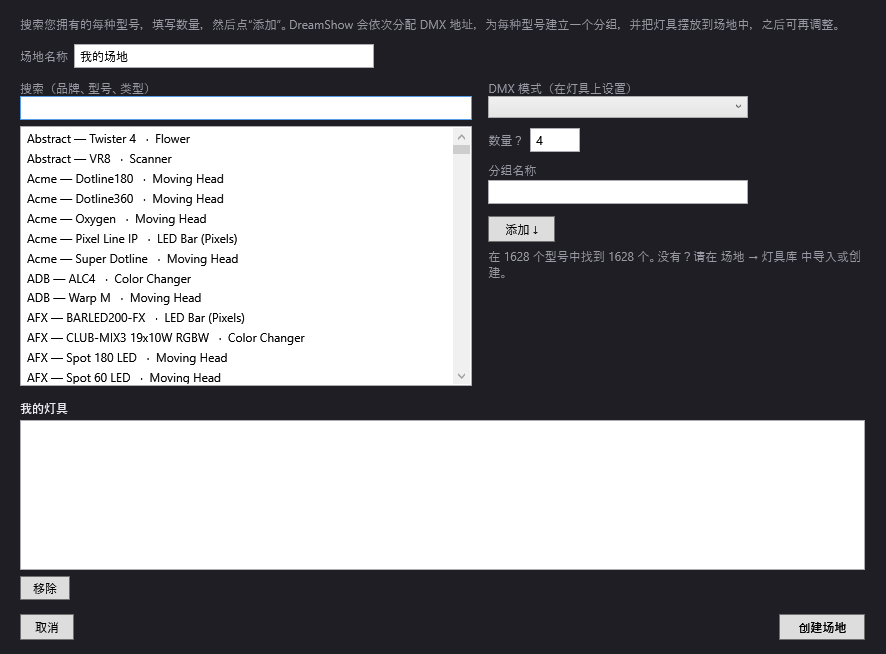
窗口
顶部的提示:“搜索您拥有的每种型号,填写数量,然后点“添加”。DreamShow 会依次分配 DMX 地址,为每种型号建立一个分组,并把灯具摆放到场地中,之后可再调整。”
- 场地名称:要创建的场地的名称。默认为“我的场地”。留空时也是“我的场地”。它必须与已有场地的名称不同。
左侧:查找型号
- 搜索(品牌、型号、类型):输入一个或多个词。列表只保留在品牌、型号或类型中包含所有这些词的型号(例如
par rgbw、moving head、beam 230)。不区分大小写。 - 结果列表:每一行显示“品牌 — 型号 · 类型”。最多显示 300 条结果:如果您的型号没有出现,请缩小搜索范围。双击某一行与 添加 ↓ 的作用相同。
- 在 添加 ↓ 按钮下方,有一行显示找到的型号数量:“在 … 个型号中找到 12 个。没有?请在 场地 → 灯具库 中导入或创建。”
该列表来自当前场地的灯具库。参见灯具库。
右侧:设置所选型号
- DMX 模式(在灯具上设置):所选型号的模式列表及其通道数,例如“10 Channel (10 通道)”。请选择在您的灯具上(设备菜单中)设置的模式:地址取决于它。默认为列表中的第一个模式。
- 数量?:该型号灯具的数量,1 到 200。默认为 4。
- 分组名称:将这些灯具归为一组的编组名称。选择型号时会自动填入型号名称;您可以修改它(例如“面光”、“逆光”、“观众左侧摇头灯”)。留空时使用型号名称。
- 添加 ↓:把该行添加到 我的灯具。
可能出现的消息:
- “请先在列表中选择一个型号。”:没有选择型号(或模式)。
- “数量无效(1 至 200)。”:数量? 字段不是 1 到 200 之间的数字。
- 每次添加后显示总数,例如“10 台灯具,共 136 个 DMX 通道。”
底部:我的灯具
- 我的灯具:每次添加一行,例如“4 × 品牌 型号 (10 Channel) → 分组 « 面光 »”。同一型号可以添加多次(使用不同的模式或不同的编组)。
- 移除:移除所选行。
- 取消:关闭向导,不创建任何内容。
- 创建场地:创建场地。如果列表为空:“请至少添加一台灯具。”如果已有同名场地:“场地“…”已存在:请换一个名称。”
DreamShow 创建的内容
DMX 地址
灯具按 我的灯具 列表的顺序,从域(Universe)1 的地址 1 开始依次分配地址。每台灯具占用其模式的通道数。一台灯具永远不会被拆分到两个域中:如果 512 个通道已放不下它,它将从下一个域的地址 1 开始。场地的域数量会相应设置。
示例:4 台 10 通道灯具,然后 2 台 18 通道摇头灯 → 地址 1、11、21、31,然后是 41 和 59,全部位于域 1。
编组与名称
- 我的灯具 中的每一行对应一个编组,使用所选名称。如果两行的编组名称相同,第二个会变为“名称 2”。
- 每台灯具以其编组命名:“面光 1”、“面光 2”……
场地平面图
DreamShow 按您的设备规模绘制场地:
- 宽度:4 米加每台灯具 0.9 米,介于 8 到 24 米之间;长度:宽度的 1.3 倍;高度:6.5 米;舞台进深:宽度的 0.4 倍;
- 我的灯具 中的每一行在宽度的 80% 范围内形成一排均匀分布的灯具,高度 5.5 米;
- 第一种摇头灯型号放在舞台后区的吊杆上;后续的摇头灯型号和频闪灯放在舞台中部的吊杆上;
- 其他所有灯具(PAR 灯、染色灯、成像灯、调光器……)放在面光吊杆上,位于舞台边缘前方 1.5 米处。
单击“创建场地”之后
- 场地保存在数据文件夹中(
<nom de la salle>.venue.json),并成为当前场地。 - 为它创建一个空演出,以场地名称命名,只含一个场景“场景 1”,并打开该演出:不再有演出引用原来的场地。
- 模拟切换为 3D。
- 一条消息总结:“您的场地“…”已就绪:… 台灯具,按型号分组。”它提醒您在 场地 > DMX 连接… 中设置接口,在 场地 > 灯具、地址、位置… 中调整位置,然后询问:“现在就用这些灯具为一首音乐创建第一场演出吗?”
- 是:打开 创建我的第一场演出 向导,并已选中 我当前的场地。参见创建您的第一场演出(音乐演出或戏剧)。
- 否:停留在空演出上。
创建操作会记录在 日志 中,包括灯具数和域数。
分步操作
添加一套小型设备
- 打开 ? > 欢迎与入门…,然后单击 ⚙ 添加我的灯具。
- 在 场地名称 中输入您的场所名称。
- 在 搜索(品牌、型号、类型) 中输入您的 PAR 灯的品牌或型号。
- 在列表中单击正确的型号。
- 在 DMX 模式(在灯具上设置) 中,选择您的灯具上显示的模式。
- 在 数量? 中输入数量;如有需要,修改 分组名称(例如“面光”)。
- 单击 添加 ↓。
- 对您的摇头灯以及其他每种型号重复第 3 至 7 步。
- 检查 我的灯具 和通道总数,然后单击 创建场地。
- 记下分配的地址(在 场地 > 灯具、地址、位置… 中),并把每台灯具设置为其地址。
之后,控制真实灯具
须知
- 我的灯具 中的顺序决定地址:如果希望地址沿线路依次排列,请按 DMX 布线的顺序添加型号。
- 如果您的灯具已经设置了其他地址,请保留这些地址:之后在 场地 > 灯具、地址、位置… 中修改,而不是重新给整套设备设置地址。
- 平面图只是工作基础:必须修正高度、位置和角度,才能让模拟和摇头灯的指向与实际一致。
- 列表中没有的型号,可在 场地 > 灯具库… 中创建或导入(GDTF、QLC+、DJworld);然后重新运行向导。
- 向导总是创建一个新场地;它从不修改已有场地。