手册目录
平板追光
用一台或多台平板(或手机)充当“追光”:屏幕上是场地的平面图;您把手指放上去,所选的摇头灯就会实时跟随您的手指。每台平板可以控制自己的摇头灯,并拥有自己的亮度和变焦。无需传统追光灯,就能跟随演员、歌手或主持人,非常理想。
打开方式: 菜单 场地 > 追光(平板)…(提示气泡:“用手指从平板(浏览器,同一 WiFi 网络)操控一台或多台摇头灯 — 追光。”)。
平板上无需安装任何东西:它使用自己的网页浏览器。平板和演出控制电脑必须处于同一网络(同一 Wi-Fi,或与电脑所在网络相连的 Wi-Fi)。
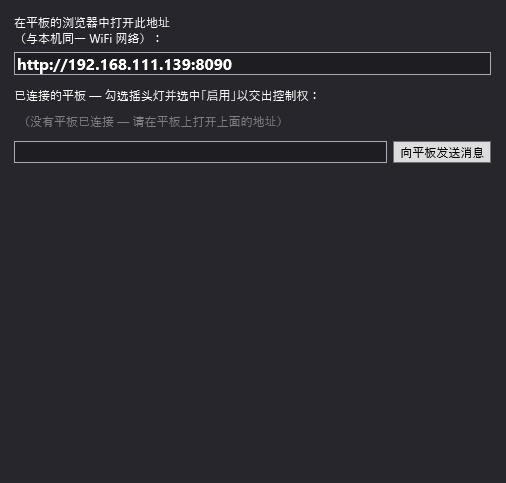
打开时发生的事
第一次打开该窗口时,DreamShow 会在电脑的 8090 端口 上启动一个小型网页服务器。日志会显示“服务器已启动:http://<电脑地址>:8090”。此后服务器会一直运行到 DreamShow 关闭,即使您关闭了窗口也一样。
追光(平板)窗口
要打开的地址
“在平板的浏览器中打开此地址(与本机同一 WiFi 网络):”,后面是加粗显示的地址,例如 http://192.168.1.20:8090。该文字可以选中并复制。
DreamShow 显示的是电脑的第一个网络地址(IPv4)。如果电脑有多块网卡,它可能不是平板所在网络的地址:此时请使用电脑在该网络上的地址,并加上 :8090。
已连接的平板
“已连接的平板 — 勾选摇头灯并选中「启用」以交出控制权:”
每台平板显示在一个框中,以其 IP 地址标识。如果没有任何平板连接:“(没有平板已连接 — 请在平板上打开上面的地址)”。
每个框中:
- 平板的 状态,以颜色显示:
- ● 绿色“控制中”:平板已启用并且有摇头灯;当它在最近两秒内发送过指向时,会加上“· 正在操控”;
- ● 橙色“启用 — 未分配摇头灯”;
- ● 灰色“已连接(未启用)”;
- ○ 深灰色“已断开”:平板失去了连接,但其设置会被保留。
- 启用:把控制权交给这台平板。启用时,DreamShow 会读取所勾选的第一台摇头灯当前指向的位置,并把平板的点放在那里:摇头灯不会突然跳动。取消勾选则把摇头灯交还给演出。
- 场地中每台摇头灯一个复选框:这台平板所控制的摇头灯。只会列出 DMX 模式确实带有水平(pan)/垂直(tilt)通道的摇头灯。“(未校准)”表示该摇头灯没有校准:它根据场地中所声明的位置,通过计算来指向。如果场地中没有任何可转向的摇头灯:“(本场地没有可转向的摇头灯)”。
- 最近一次指向:“最近一次指向:u=… v=… · 强度 … %”,即手指在平面图上的最后位置(宽度和深度均为 0 至 1)以及亮度。对于已断开的平板,会加上“(连接已关闭 — 保留分配以便重连)”。
平板以其 IP 地址来识别:如果它重新连接(休眠、Wi-Fi 断开),就会找回它的摇头灯和启用状态。
向平板发送消息
底部:一个文本区域和 向平板发送消息 按钮。该文字会显示在 所有 已连接平板屏幕的顶部(“准备好国王出场”、“追光打到女歌手身上”…)。发送空消息可将其清除。
平板的屏幕
- 平面图:从上方俯视的场地,并且是 展开 的:地面在中央,上面画着舞台(“舞台”),四面墙向四周展开,与 DreamShow 的平面图一样(“后墙”在上方,“前墙”在下方,“观众左侧”在左边,“观众右侧”在右边)。平面图保持场地的比例。
- 黄点:摇头灯所指向的位置。把手指按上去并拖动:摇头灯会跟随。在墙面条带上拖动,会让光束爬上那面墙。
- 亮度:所控摇头灯的垂直亮度滑块(初始为 100 %)。
- 变焦:垂直变焦滑块,从最窄(下)到最宽(上);对没有变焦通道的摇头灯无效。
- 左下角的 状态行:“已连接”、“已断开 — 重新连接中…”(平板每秒会自动重新连接一次)、手指的位置,或者当演出控制端重新校正了该点时显示“摇头灯位置:…”。
摇头灯如何被控制
- 在舞台和地面上,已校准 的摇头灯使用其校准数据(最精确);在其他位置,或没有校准时,DreamShow 根据场地中所声明的摇头灯的位置、朝向和吊挂方式来计算指向。
- 对于水平扫动,DreamShow 总是从摇头灯的当前位置出发:它不会做多余的整圈转动。
- 由已启用平板控制的摇头灯会 凌驾于演出之上:无论播放哪个场景,水平、垂直、亮度和变焦都来自平板。当您取消勾选 启用 或该摇头灯时,它会回到演出程序。
- 多台平板可以同时启用,各自控制自己的摇头灯。请避免把同一台摇头灯交给两台已启用的平板。
分步操作
- 最好先校准追光所用的摇头灯(参见 摇头灯校准),并在 场地 > 灯具、地址、位置… 中核对其位置。
- 打开 场地 > 追光(平板)…。
- 在连接到同一 Wi-Fi 的平板上,打开浏览器并输入显示的地址。平板的状态行会显示“已连接”;在 DreamShow 中,会出现一个带其 IP 地址的框。
- 在该框中,勾选追光所用的一台或多台摇头灯。
- 在需要的时刻,勾选 启用:状态变为“控制中”。
- 在平板上,把手指放在(平面图上的)演员身上并跟随他。调节 亮度 和 变焦。
- 结束时,取消勾选 启用:摇头灯回到演出程序。
须知
- 黑场不会切断追光:已启用平板的摇头灯凌驾于一切之上,包括全场黑场。要熄灭它们,请在平板上把 亮度 调低,或取消勾选 启用。
- 关闭窗口 不会 交还控制权:服务器和已启用的平板会继续工作。关闭前请先取消勾选 启用。
- 连接没有密码:请仅在可信的网络中使用。
- 服务器首次启动时,Windows 防火墙可能会询问是否允许 DreamShow 访问网络:请允许,否则平板将无法连接。
- 时间线上没有“追光”块:控制权在此窗口中交出和收回。