手册目录
手册 › DMX 与控制
OSC 遥控
OSC(Open Sound Control)是一种在演出控制中广泛使用的网络命令语言:平板应用、可编程按键盒、演出程序或视频播放软件都能发送 OSC 消息。DreamShow 接收这些消息来执行 Go、切换场景、黑场、接管 DMX 通道等,并把自己的状态(当前场景、黑场、能否 Go)回传给向它发送消息的设备,供其显示。
打开方式: 菜单 DMX > OSC 遥控…。
一条 OSC 消息由一个形如路径的 地址(/dreamshow/go)以及有时附带的 参数(数字或文本)组成。它通过 UDP 发送到某个 IP 地址和端口。
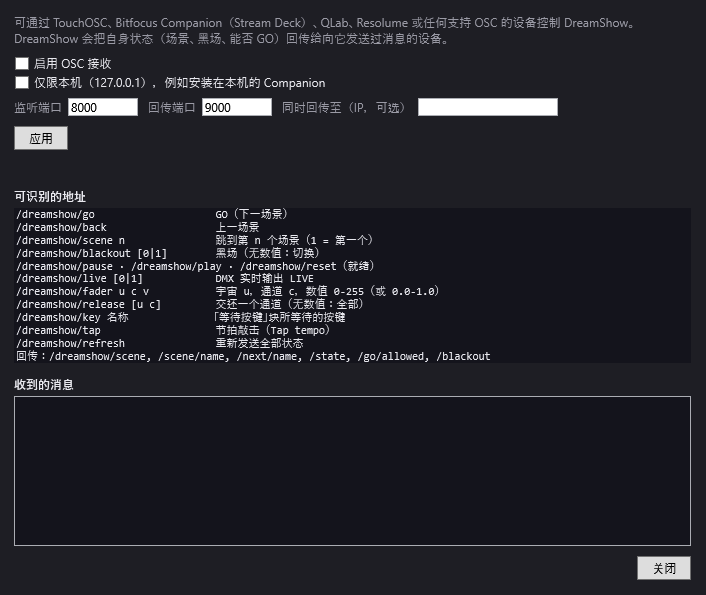
窗口
- 启用 OSC 接收:让 DreamShow 开始监听。默认关闭,因为它会打开一个网络端口。
- 仅限本机(127.0.0.1),例如安装在本机的 Companion:只接受来自本机上所安装程序的消息。网络中的其他设备将无法连接到 DreamShow,Windows 也不会弹出防火墙提示。
- 监听端口:DreamShow 接收消息所用的端口,默认 8000。
- 回传端口:DreamShow 向设备回传状态所用的端口,默认 9000。
- 同时回传至(IP,可选):一个 IP 地址,状态会持续发送到该地址,即使这台设备还没有发送过任何消息。留空 = 仅回传给已发送过消息的设备。
- 应用:检查数值(端口为 1 至 65535,IP 地址有效),保存并重新开始监听。在单击“应用”之前,任何更改都不会生效。
- 状态行:“OSC 已关闭”,或“OSC:正在监听端口 8000 — 需在设备中填写的本机地址:192.168.1.10”,或者在其他程序占用该端口时显示“OSC:端口 8000 已被占用或被拒绝(…)”。
- 可识别的地址:命令一览(下文有详细说明)。
- 收到的消息:最近收到的消息(最新的 60 条,最新的在最上面),附带时间和发送方的 IP 地址。未知的
/dreamshow/…地址会在其中标示为“未知地址:…”。 - 关闭:关闭窗口;监听继续进行。
启用后,每次启动 DreamShow 时,OSC 监听都会自动重新开始。
接收的命令
所有地址都以 /dreamshow/ 开头。大小写不敏感,末尾的 / 斜杠也可以容忍。支持成组消息(OSC “bundle”);其时间戳被忽略,所有内容立即执行。
| 地址 | 参数 | 作用 |
|---|---|---|
/dreamshow/go | 无,或 1 / 0 | Go(下一场景)。 |
/dreamshow/back | 无,或 1 / 0 | 上一场景。 |
/dreamshow/prev | 无,或 1 / 0 | 同 /dreamshow/back。 |
/dreamshow/scene | n | 跳到第 n 个场景(1 = 第一个)。 |
/dreamshow/blackout | 无,或 0 / 1 | 全场黑场。无参数:切换。1:黑场;0:结束黑场。 |
/dreamshow/pause | 无,或 1 / 0 | 暂停演出程序。 |
/dreamshow/play | 无,或 1 / 0 | 继续播放演出程序。 |
/dreamshow/reset | 无,或 1 / 0 | 复位:回到“就绪”状态。 |
/dreamshow/live | 无,或 0 / 1 | 编辑器的 实时(LIVE)按钮。无参数:切换;1:点亮;0:熄灭。 |
/dreamshow/fader | u c v | 将域 u 的通道 c 接管,数值为 v。 |
/dreamshow/release | u c,或无 | 将域 u 的通道 c 交还给演出程序;无参数:交还所有通道。 |
/dreamshow/key | 名称 | 释放正在等待该按键的“等待按键”块。 |
/dreamshow/tap | 无,或 1 / 0 | 敲击一次速度。 |
/dreamshow/refresh | 无 | 立即回传全部状态。 |
详细说明:
- 按钮(
go、back、prev、pause、play、reset、tap):许多设备在按下时发送 1,松开时发送 0。DreamShow 只在按下时动作:即无参数,或数值为 0.5 或更大。小于 0.5 的数值会被忽略。 - 接受的数值:整数、小数、以文本形式书写的数字,以及真/假(真 = 1)。
/dreamshow/scene n:数字会四舍五入;不存在的场景会被忽略。/dreamshow/fader u c v:域和通道从 1 开始计数。数值 v 为 0 至 255;如果以 0.0 至 1.0 之间的小数发送(平板推子的情况),会被换算为 0 至 255。该通道的接管方式与 DMX > DMX 推子… 相同:它会优先于演出程序和黑场,直到被释放。- 不带域和通道的
/dreamshow/release(或只带一个数字,例如某个按钮发送的1)会交还所有通道。 /dreamshow/key 名称:名称是文本,即该块所等待的按键,例如Space、A或F1。参见 等待(按键、时刻、日期、太阳)。
随模式而异的行为:
- 在演出模式下(提示窗口已打开):
go只有在可以 Go 时才会执行(与灰色的 GO 按钮规则相同);back、prev和scene会不带渐变地跳到该场景并播放它。 - 在编辑器中:
go的作用与空格键相同(包括 断开自动渐变 复选框的效果);back、prev和scene会跳到该场景,不改变播放或暂停状态。 pause、play和reset在两种情况下都会执行,包括演出进行期间。live在演出模式下不改变输出:那里的输出始终是开启的。
状态回传
DreamShow 会回传其状态:
- 发送给 十分钟内向它发送过消息的每台设备,发往该设备的 IP 地址和 回传端口(默认 9000,而不是消息发出时所用的端口);
- 以及,如果已填写,发送到 同时回传至 的地址。
它在每次收到命令后发送,并在状态变化时立即发送(每秒检查四次)。/dreamshow/refresh 会强制完整发送一次。
| 发送的地址 | 数值 |
|---|---|
/dreamshow/scene | 当前场景的编号(整数);0 = “就绪” |
/dreamshow/scene/name | 当前场景的名称(文本);第一次 Go 之前为“就绪” |
/dreamshow/next/name | 下一个场景的名称(文本);在最后一个场景上为空 |
/dreamshow/state | ready(就绪)、paused(已暂停)或 playing(正在播放) |
/dreamshow/go/allowed | 可以 Go 时为 1,否则为 0 |
/dreamshow/blackout | 黑场激活时为 1,否则为 0 |
“就绪”一词遵循界面语言。
示例
以下步骤描述的是 DreamShow 所期望的内容。如何在各个应用中创建按钮或消息,取决于该应用本身:请参阅其文档。
使用 TouchOSC 的平板
- 在 DreamShow 中,勾选 启用 OSC 接收,保持端口 8000,点击 应用。记下所显示的电脑地址。
- 在平板应用中设置 OSC 连接:主机 = 电脑地址,发送端口 = 8000,接收端口 = 9000。
- 创建一个发送
/dreamshow/go的按钮,另一个发送/dreamshow/back,第三个发送/dreamshow/blackout。 - 若要做亮度推子,让它发送
/dreamshow/fader,参数依次为域、通道,然后是推子的数值(0.0 至 1.0)。 - 若要显示场景名称,把一个标签绑定到地址
/dreamshow/scene/name;若要在可以 Go 时点亮 GO 按钮,把它绑定到/dreamshow/go/allowed。
在同一台电脑上使用 Companion 的按键盒
- 在 DreamShow 中,勾选 启用 OSC 接收 和 仅限本机(127.0.0.1),例如安装在本机的 Companion,然后点击 应用。
- 在 Companion 中,将 OSC 发送设置为主机 127.0.0.1,端口 8000。
- 为每个按键指定一条消息:
/dreamshow/go、/dreamshow/back、/dreamshow/blackout、带场景编号的/dreamshow/scene… - 若要让 Companion 接收状态,请让它监听回传端口(9000);一旦它发送了第一条消息,DreamShow 就会回复它。
从 QLab 演出程序中触发 Go
- 在 DreamShow 中,在端口 8000 上启用 OSC 接收(如果 QLab 运行在另一台电脑上,不要勾选“仅限本机”)。
- 在 QLab 中,创建一个网络 cue,向 DreamShow 电脑的地址、端口 8000 发送 OSC 消息
/dreamshow/go。 - 把这个 cue 放进 QLab 的演出程序中:每次它触发,DreamShow 就执行一次 Go(在演出模式下,前提是可以 Go)。
- 若要跳到某个指定场景:
/dreamshow/scene 5。TouchOSC、Companion 或 QLab 的菜单和设置名称因版本而异:请参阅它们的文档,了解在哪里填写地址、端口和 OSC 消息。在 DreamShow 一侧,只有电脑地址、端口(默认 8000)以及上面列出的消息才重要。
须知
- 首次使用时,Windows 防火墙可能会询问是否允许 DreamShow 访问网络:请允许,除非您只使用 仅限本机。
- 收到的消息 列表可用来检查某台设备是否确实在发送以及发送了什么:如果什么都没有出现,问题出在网络一侧(IP 地址、端口、防火墙)。
- 相同的命令也用于 MIDI 控制器 和 网页遥控。
- 声控灯光与速度 的自动 Go 也通过同一路径发送:它们遵循相同的规则。