手册目录
场景时间线
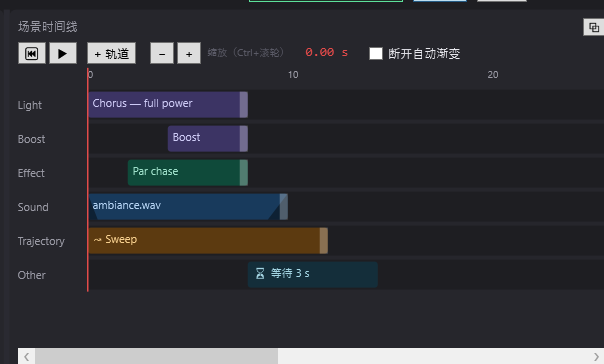
演出中的每个场景都有自己的时间线:一条按时间展开、分成若干轨道的时间带,您可以在上面放置各种块(灯光、效果、声音、视频、等待、跳转…)。场景开始时,一条红线从左向右扫过时间线,遇到每个块时就触发它。时间线结束后,场景稳定在其最终状态(即在 场景设置 中定义的灯光设置)。
打开方式:时间线是主界面中的 场景时间线 面板(位于上方、模拟的右侧)。它始终显示在 场景 面板中选中的场景。
首先需要理解的内容
- 每个场景一条时间线。在 场景 面板中切换场景,会显示另一条时间线。
- 时间线的零点是场景进入渐变的结束时刻。在渐变期间(由上一场景的 渐变到下一场景(秒) 设置),不会触发任何内容;场景完全到达后,时间线才开始。参见 渐变与混合。
- 块是一种临时偏离。灯光块在其时长内叠加在最终状态之上起作用;块结束后,最终状态重新接管。参见 灯光块与效果块。
- 时间线的结束 是所有轨道中最后一个块的结束时刻。
- 对时间线的任何修改都会立即生效(不到一秒),即使在播放期间也是如此。
工具栏
工具栏固定在面板顶部,不随时间线滚动。
- ⏮:“将播放线拉回零点”。红线回到所选场景的开头。如果引擎正在播放另一个场景,它会先跳到所选场景。恰好位于 0 秒的块会重新播放(包括场景的附加命令)。
- ▶ / ⏸:“播放/暂停时间线(编辑时默认暂停)”。单击一次开始播放(按钮变为 ⏸);再单击一次暂停。该按钮反映引擎的真实状态:如果从提示窗口按 GO 重新开始播放,它会自动变为 ⏸。
- + 轨道:在场景底部添加一条空轨道,名为“轨道 N”(N = 轨道数 + 1)。
- − 和 +:缩小和放大时间线(每单击一次,比例乘以或除以 1.25)。
- 缩放(Ctrl+滚轮):快捷方式提示。在时间线上任意位置按 Ctrl + 鼠标滚轮,会以指针下方的时刻为固定点进行缩放。在刻度尺上方单独使用滚轮也可以缩放。
- 播放线位置(红色文字,提示气泡“播放线位置”):显示红线所在的时间,例如“12.35 s”,超过一分钟时显示为“1:05.20”。在场景进入渐变期间显示“渐变 2.4 秒”;当场景停在等待块上时,显示当前等待的文字(参见 等待(按键、时刻、日期、太阳))。当引擎播放的不是当前显示的场景时,该处为空。
- 断开自动渐变:见下文专门章节。
刻度尺
轨道上方的刻度尺标示秒数(超过一分钟后显示“1:00”、“1:30”…)。刻度间距随缩放自动调整。
- 在刻度尺上单击:“点击 = 定位播放线”。红线跳到该时刻。如果引擎正在播放另一个场景,它会先跳到所选场景。声音和视频会重新对齐到文件中的正确位置。
- 时间线至少显示 60 秒,并且总是比最后一个块的结束多显示 10 秒。
红线
红线贯穿刻度尺和所有轨道。它显示引擎正在播放的场景的播放进度。只有当显示的场景就是引擎正在播放的场景时,红线才会出现。
- 播放期间,时间线会滚动以保持红线可见(红线移出屏幕时,会重新定位到宽度的 20 % 处)。
- 2D/3D 模拟跟随红线:用鼠标移动红线会显示该时刻的灯光。
- 暂停时,场景的最终状态会完整显示(进入渐变视为已结束),便于调节和在时间线上浏览。
轨道
轨道是时间线上的一条水平行。每条轨道都可以放置任何类型的块:没有专用于灯光或声音的轨道。轨道名称显示在左侧。
轨道用于组织内容,但也有实际作用:
- 在同一轨道上相互重叠的两个灯光块会形成混合(从一个交叉渐变到另一个);在两条不同的轨道上,它们会叠加(参见 渐变与混合);
- 在同一轨道上相互重叠的两个声音会形成交叉渐变;
- 停止声音 块可以只切断从某些轨道(按名称指定)启动的声音;
- 黑场 块只熄灭由其所在轨道上的块点亮的灯具(如果该轨道上没有灯光,则熄灭全部)。
添加轨道
- 单击 + 轨道。
- 或者,如果场景还没有任何轨道,把一个元素放到灰色条带“将项目拖到此处即可创建轨道”上:DreamShow 会创建“轨道 1”并把块放在上面。如果您取消了块的设置窗口,则不会创建轨道。
- 媒体 列表中的 添加到时间线 按钮会在需要时创建一条“媒体”轨道(DMX 录制则为“DMX”轨道)。
当前轨道
单击某条轨道的名称,即使其成为当前轨道:其名称变为橙色,前面加上“▸”。提示气泡:“点击 = 当前轨道(接收新块)· 右键 = 重命名/删除”。
当前轨道接收通过 添加到时间线 按钮(媒体 列表)添加的块。而用鼠标拖动的块则放到您松开鼠标所在的轨道上。
轨道菜单(右键单击轨道名称)
- 轨道上移 / 轨道下移:改变轨道顺序(对第一条或最后一条轨道显示为灰色)。顺序很重要:当两条轨道在同一时刻设置同一台灯具时,下方的轨道优先(参见 灯光块与效果块)。
- 复制轨道(Dupliquer la piste):在其正下方复制该轨道及其所有块;副本获得唯一的名称(“灯光 (2)”…)。
- 复制轨道(Copier la piste):将轨道及其块存入内存。
- 粘贴轨道:在当前显示的场景底部添加最近复制的轨道(尚未复制任何内容时显示为灰色)。它可以跨场景使用:这就是把一条轨道用到另一个场景中的方法。粘贴的轨道成为当前轨道。
- 重命名轨道…:询问新名称(“名称:”)。场景中指向旧名称的 停止声音 块会随之更新。
- 删除轨道:删除轨道及其块。如果轨道中有块,DreamShow 会要求确认(“是否删除轨道「…」及其 N 个元素?”)。
双层轨道
当一条轨道同时包含 停止声音 或 音量 块以及其他块时,它会分两层显示:普通块在上层,停止声音 和 音量 块紧挨在下层。这样,音量设置永远不会遮住它所伴随的声音。
块
放置块
所有块都来自 资源库 面板(右侧):用鼠标从列表中拖动,然后在所需的时刻放到某条轨道上。
- 拖动期间,一个虚线矩形显示块将要放置的位置。
- 放置点会取整到十分之一秒,并具有吸附功能:如果它落在场景中另一个块(任意轨道上)的开始或结束处 8 像素以内,或 0 秒处 8 像素以内,就会吸附过去。一条黄色虚线表示吸附。
各列表放置的内容:
| 列表 | 创建的块 | 初始时长 |
|---|---|---|
| 编组 | 针对该编组的灯光块,采用该编组在最终状态中的设置 | 10 秒 |
| 效果 | 资源库中的效果块 | 10 秒 |
| 轨迹 | 轨迹块 | 轨迹的时长(未知时为 10 秒) |
| 媒体(声音或视频) | 媒体块 | 文件的实际时长(未知时为 30 秒) |
| 媒体(.DmxStreaming、.bin、.dmx) | DMX 录制块 | 录制的实际时长(否则为 10 秒) |
| 其他 | 取决于元素(见下文) | 取决于元素 |
其他 列表中的某些元素会立即打开其设置窗口(跳转到场景…、两种并行序列、两种等待、后台提示屏…、机器人…、面具…、动态效果…、像素映射…)。如果不确认就关闭该窗口,则不会创建任何块。
移动块
- 水平拖动块:其起始时间以 0.1 秒为步长变化。拖动期间,块变为透明并带有虚线轮廓。
- 移动具有吸附功能:块的开始或结束会吸附到场景中另一个块(所有轨道)的开始或结束处,或 0 秒处。
- 要换到另一条轨道,将块垂直拖到另一条轨道上方:该轨道上会出现一个虚线矩形;松开后,块即移到该轨道。
调整块的长度
有时长的块(灯光、效果、轨迹、媒体、DMX 录制、动态效果、像素映射、黑场、静音)在其右边缘有一个浅色手柄(指针变为双向箭头)。拖动它可改变时长,步长 0.1 秒(最短 0.1 秒)。拖动期间,块会显示其时长(“⟷ 12.5 s”)。
其他 列表中的其余元素都是瞬时事件:只有其起始时间有意义,其宽度仅用于显示文字。它们没有手柄。
双击
- 在效果块上:进入效果编辑模式(橙色横幅“效果模式”),参见 灯光块与效果块。
- 在轨迹块上:打开轨迹编辑器,参见 轨迹。
- 在动态效果块上:打开 动态效果 窗口,参见 动态效果。
- 在像素映射块上:打开 像素映射 窗口,参见 像素映射。
- 在 机器人 或 面具 块上:打开其设置窗口。
- 在其他所有块上:打开 块属性 窗口(或事件专用的窗口:跳转到场景、等待按键…)。
块的菜单(右键单击)
- 属性…:块的设置窗口(起始、时长、渐变,以及其类型特有的设置)。
- 修改效果…(仅限效果块):进入效果编辑模式。
- 修改轨迹…(仅限轨迹块):打开轨迹编辑器。
- 用当前选中项及设置替换(仅限灯光块):参见 灯光块与效果块。
- 删除:从时间线上移除该块,不需要确认。
“块属性”窗口
对于灯光块、效果块、轨迹块、动态效果块、像素映射块、黑场 或 静音:
- 起始(秒):开始时刻,从时间线开始算起的秒数。
- 时长(秒):块的长度。
- 淡入(秒) 和 淡出(秒):块的渐进升起和渐进落下(参见 渐变与混合)。如果两个渐变之和超过时长,DreamShow 会缩短淡出(如果淡入本身就超过时长,也会缩短淡入)。
媒体块还有其他设置,见 时间线上的声音与视频。DMX 录制块只有 起始(秒) 和 时长(秒)。
负数或无法识别的数值会被忽略(保留原值)。句点和逗号都可作为小数分隔符。
块上显示的内容
- 它的文字:编组或效果的名称、媒体文件名,或事件的摘要(“→ 3 · Final”、“⏳ 等到 18:30”、“♪ 音量 80 %”…)。
- 它的渐变:左角(淡入)和右角(淡出)的深色三角形,按比例绘制。
- 同一轨道上两个块重叠处的交叉标记(与视频剪辑软件中一样)。在两个灯光块之间,它表示混合;在两个声音之间,表示交叉渐变;在两个 音量 块之间,表示音量过渡。
- 它的提示气泡(鼠标悬停):类型、起始、时长、渐变、在文件中的播放位置。
- 红色且前面带 ⚠ 的块表示有问题:演出媒体文件夹中缺少媒体(“演出媒体文件夹中找不到该媒体”)、效果已从资源库中删除(“库中找不到该效果”)、轨迹缺失(“找不到轨迹”)、跳转或并行序列所指向的场景已不存在。
块的颜色说明见 灯光块与效果块。
块的类型
| 块 | 来源 | 页面 |
|---|---|---|
| 灯光(编组) | 编组 列表 | 灯光块与效果块 |
| 效果 | 效果 列表 | 灯光块与效果块 |
| 轨迹(↝) | 轨迹 列表 | 轨迹 |
| 声音、视频 | 媒体 列表 | 时间线上的声音与视频 |
| DMX 录制(▦) | 媒体 列表 | 时间线上的声音与视频,由 AI 生成 DMX 流 |
| 黑场(⚫) | 其他 列表 | 灯光块与效果块 |
| 停止声音、音量、静音 | 其他 列表 | 时间线上的声音与视频 |
| 等待按键…、等待时刻、日期或日出日落… | 其他 列表 | 等待(按键、时刻、日期、太阳) |
| 跳转到场景… | 其他 列表 | 跳转与场景标签 |
| 启动 / 结束并行序列… | 其他 列表 | 并行序列 |
| 动态效果…(∿) | 其他 列表 | 动态效果 |
| 像素映射…(⣿) | 其他 列表 | 像素映射 |
| 后台提示屏…(🖵) | 其他 列表 | 见下文 |
| 机器人…(🤖)、面具…(🎭) | 其他 列表 | 见下文 |
后台提示屏…
当红线到达该块时,向后台和化妆间的信息屏(后台显示屏)发送一条消息。其窗口(Afficheur backstage(后台显示屏))包含消息文字(消息(留空 = 清空屏幕):)、用于插入自动数值的按钮({heure}、{durée}、{fin}、{scène}、{suivante})和颜色按钮({rouge}、{vert}、{jaune}、{orange}、{bleu}、{blanc},以及表示红色背景的 {alerte}),然后是可勾选的 目标显示屏: 列表。没有目标的块不起任何作用。后台显示屏在 场地 > 后台显示屏… 中声明。详情:后台显示屏。
机器人…和面具…
机器人… 块向场地中的人形机器人发出指令(动作、台词、舞蹈…),面具… 块控制 LED 面具(表情、随声音动画的嘴…)。它们的窗口(机器人块 或 面具块)要求选择目标设备、动作及其设置。机器人只有在操作员将其启用(armé)后才会动作。机器人和面具在 场地 菜单中声明。详情:人形机器人 和 LED 面具。
断开自动渐变
断开自动渐变 复选框(位于工具栏右侧)会关闭自动衔接。其提示气泡:“勾选:任何场景都不会自动衔接(自动渐变/衔接),且 GO 进入场景时不播放其时间线(定格于最终状态,无声音,无块)。一切手动推进和播放 — 便于编辑与测试。”
勾选后它的确切作用:
- 设为 自动 或 已衔接 的场景不再自动进入下一场景,循环 场景的最大时长也不再生效(但循环本身会继续进行)。
- 并行序列也不再从一个场景衔接到另一个场景。
- 在编辑器中,按 GO(GO(空格) 按钮或空格键)会以暂停状态、停在 0 秒进入下一场景:您会看到它的最终状态,不会播放任何声音;单击 ▶ 即可播放其时间线。
- 在演出模式下,GO 始终正常启动下一场景:该复选框在演出模式下只阻止自动衔接。
提示窗口中也有同样的复选框;两者是联动的。每次启动 DreamShow 时它都处于未勾选状态。
时间线结束时会发生什么(在编辑器中)
当您用 ▶ 播放一个场景时:
- “手动 GO”且未循环的场景:播放在最后一个块之后自动停止,就像媒体播放器播完一首曲子。红线停在末尾,▶ 恢复为播放状态。要重新播放,单击 ⏮(或单击刻度尺),然后单击 ▶。空场景保持在 0 秒。
- “自动”或“已衔接”的场景:播放继续,场景以其渐变自动进入下一场景(除非勾选了 断开自动渐变)。场景 面板中的选择会随之变化(如果 实时 按钮已开启)。
- 循环场景:时间线从头开始,直到按 GO 或达到最大时长。
时间线结束时的停止会暂停整个引擎,包括并行序列。要长时间观察并行序列的变化,请切换到演出模式(参见 并行序列)。
在当前场景的时间线结束之前,GO(空格) 按钮一直是灰色的(循环 场景除外,GO 始终可以离开它;第一个场景之前也除外)。提示窗口中也适用同样的规则。
编辑器中与演出模式下的播放
| 在编辑器中 | 在演出模式下(提示窗口) | |
|---|---|---|
| 选择场景 | 引擎跳到该场景(实时 按钮已开启),无渐变,位于 0 秒 | 通过 GO 前进;◀ 上一步 返回 |
| 播放 | 默认暂停;▶ 播放 | 始终在播放 |
| 时间线结束 | 在时间线末尾停止(“手动 GO”场景) | 红线停在最后一个块的末尾;场景保持其最终状态直到按 GO |
| GO | 播放下一场景(先渐变后时间线),如果勾选了 断开自动渐变,则以暂停状态显示它 | 始终播放下一场景 |
| DMX 输出 | 跟随 实时 按钮 | 始终开启 |
打开提示窗口时,演出从“就绪”状态(黑场)重新开始;如果您在演出过程中关闭了提示窗口,则从上次离开的位置继续。关闭提示窗口时,编辑器回到所选场景,处于暂停状态。参见 演出模式与提示窗口。
分步操作
构建第一条时间线
- 在 场景 面板中选择场景。
- 在 场景设置 中设置某个编组的灯光(例如“面光”80 % 琥珀色):这就是它的最终状态。
- 从 编组 列表将“面光”编组拖到条带“将项目拖到此处即可创建轨道”上,约 2 秒处。DreamShow 创建“轨道 1”以及一个采用该编组设置的 10 秒块。
- 右键单击该块 > 属性…:将 淡入(秒) 设为 2,淡出(秒) 设为 3,然后单击 OK。
- 从 媒体 列表把一个声音拖到同一轨道或一条新轨道(+ 轨道)上,位于 0 秒处。
- 单击 ⏮,再单击 ▶:红线前进,声音开始播放,模拟中灯光渐亮后又渐暗。播放在最后一个块之后停止。
重新组织时间线
- 重命名各轨道(右键单击名称 > 重命名轨道…):“面光”、“逆光”、“音乐”。
- 将块拖到另一条轨道上以移动它。
- 借助吸附功能(黄线)将块首尾相接。
- 用 Ctrl + 滚轮放大,以便精确放置一个较短的块。
在另一个场景中复用一条轨道
- 右键单击轨道名称 > 复制轨道(Copier la piste)。
- 在 场景 面板中选择另一个场景。
- 右键单击任意轨道的名称 > 粘贴轨道(如果该场景没有任何轨道,请先用 + 轨道 添加一条)。
须知
- 时间线中没有撤销(Ctrl+Z)。删除 会不经确认移除块。请经常保存(Ctrl+S)。
- Del 键不会删除块:请使用右键单击 > 删除。
- + 轨道 按轨道数量编号:删除轨道后,可能会有两条轨道同名。请为它们重命名,尤其是在按轨道使用 停止声音 时。
- 当 实时 按钮关闭时,在 场景 面板中选择场景不再让引擎跳过去;但 ⏮ 或单击刻度尺仍然会这样做。
- 轨迹块会被拉伸到块的时长:块越长,轨迹播放得越慢。一条轨道上的最后一个动作会保持其最终位置直到场景结束。参见 轨迹。
- 该面板可以分离为浮动窗口(面板标题栏上的 ⧉ 按钮),参见 主界面概览。