手册目录
用 AI 创建演出
您已经有了一部戏的剧本、提示表或演出流程:一个对话式 AI(ChatGPT、Gemini、Claude、Le Chat…)会根据这份文档编写演出,包含灯光、声音,以及(如果场地里有的话)机器人和 LED 面具。DreamShow 会把它需要了解的、关于您场地的一切都告诉它,然后在创建演出之前逐行检查它的回答。AI 从不编写 DMX 或地址:它只选择氛围、区域、分组和文件,其余部分由 DreamShow 用您真实的灯具来构建。
打开方式: 菜单 文件 > 用 AI 创建演出…,或者在首场演出向导中选择 用 AI,根据我的剧本。
在您于浏览器中工作期间,该窗口保持打开:您可以根据需要在两者之间来回切换。必须已加载一个场地;否则 DreamShow 会显示“未加载场地。”。
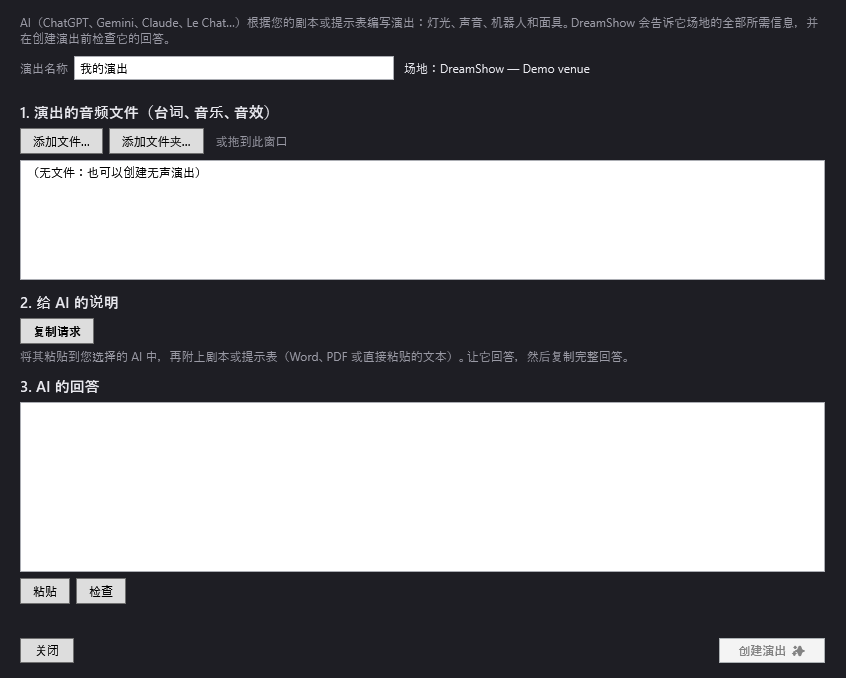
窗口顶部
- 演出名称:要创建的演出的名称。建议值:“我的演出”。该名称也用来命名演出文件及其媒体文件夹(见下文)。一旦媒体文件夹创建(添加了第一个文件、复制了第一份请求或进行了第一次检查),该输入框就变为只读;其提示气泡此时显示“由演出媒体文件夹确定:…”,后面是文件夹的路径。
- 场地:…:提示当前使用的场地。DreamShow 向 AI 描述的是它,演出所使用的也是它。若要使用另一个场地,请在打开此窗口之前切换场地(菜单 场地 > 切换场地)。
1. 演出的音频文件(台词、音乐、音效)
在这里,您把 AI 可以放进演出的所有声音交给 DreamShow。没有声音的演出也是可以的:此时列表显示“(无文件:也可以创建无声演出)”。
- 添加文件…:打开文件选择器(可一次选多个)。提供的格式:wav、mp3、m4a、aac、wma、flac。
- 添加文件夹…:添加某个文件夹中的所有声音文件。
- 或拖到此窗口:您也可以从 Windows 资源管理器把文件拖到窗口上。
不是声音的文件会被忽略。选用的声音会被 复制 到演出的媒体文件夹(DreamShow 数据文件夹中的 medias\<演出名称>);已存在的同名文件会被替换。日志会记录“已向 … 添加 … 个音频文件”。
列表显示每个文件,前面带有 ♪,在 DreamShow 能读取时附带以秒为单位的时长,例如 ♪ acte1-scene2.mp3 (12.4 秒)。这些时长会传给 AI:它用来衔接各句台词。
2. 给 AI 的说明
- 复制请求:把一段完整的、面向 AI 的文字放入剪贴板。按钮旁边会显示消息“已复制!请连同剧本一起粘贴到 AI 中。”。
接着,如窗口所示:“将其粘贴到您选择的 AI 中,再附上剧本或提示表(Word、PDF 或直接粘贴的文本)。让它回答,然后复制完整回答。”
请求包含什么
请求使用 DreamShow 的语言书写(界面为法语时用法语,否则用英语)。它包括:
- 角色:AI 是一位灯光和声音操作员,负责编写演出的技术提示表,并且必须 只 回复一个 JSON 对象,前后不带任何文字。
- 场地:其名称、舞台的宽度和深度,并提醒“jardin”是从观众席看的左侧,“cour”是右侧。
- 场地的 灯具分组,带有准确的名称、灯具的数量和型号、作用及位置:
- 作用:“摇头灯(动作、颜色)”、“彩色灯具”、“只有亮度的白光灯具”、“频闪灯”,或“特殊设备(烟机、风扇、紫外灯、机器…)”;
- 位置:“地面”、“面光(观众席上方)”、“台后/逆光”、“舞台上方”或“位置未知”。 空的分组不会列出。
- 场地的 机器人(如果有声明)及其所有动作、通常时长、可用的舞蹈、招式和手势,并提醒机器人必须先准备好才能动作。
- 场地的 LED 面具(如果有声明)及其动作和面孔,以及让角色说话的方法。
- 可用的声音文件,带有准确的名称和时长。
- 灯光词汇:氛围、区域、分组设置、效果(详见下文)。
- 这句话:“除非剧本明确要求,否则绝不要使用频闪灯。”
- 回答的格式,附带一个待填写的模板。
- 最后一项“我的剧本/我的提示表:”,您在这里附上或粘贴您的文档。
3. AI 的回答
- 大的文本区域用来接收 AI 的回答。您可以手动粘贴(Ctrl+V),或使用下面的按钮。
- 粘贴:用剪贴板中的文字替换区域内容,然后立即开始检查。
- 检查:分析回答,并在按钮下方显示报告。
DreamShow 能容忍 AI 有时在回答前后附加的文字(开场白、``json 标记):它取第一个左花括号 { 与最后一个右花括号 }` 之间的全部内容。
对回答的任何修改都会使 创建演出 ✨ 按钮失效:必须重新检查。
检查报告
报告按顺序列出:
- 错误,红色,前面带 ✕:它们会阻止创建演出;
- 警告,前面带 •:DreamShow 修正或忽略了某些内容,并告知您;
- 一份小结:“… 个场景,… 个声音,… 个机器人动作,… 个面具动作,… 个效果。”;
- 然后是“全部读懂:可以创建演出了。”,或者“请修正错误(或把这些行发给 AI 让它修正),然后重新检查。”
每一行都以相关的场景开头,形式为“场景 3“客厅”:…”。
错误(无法创建):
| 消息 | 含义 |
|---|---|
| 回答中没有 JSON 对象。 | 粘贴的文字中没有花括号括起来的块。 |
| 无法读取的 JSON:… | 回答格式有误(常常是被截断了:请让 AI 完整地重新发送)。 |
| 回答中没有场景。 | 场景列表为空。 |
| …:缺少文件。 | 某个声音、机器人台词或面具台词没有指明任何文件。 |
| …:演出媒体中没有文件“…”。 | 该文件没有在第 1 部分中添加。 |
| …:场地中没有机器人“…”。 | 该名称与 场地 > 机器人… 中声明的任何机器人都不匹配。 |
| …:未知的机器人动作“…”。 | 该动作不存在。 |
| …:未知的舞蹈“…”。/未知的招式“…”。/未知手势“…”。 | 该机器人没有这个选项。 |
| …:场地中没有面具“…”。 | 该名称与 场地 > LED 面具… 中声明的任何面具都不匹配。 |
| …:未知的面具动作“…”。 | 该动作不存在。 |
| …:未知的表情“…”。 | 该面孔不在目录中。 |
警告(仍可创建演出):
| 消息 | DreamShow 的处理 |
|---|---|
| 格式为“…”而非“dreamshow-show-plan”:仍尝试读取。 | 无论如何仍读取回答。 |
| …:“文件”被理解为“另一个文件”。 | AI 给出的名称只有扩展名不同(例如用 scene1.wav 代替 scene1.mp3):使用实际存在的文件。 |
| …:未知氛围“…”,改用“day”。 | 应用“白天”氛围。 |
| …:未知区域“…”,改用“all”。 | 整个舞台都被照亮。 |
| …:未知触发方式“…”,改用 Go。 | 场景将等待 Go。 |
| …:未知分组“…”,已忽略。/…:未知分组“…”,效果已忽略。 | 不创建该设置或效果。 |
| …:无法读取的颜色“…”。 | 不应用该颜色(预期格式为 #RRGGBB)。 |
| …:特殊设备“…”被开启(烟机、风扇、紫外灯…):请确认这是有意为之。 | 该设置会被应用,但请核对。 |
| …:特殊设备“…”不能加效果,已忽略。 | 不会在特殊设备上添加任何效果。 |
| …:“circle”需要摇头灯,分组“…”没有。 | 圆形和八字效果只适用于摇头灯。 |
| …:未知效果“…”,已忽略。 | 不创建该效果。 |
| 频闪灯(“…”)绝不会由 AI 方案触发:如演出需要,请手动设置。 | 对频闪灯分组所要求的任何点亮或效果都会被移除。 |
创建演出
- 创建演出 ✨:只有在检查无错误之后才可用。DreamShow 把演出以
<演出名称>.show.json的名称保存到数据文件夹中(如果该名称已被占用,则加上“(2)”、“(3)”…),将其与当前场地关联,然后打开它。如果此前打开的演出有未保存的修改,DreamShow 会先提议保存。所创建的演出会进入 文件 > 最近的演出,模拟切换到 3D,窗口随之关闭。日志会记录“已根据 AI 回答创建演出“…”:… 个场景”。 - 关闭:关闭窗口,不创建任何内容。已经复制的文件仍留在媒体文件夹中。
创建的内容
对于回答中的每个场景,DreamShow 都会在演出中按相同顺序创建一个场景。
最终状态(灯光)。 DreamShow 像做戏剧演出程序那样构建灯光:
- 每台彩色灯具都获得所要求氛围的颜色和亮度;后部的灯具(逆光、地面设备)有自己的色调;
- 只有亮度的白光灯具无法改变颜色:对于夜晚、神秘和傍晚,它们只是降低亮度;
- 如果区域不是“整个舞台”,光束落在区域之外的灯具会降到其亮度的 12 %;
- 摇头灯会真正指向该区域(如果有校准就使用校准,否则根据其位置计算),对于“整个舞台”,它们会沿宽度方向分布;
- 在黑场场景或观众入场场景中,摇头灯保持熄灭,但已经转向下一个亮灯场景的区域(它们在黑暗中就位);
- 在场地中被标为停用的灯具会被搁置一旁;
- 特殊设备(作用为“其他”:烟机、风扇、紫外灯、继电器、被标为“无方向”、“隐藏”或手动的设备)绝不会被氛围点亮;
- 然后,如果 AI 给出了分组设置,它们会叠加在氛围之上;使用“only”时,所列分组之外的所有灯具都被设为 0。
场景设置。
- 触发方式:“go”对应 手动 GO,“auto:N”对应延时 N 秒的 自动,“chain”对应 已衔接。
- 渐变到下一场景(秒): 在 DreamShow 中,渐变属于被离开的那个场景。因此 AI 给某个场景的“fade”(淡入渐变)会被放在它前一个场景上。第一个场景的“fade”不被使用;最后一个场景的渐变为 0 秒。数值被限制在 0–600 秒。
- 提示信息: 接收 AI 的“note”,即操作员在按 Go 进入下一个场景之前所等待的内容。
时间线的轨道,只有在有内容时才会创建:
- 声音:每个文件一个块,位于其起始位置,带有其真实时长(时长未知时为 3 秒);
- 机器人:每个动作一个“机器人…”块,带有该动作的默认时长,对于“说话”则为文件的时长(至少 0.5 秒);
- 面具:每个动作一个“面具…”块(默认 2 秒,对于台词则为文件的时长);
- 效果:每个效果一个动态效果块,淡入和淡出各 0.5 秒。没有给出时长时,效果会持续到场景中最后一个声音、机器人或面具结束(如果场景中没有这些,则为 30 秒)。
六种可用的效果会变成这些动态效果:
| 要求的效果 | 创建的动态效果 |
|---|---|
| rainbow | 分组上的彩虹,周期 6 秒 |
| chase | 亮度追逐,周期 1.2 秒 |
| pulse | 亮度脉动(方波,下限 15 %),周期 1 秒 |
| wave | 亮度波浪(正弦,下限 30 %),周期 3 秒 |
| circle | 摇头灯画圆,周期 4 秒(仅限摇头灯) |
| eight | 摇头灯画八字,周期 4 秒(仅限摇头灯) |
这些周期时长对应速度 1;所要求的速度(“speed”)会除以它,范围在 0.2 至 5 之间。颜色只对 chase、pulse 和 wave 有效。创建的每个块之后都可以通过双击来修改,就像任何动态效果一样(参见 动态效果)。
面具的口型。 LED 面具的口型同步是根据 WAV 文件计算的。当 AI 让某个面具配合一个 m4a、mp3 或其他格式的文件说话时,DreamShow 会在检查时就在媒体文件夹中生成同名的 WAV(如果原始文件更新,则重新生成),面具块使用这个 WAV。声音块则保留原始文件。参见 LED 面具。
AI 使用的词汇
您无需自己编写这种格式,但了解它有助于阅读回答,或提出精确的修改要求。
- 氛围(
ambience):full(全亮)、day(白天)、evening(傍晚)、night(夜晚)、warm(温暖的室内)、cold(寒冷的室外)、mystery(神秘,摇头灯收窄)、audience(观众入场)、black(黑场)、party(派对:全亮,需用效果补充)。没有灯光设置时,场景在整个舞台上使用白天氛围。 - 区域(
zone):all(整个舞台)、jardin(观众左侧)、centre(或center,中间)、cour(观众右侧)、front(台前)、back(台后)。 - only:氛围所使用的唯一分组的列表。
- groups:某个分组的精确设置:
group、取值 0 到 1 的dimmer、格式为#RRGGBB的color。 - effects:
type、group、start、duration、speed(1 = 正常,2 = 快)、color。 - sounds:
file和start(从场景开始算起的秒数)。 - robot:
robot(名称)、action、视动作而定的param或value、用于“say”的file、start。参见 人形机器人。 - mask:
mask(名称)、action、param、value或file、start。要让角色说话,AI 会把文件放进sounds(它会进入扩声),并添加一个使用同一文件、同一起始位置的面具动作say。 - trigger:
go、auto:N、chain。fade:以秒为单位的淡入渐变。note:给操作员的消息。
最小回答示例:
{
  "format": "dreamshow-show-plan", "version": 1, "name": "Le Petit Prince",
  "scenes": [
    { "name": "Accueil", "trigger": "go", "fade": 3, "note": "Go quand la salle est pleine",
      "light": { "ambience": "audience" } },
    { "name": "Le désert", "trigger": "go", "fade": 4, "note": "Go sur « Dessine-moi un mouton »",
      "light": { "ambience": "day", "zone": "centre" },
      "sounds": [ { "file": "vent.mp3", "start": 0 } ] }
  ]
}
安全规则
- AI 只描述意图(氛围、区域、分组、文件、动作):它从不编写 DMX 数值或地址,也无法控制场地中不存在的任何东西。
- 频闪灯绝不会由 AI 的回答触发,即使它提出要求:DreamShow 会移除针对它们的点亮和效果,并提醒您。如果演出需要,请自行设置。
- 特殊设备(烟机、风扇、紫外灯、机器等)绝不会被氛围点亮;如果 AI 明确要求开启它们,会有一条警告请您核对。
- 只要还有一个错误,就不会创建任何内容。
- 所创建的机器人块,只有在机器人已被演出控制端启用时才会让它动作(参见 人形机器人)。
分步操作
创建一部戏剧的演出
- 检查当前场地是否正确,且其分组有清晰的名称(“面光”、“逆光”、“摇头灯”…):AI 会用到它们。
- 打开 文件 > 用 AI 创建演出…。
- 输入 演出名称。
- 添加声音:添加文件夹… 并选择台词和音乐所在的文件夹,或把文件拖到窗口上。检查它们的时长是否显示出来。
- 单击 复制请求。
- 在浏览器中,与您选择的 AI 打开一个对话,粘贴请求,然后附上您的剧本(Word 或 PDF 文件),或紧接着粘贴。发送。
- AI 回答后,复制它的 全部 回答(许多 AI 在代码块下方提供“复制”按钮)。
- 回到 DreamShow 并单击 粘贴:检查随即开始。
- 如果有错误,请复制红色的行,把它们重新粘贴到对话中,要求 AI 修正并重新发送完整的回答,然后重新执行第 8 步。
- 当报告显示“全部读懂:可以创建演出了。”时,单击 创建演出 ✨。
- 逐场景检查演出:调整亮度、渐变和提示信息,补上 AI 无法知道的内容。保存(Ctrl+S)。
事后添加声音
如果 AI 要求一个您漏掉的文件:把它加入第 1 部分(演出名称已经固定,文件会进入同一个文件夹),然后再次单击 检查。无需重新复制请求,除非您希望 AI 知道新文件的时长。
须知
- 剧本对灯光变化描述得越精确(“夜幕降临”、“观众右侧有一盏灯打在国王身上”),演出就越准确。您可以在 DreamShow 的请求之后加上自己的要求。
- 一旦媒体文件夹存在,演出名称就被固定。若要更改名称,请关闭窗口再重新打开:会创建一个新文件夹。
- 请求描述的是复制那一刻的场地。如果您修改了场地(分组、机器人、面具),请重新复制一份请求。
- 所创建的演出是一个完整但简单的起点:每个场景一个氛围。摇头灯的动作、轨迹、视频以及其他块之后再到时间线上添加。