Indice del manuale
Creare uno show con un'IA
Ha già il testo di una commedia, una scaletta o uno svolgimento di spettacolo: un'IA conversazionale (ChatGPT, Gemini, Claude, Le Chat…) scrive lo show a partire da questo documento, con le luci, i suoni e, se la sala ne ha, i robot e le maschere LED. DreamShow le fornisce tutto ciò che deve sapere sulla Sua sala, poi verifica la sua risposta riga per riga prima di creare lo show. L'IA non scrive mai DMX né indirizzi: sceglie atmosfere, zone, gruppi e file, e DreamShow costruisce il resto con i Suoi veri proiettori.
Per aprirla: menu File > Crea uno spettacolo con un'IA…, oppure, nell'assistente del primo show, la scelta Con un'IA, a partire dal mio testo.
La finestra resta aperta mentre lavora nel browser: può passare dall'una all'altro tutte le volte che serve. Deve essere caricata una sala; altrimenti DreamShow mostra «Nessuna sala caricata.».
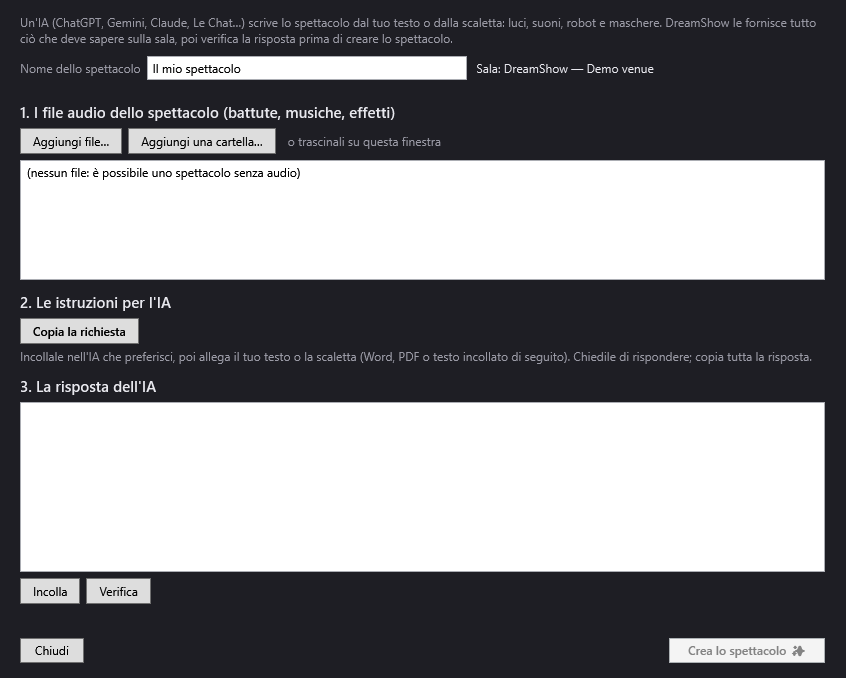
L'intestazione della finestra
- Nome dello spettacolo: il nome dello show da creare. Valore proposto: «Il mio spettacolo». Questo nome serve anche a dare il nome al file dello show e alla sua cartella dei media (vedere più avanti). Non appena la cartella dei media viene creata (primo file aggiunto, prima istruzione copiata o prima verifica), la casella passa in sola lettura; il suo tooltip indica allora «Fissato dalla cartella media dello spettacolo: …» seguito dal percorso della cartella.
- Sala: …: ricorda la sala attiva. È quella che DreamShow descrive all'IA ed è quella che lo show userà. Per lavorare con un'altra sala, cambi sala (menu Sala > Cambia sala) prima di aprire questa finestra.
1. I file audio dello spettacolo (battute, musiche, effetti)
Qui Lei fornisce a DreamShow tutti i suoni che l'IA potrà collocare nello show. È possibile uno show senza audio: l'elenco mostra allora «(nessun file: è possibile uno spettacolo senza audio)».
- Aggiungi file…: apre un selettore di file (più file alla volta). Formati proposti: wav, mp3, m4a, aac, wma, flac.
- Aggiungi una cartella…: aggiunge tutti i file audio di una cartella.
- o trascinali su questa finestra: può anche trascinare file da Esplora risorse di Windows sulla finestra.
I file che non sono suoni vengono ignorati. I suoni accettati vengono copiati nella cartella dei media dello show (medias\<nome dello show> nella cartella dei dati di DreamShow); un file con lo stesso nome già presente viene sostituito. Il registro annota «… file audio aggiunti a …».
L'elenco mostra ogni file preceduto da ♪, con la sua durata in secondi quando DreamShow sa leggerla, per esempio ♪ acte1-scene2.mp3 (12,4 s). Queste durate vengono trasmesse all'IA: le serve per concatenare le battute.
2. Le istruzioni per l'IA
- Copia la richiesta: mette negli appunti un testo completo destinato all'IA. Il messaggio «Copiate! Incollale nella tua IA, con il tuo testo.» compare accanto al pulsante.
Poi, come indica la finestra: «Incollale nell'IA che preferisci, poi allega il tuo testo o la scaletta (Word, PDF o testo incollato di seguito). Chiedile di rispondere; copia tutta la risposta.»
Che cosa contiene la richiesta
La richiesta è scritta nella lingua di DreamShow (francese se l'interfaccia è in francese, inglese altrimenti: con l'interfaccia in italiano, è quindi in inglese). Comprende:
- Il ruolo: l'IA è un tecnico luci e audio che scrive la scaletta tecnica dello spettacolo, e deve rispondere solo con un oggetto JSON, senza testo intorno.
- La sala: il suo nome, la larghezza e la profondità del palco, e il promemoria che «jardin» è il lato sinistro visto dal pubblico e «cour» il lato destro.
- I gruppi di proiettori della sala, con il loro nome esatto, il numero e il modello dei proiettori, il loro ruolo e la loro collocazione:
- ruolo: teste mobili (movimento, colore), proiettori colore, proiettori bianchi a sola intensità, stroboscopi, oppure APPARECCHIO SPECIALE (fumo, ventilatore, UV, macchina…);
- collocazione: a terra, di fronte (sopra il pubblico), sul fondo del palco / in controluce, sopra il palco oppure posizione sconosciuta. I gruppi vuoti non vengono citati.
- I robot della sala (se ne dichiara) con tutte le loro azioni, la loro durata abituale, i balli, i colpi e i gesti disponibili, e il promemoria che il robot deve essere preparato prima di muoversi.
- Le maschere LED della sala (se ne dichiara) con le loro azioni e i loro volti, e il modo di far parlare un personaggio.
- I file audio disponibili, con il loro nome esatto e la loro durata.
- Il vocabolario della luce: atmosfere, zone, impostazioni dei gruppi, effetti (dettagliati più avanti).
- La frase «NEVER use the strobes unless the script explicitly asks for it.» (in italiano: non usare MAI gli stroboscopi a meno che il testo non lo richieda esplicitamente).
- Il formato della risposta, con un modello da compilare.
- Una rubrica finale «My script / cue sheet:» (il Suo testo / la Sua scaletta) in cui allega o incolla il Suo documento.
3. La risposta dell'IA
- La grande zona di testo riceve la risposta dell'IA. Può incollarla a mano (Ctrl+V) o con il pulsante qui sotto.
- Incolla: sostituisce il contenuto della zona con il testo degli appunti, poi avvia subito la verifica.
- Verifica: analizza la risposta e mostra il rapporto sotto i pulsanti.
DreamShow tollera il testo che l'IA aggiunge a volte intorno alla sua risposta (frasi introduttive, tag ``json): prende tutto ciò che si trova tra la prima parentesi graffa { e l'ultima }`.
Qualsiasi modifica della risposta disattiva il pulsante Crea lo spettacolo ✨: occorre verificare di nuovo.
Il rapporto di verifica
Il rapporto elenca, nell'ordine:
- gli errori, in rosso, preceduti da ✕: impediscono la creazione dello show;
- gli avvertimenti, preceduti da •: DreamShow ha corretto o ignorato qualcosa e Glielo segnala;
- un riepilogo: «… scene, … suoni, … azioni del robot, … azioni della maschera, … effetti.»;
- poi, o «Tutto è chiaro: puoi creare lo spettacolo.», oppure «Correggi gli errori (o chiedi all'IA di correggerli incollandole queste righe), poi verifica di nuovo.»
Ogni riga inizia con la scena interessata, nella forma «Scena 3 «Il salotto»: …».
Errori (creazione impossibile):
| Messaggio | Significato |
|---|---|
| Nessun oggetto JSON nella risposta. | Il testo incollato non contiene un blocco tra parentesi graffe. |
| JSON illeggibile: … | La risposta è malformata (spesso troncata: chieda all'IA di rinviarla per intero). |
| Nessuna scena nella risposta. | L'elenco delle scene è vuoto. |
| …: file mancante. | Un suono, una battuta del robot o una battuta della maschera non indica alcun file. |
| …: il file «…» non è tra i media dello spettacolo. | Il file non è stato aggiunto nella parte 1. |
| …: il robot «…» non è nella sala. | Il nome non corrisponde ad alcun robot dichiarato in Sala > Robot…. |
| …: azione del robot «…» sconosciuta. | L'azione non esiste. |
| …: danza «…» sconosciuta. / colpo «…» sconosciuto. / gesto «…» sconosciuto. | La scelta non esiste per questo robot. |
| …: la maschera «…» non è nella sala. | Il nome non corrisponde ad alcuna maschera dichiarata in Sala > Maschere LED…. |
| …: azione della maschera «…» sconosciuta. | L'azione non esiste. |
| …: volto «…» sconosciuto. | Il volto non è nel catalogo. |
Avvertimenti (lo show può essere creato):
| Messaggio | Che cosa fa DreamShow |
|---|---|
| Formato «…» invece di «dreamshow-show-plan»: lettura tentata comunque. | Legge comunque la risposta. |
| …: «file» inteso come «altro file». | Il nome fornito dall'IA corrisponde solo a meno dell'estensione (per esempio scene1.wav per scene1.mp3): viene usato il file reale. |
| …: atmosfera «…» sconosciuta, usata «day». | Viene applicata l'atmosfera Giorno. |
| …: zona «…» sconosciuta, usata «all». | Viene illuminato tutto il palco. |
| …: attivazione «…» sconosciuta, usato Go. | La scena attenderà il Go. |
| …: gruppo «…» sconosciuto, ignorato. / …gruppo «…» sconosciuto, effetto ignorato. | L'impostazione o l'effetto non viene creato. |
| …: colore «…» illeggibile. | Il colore non viene applicato (il formato atteso è #RRGGBB). |
| …: l'apparecchio speciale «…» viene acceso (fumo, ventilatore, UV…): verifica che sia voluto. | L'impostazione viene applicata, ma la verifichi. |
| …: nessun effetto sull'apparecchio speciale «…», ignorato. | Nessun effetto viene posizionato su un apparecchio speciale. |
| …: «circle» richiede teste mobili, il gruppo «…» non ne ha. | Gli effetti cerchio e otto si applicano solo alle teste mobili. |
| …: effetto «…» sconosciuto, ignorato. | L'effetto non viene creato. |
| Gli stroboscopi («…») non vengono mai attivati da un piano dell'IA: regolali a mano se lo spettacolo lo richiede. | Qualsiasi accensione o effetto richiesto su un gruppo di stroboscopi viene rimosso. |
Creare lo show
- Crea lo spettacolo ✨: attivo solo dopo una verifica senza errori. DreamShow salva lo show nella cartella dei dati con il nome
<nome dello spettacolo>.show.json(se questo nome è già preso, aggiunge «(2)», «(3)»…), lo associa alla sala attiva, poi lo apre. Se lo show aperto fino a quel momento ha modifiche non salvate, DreamShow Le propone prima di salvarlo. Lo show creato entra in File > Show recenti, la simulazione passa in 3D e la finestra si chiude. Il registro annota «Spettacolo «…» creato dalla risposta dell'IA: … scene». - Chiudi: chiude la finestra senza creare nulla. I file già copiati restano nella cartella dei media.
Che cosa viene creato
Per ogni scena della risposta, DreamShow crea una scena dello show, nello stesso ordine.
Lo stato finale (la luce). DreamShow costruisce la luce come per una scaletta teatrale:
- ogni proiettore colore riceve il colore e il livello dell'atmosfera richiesta; i proiettori del fondo (controluce, apparecchi a terra) hanno una propria tinta;
- i proiettori bianchi a sola intensità non possono cambiare colore: per Notte, Mistero e Sera, abbassano semplicemente l'intensità;
- con una zona diversa da «tutto il palco», i proiettori il cui fascio cade fuori dalla zona scendono al 12 % del loro livello;
- le teste mobili puntano davvero la zona (con la loro calibrazione se ne hanno una, altrimenti per calcolo a partire dalla loro posizione), e per «tutto il palco» si distribuiscono sulla larghezza;
- in una scena al buio o di accoglienza del pubblico, le teste mobili restano spente ma si orientano già verso la zona della prossima scena illuminata (si posizionano al buio);
- i proiettori contrassegnati come fuori servizio nella sala vengono lasciati da parte;
- gli apparecchi speciali (ruolo «altro»: fumo, ventilatori, UV, relè, apparecchi contrassegnati «senza direzione», «invisibile» o manuali) non vengono mai accesi da un'atmosfera;
- poi, se l'IA ha fornito impostazioni di gruppi, vengono applicate sopra l'atmosfera; con «only», tutti i proiettori fuori dai gruppi citati vengono portati a 0.
Le impostazioni della scena.
- Attivazione: «go» dà GO manuale, «auto:N» dà Auto con un ritardo di N secondi, «chain» dà Concatenata.
- Dissolvenza verso la successiva (s): in DreamShow, la dissolvenza appartiene alla scena che si abbandona. Il «fade» che l'IA assegna a una scena (dissolvenza in entrata) viene quindi collocato sulla scena che la precede. Il «fade» della prima scena non viene usato; l'ultima scena ha una dissolvenza di 0 s. I valori sono limitati a 0–600 s.
- Messaggio scaletta: riceve la «note» dell'IA, cioè ciò che il tecnico attende prima di premere Go per la scena successiva.
Le tracce della timeline, create solo se hanno del contenuto:
- Audio: un blocco per file, alla sua partenza, con la sua durata reale (3 s se la durata è sconosciuta);
- Robot: un blocco «Robot…» per azione, con la durata predefinita dell'azione, o la durata del file per «Pronuncia» (almeno 0,5 s);
- Maschera: un blocco «Maschera…» per azione (2 s per impostazione predefinita, o la durata del file per una battuta);
- Effetti: un blocco di effetto dinamico per effetto, con una dissolvenza in entrata e in uscita di 0,5 s. Senza durata indicata, l'effetto dura fino alla fine dell'ultimo suono, robot o maschera della scena (30 s se la scena non ne ha).
I sei effetti possibili diventano questi effetti dinamici:
| Effetto richiesto | Effetto dinamico creato |
|---|---|
| rainbow | arcobaleno sul gruppo, ciclo di 6 s |
| chase | inseguimento di intensità, ciclo di 1,2 s |
| pulse | pulsazione di intensità (onda quadra, minimo 15 %), ciclo di 1 s |
| wave | onda di intensità (sinusoide, minimo 30 %), ciclo di 3 s |
| circle | cerchio delle teste mobili, ciclo di 4 s (solo teste mobili) |
| eight | otto delle teste mobili, ciclo di 4 s (solo teste mobili) |
Queste durate di ciclo corrispondono alla velocità 1; la velocità richiesta («speed») le divide, tra 0,2 e 5. Un colore viene preso in considerazione solo per chase, pulse e wave. Ogni blocco creato si modifica poi con un doppio clic, come qualsiasi effetto dinamico (vedere Gli effetti dinamici).
La bocca delle maschere. La sincronizzazione delle labbra di una maschera LED si calcola a partire da un file WAV. Quando l'IA fa parlare una maschera su un file m4a, mp3 o altro, DreamShow fabbrica, fin dalla verifica, un WAV con lo stesso nome nella cartella dei media (lo rifà se il file d'origine è più recente), e il blocco Maschera usa questo WAV. Il blocco Audio, invece, mantiene il file d'origine. Vedere Le maschere LED.
Il vocabolario che l'IA usa
Non deve scrivere Lei questo formato, ma conoscerlo aiuta a rileggere una risposta o a chiedere una correzione precisa.
- Atmosfere (
ambience):full(piena luce),day(giorno),evening(sera),night(notte),warm(interno caldo),cold(esterno freddo),mystery(mistero, teste mobili strette),audience(accoglienza del pubblico),black(buio),party(festa: piena luce, da completare con effetti). Senza impostazione luce, una scena è in atmosfera Giorno su tutto il palco. - Zone (
zone):all(tutto il palco),jardin,centre(ocenter),cour,front(proscenio),back(fondo). - only: elenco dei soli gruppi usati dall'atmosfera.
- groups: impostazione precisa di un gruppo:
group,dimmerda 0 a 1,colornel formato#RRGGBB. - effects:
type,group,start,duration,speed(1 = normale, 2 = veloce),color. - sounds:
fileestart(in secondi dall'inizio della scena). - robot:
robot(nome),action,paramovaluea seconda dell'azione,fileper «say»,start. Vedere I robot umanoidi. - mask:
mask(nome),action,param,valueofile,start. Per far parlare un personaggio, l'IA mette il file insounds(passa nell'impianto audio) e un'azione di mascherasaycon lo stesso file e la stessa partenza. - trigger:
go,auto:N,chain. fade: dissolvenza in entrata in secondi. note: messaggio per il tecnico.
Esempio di risposta minima:
{
  "format": "dreamshow-show-plan", "version": 1, "name": "Le Petit Prince",
  "scenes": [
    { "name": "Accueil", "trigger": "go", "fade": 3, "note": "Go quand la salle est pleine",
      "light": { "ambience": "audience" } },
    { "name": "Le désert", "trigger": "go", "fade": 4, "note": "Go sur « Dessine-moi un mouton »",
      "light": { "ambience": "day", "zone": "centre" },
      "sounds": [ { "file": "vent.mp3", "start": 0 } ] }
  ]
}
Le regole di sicurezza
- L'IA descrive solo intenzioni (atmosfera, zona, gruppo, file, azione): non scrive mai valori DMX né indirizzi, e non può comandare nulla che la sala non contenga.
- Gli stroboscopi non vengono mai attivati da una risposta dell'IA, nemmeno se lo chiede: DreamShow rimuove l'accensione e gli effetti previsti su di essi, e La avvisa. Li regoli Lei stesso se lo spettacolo lo richiede.
- Gli apparecchi speciali (fumo, ventilatori, UV, macchine…) non vengono mai accesi da un'atmosfera; se l'IA li accende esplicitamente, un avvertimento Le chiede di verificare.
- Non viene creato nulla finché resta un errore.
- I blocchi Robot creati fanno muovere il robot solo se è armato dalla regia (vedere I robot umanoidi).
Passo dopo passo
Creare lo show di una commedia teatrale
- Verifichi che sia attiva la sala giusta e che i suoi gruppi abbiano nomi parlanti («Frontali», «Controluce», «Teste mobili»…): l'IA li usa.
- Apra File > Crea uno spettacolo con un'IA….
- Digiti il Nome dello spettacolo.
- Aggiunga i suoni: Aggiungi una cartella… e scelga la cartella delle battute e delle musiche, oppure trascini i file sulla finestra. Verifichi che le loro durate vengano mostrate.
- Clicchi su Copia la richiesta.
- Nel browser, apra una conversazione con l'IA che preferisce, incolli la richiesta, poi alleghi il Suo testo (file Word o PDF) o lo incolli di seguito. Invii.
- Quando l'IA ha risposto, copi tutta la sua risposta (molte IA offrono un pulsante «Copia» sotto il blocco di codice).
- Torni in DreamShow e clicchi su Incolla: la verifica parte.
- Se ci sono errori, copi le righe rosse, le incolli di nuovo nella conversazione chiedendo all'IA di correggere e di rinviare la risposta completa, poi ricominci dal passo 8.
- Quando il rapporto indica «Tutto è chiaro: puoi creare lo spettacolo.», clicchi su Crea lo spettacolo ✨.
- Rilegga lo show scena per scena: regoli i livelli, le dissolvenze e i messaggi della scaletta, aggiunga ciò che l'IA non poteva sapere. Salvi (Ctrl+S).
Aggiungere suoni in un secondo tempo
Se l'IA richiede un file che Lei aveva dimenticato: lo aggiunga nella parte 1 (il nome dello spettacolo è già fissato, il file entra nella stessa cartella), poi clicchi di nuovo su Verifica. Non occorre copiare di nuovo la richiesta, a meno che voglia che l'IA conosca la durata del nuovo file.
Da sapere
- Più il testo è preciso sui cambi di luce («cala la notte», «un proiettore sul re a cour»), più lo show è giusto. Può aggiungere le Sue istruzioni di seguito a quelle di DreamShow.
- Il nome dello spettacolo è bloccato non appena la cartella dei media esiste. Per cambiare nome, chiuda la finestra e la riapra: verrà creata una nuova cartella.
- La richiesta descrive la sala così com'è al momento della copia. Se modifica la sala (gruppi, robot, maschere), copi una nuova richiesta.
- Lo show creato è un punto di partenza completo ma semplice: un'atmosfera per scena. I movimenti delle teste mobili, le traiettorie, i video e gli altri blocchi si aggiungono poi nella timeline.