Indice del manuale
La simulazione 2D e 3D
Il pannello Sala mostra la sala e i suoi proiettori, visti dall'alto (2D) o in volume (3D), con i loro fasci, i loro colori e gli schermi video. Serve a vedere lo show senza l'hardware, a selezionare i proiettori con un clic e a puntare le teste mobili con il mouse. Si può scrivere e provare tutto lo show senza alcun proiettore collegato.
Per aprirlo: il pannello, intitolato Sala — clic = seleziona, si trova in alto al centro della schermata principale, a sinistra della timeline (disposizione predefinita). Si stacca in una finestra mobile con ⧉, per esempio per mostrarlo in grande su un secondo schermo.
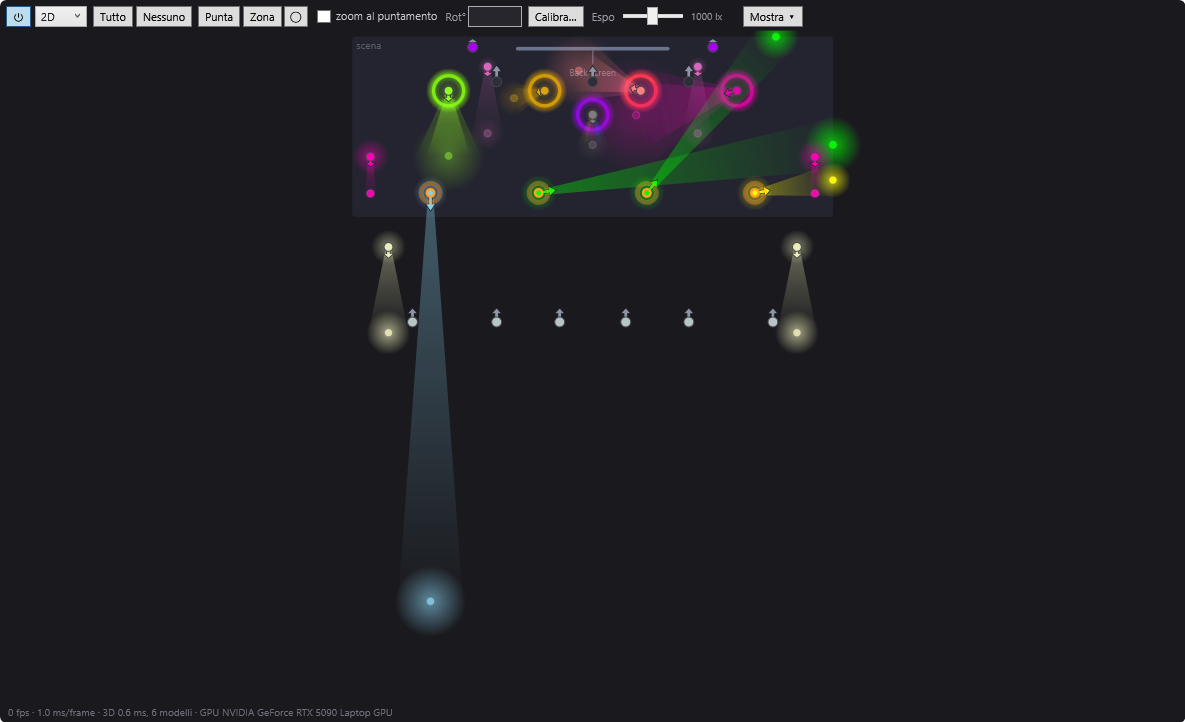
La barra degli strumenti
Da sinistra a destra:
| Elemento | Funzione |
|---|---|
| ⏻ | accende o spegne il rendering della simulazione |
| 2D / 3D | sceglie la vista |
| Basic / Standard / Massima | qualità dei fasci in 3D (visibile solo in 3D) |
| Tutto / Nessuno | seleziona tutti i proiettori / nessuno |
| Punta | un clic nella sala punta le teste mobili selezionate |
| Zona | traccia una zona che le teste mobili selezionate si spartiscono |
| ◯ | zona a ellisse (non spuntato = rettangolo) |
| zoom al puntamento | Punta regola anche lo zoom per uno spot di circa 1 m |
| Rot° | rotazione della zona, in gradi |
| Calibra… | calibrazione a 4 punti della testa mobile selezionata |
| Espo | esposizione della simulazione, in lux |
| Mostra ▾ | categorie di proiettori visibili, planimetria di sfondo |
⏻ — rendering della simulazione
Pulsante acceso per impostazione predefinita. Tooltip: «Rendering della simulazione. Spento: la sala non viene più calcolata né disegnata (2D e 3D), alleggerendo processore e scheda grafica durante uno spettacolo. L'uscita DMX non è interessata.»
- Spento: il pannello mostra «Simulazione disattivata — il pulsante ⏻ la riaccende. L'uscita DMX continua normalmente.» I video degli schermi della simulazione vengono messi in pausa. Il registro annota «Simulazione disattivata (l'uscita DMX continua)».
- Riacceso: la sala viene ridisegnata subito (in 3D, la vista viene reinquadrata su tutta la sala).
- Questa scelta viene memorizzata: se esce da DreamShow con la simulazione spenta, resta spenta all'avvio successivo.
2D / 3D
- 2D: la pianta della sala vista dall'alto. È la vista all'avvio.
- 3D: la sala in volume (pavimento, palco, muro di fondo), i proiettori, i fasci nell'aria e le loro macchie sulle superfici. A ogni passaggio in 3D, la vista viene reinquadrata: si guarda il palco dalla sala, con tutta la sala nell'inquadratura.
La scelta 2D / 3D non viene memorizzata da una sessione all'altra.
Basic / Standard / Massima — qualità 3D
Visibile solo in 3D. Tooltip: «Qualità del rendering 3D dei fasci: Basic (coni piatti), Standard (nucleo e alone sfumati, macchie d'impatto morbide), Maximal (rendering GPU a shader, fasci volumetrici a sfumatura continua).»
- Basic: il più leggero; da scegliere su un PC modesto.
- Standard: fasci più realistici, a un costo moderato.
- Massima: i fasci vengono disegnati direttamente dalla scheda grafica. Se la scheda grafica non lo consente, DreamShow torna a Standard e il registro lo indica («Rendering GPU non disponibile (…) — usata la qualità Standard.»).
La scelta viene memorizzata.
Tutto / Nessuno
- Tutto: spunta tutti i gruppi e tutti i proiettori fuori gruppo.
- Nessuno: toglie tutte le spunte.
Punta, Zona, ◯, zoom al puntamento, Rot°
Questi strumenti puntano le teste mobili selezionate dalla sala. Punta e Zona si escludono a vicenda: accenderne uno spegne l'altro.
- Punta (tooltip «Clic nella sala = punta le teste mobili selezionate»): un clic, o un trascinamento con il pulsante premuto, punta tutte le teste mobili selezionate su quel punto; convergono. In 3D, il punto puntato è la superficie sotto il puntatore: pavimento, palco o un muro (altezza compresa).
- Zona: tracci una zona sulla pianta; le teste mobili selezionate se la spartiscono. La zona resta visualizzata e si sposta, si ridimensiona e ruota con il mouse. In 2D, la pianta mostra allora i muri ribaltati attorno al pavimento (fasce «muro di fondo», «parete anteriore», «jardin» (lato sinistro visto dal pubblico), «cour» (lato destro visto dal pubblico)): una zona spinta contro un muro vi sale progressivamente.
- ◯: zona a ellisse; se non spuntato, la zona è un rettangolo.
- zoom al puntamento: non spuntato (predefinito), Punta regola solo il pan e il tilt, il Suo zoom viene mantenuto; spuntato, il puntamento stringe anche il fascio per uno spot di circa 1 m sul bersaglio. Lo strumento Zona, invece, dimensiona sempre il fascio. Questa scelta viene memorizzata.
- Rot°: la rotazione della zona in gradi; digiti un valore poi Invio. I valori oltre 360 sono ammessi (720 = due giri), utili per le traiettorie.
Tutto il dettaglio è in Puntare e coprire una zona con le teste mobili.
Calibra…
Tooltip: «Calibrazione a 4 punti della testa mobile selezionata: porti il fascio su ogni angolo del palco (cursori Pan/Tilt), catturi; il modello geometrico precompila». Deve essere selezionata una sola testa mobile; altrimenti la riga di stato mostra «Calibra: selezioni una testa mobile» o «Calibra: una sola testa mobile alla volta». Vedere La calibrazione delle teste mobili.
Espo — esposizione
Un cursore seguito dal valore in lux (1000 lx per impostazione predefinita, a metà del cursore). Tooltip: «Esposizione della simulazione: livello di illuminamento (lux) visualizzato come «ben illuminato»».
- Il cursore va da 100 lx (a sinistra) a 10 000 lx (a destra), su una scala logaritmica.
- Più il valore è basso, più la sala appare illuminata: un fascio debole appare già forte. Più è alto, più luce serve perché una superficie appaia ben illuminata.
- L'esposizione agisce solo sui proiettori di cui è nota la potenza luminosa (flusso indicato nella loro definizione o nella sala); gli altri vengono visualizzati in base al solo colore e alla sola intensità.
- Il valore viene memorizzato.
Mostra ▾
Un pulsante che apre un piccolo elenco (tooltip «Categorie di proiettori visibili nella sala»):
- Tutto / Nessuno: mostra tutte le categorie / le nasconde tutte;
- una casella per ogni categoria di proiettori presente nella sala, del colore della categoria: «Lyres» (teste mobili), LED colore, «Dimmers» (dimmer), «Scanners» (scanner), Fumo, «Relais» (relè), Altri;
- Planimetria di sfondo: mostra sotto la sala l'immagine di pianta definita per la sala (casella disattivata se la sala non ha un'immagine di pianta).
Quando alcune categorie sono nascoste, il pulsante diventa «Mostra (N nascoste) ▾». Nascondere una categoria cambia solo la visualizzazione: i proiettori continuano a ricevere il loro DMX. Queste scelte vengono memorizzate.
Cosa mostra la vista 2D
- La sala in scala, adattata alla dimensione del pannello. Il palco è un rettangolo più scuro con la scritta «scena». Il fondo palco è in alto, la sala (il pubblico) in basso.
- La planimetria di sfondo, se esiste e se Planimetria di sfondo è spuntata.
- Ogni proiettore è un pallino del colore che emette (grigio se è spento). Passandoci sopra con il mouse, compare il suo nome.
- I proiettori selezionati hanno un alone arancione.
- Le frecce: ogni testa mobile, e ogni proiettore fisso orientato, porta una freccia che mostra la direzione del suo fascio, che sia acceso o no. La freccia ruota con il fascio, e si accorcia quando il fascio diventa verticale (una testa mobile che punta proprio sotto di sé ha una freccia corta). Prende il colore della luce quando il proiettore illumina, l'arancione quando è selezionato, il grigio negli altri casi.
- I fasci: un cono sfumato dalla sorgente fino alla macchia d'impatto, sul pavimento o su un muro. La sua larghezza segue lo zoom reale quando la definizione del proiettore ne indica l'ottica. Un proiettore multicella ha un cono a strisce dei suoi colori. I LED colore e i dimmer (proiettori fissi) mostrano anch'essi il loro fascio appena illuminano.
- Gli anelli luminosi di alcune teste mobili compaiono come un cerchio colorato attorno al pallino.
- Lo strobo è animato, anche con la timeline in pausa, come fa l'uscita DMX.
- Gli schermi video collocati nella sala sono un tratto spesso con una piccola lineetta dal lato verso cui guardano, e il loro nome. Il tratto si illumina di azzurro quando vi viene riprodotto un video o un'immagine. Vedere Gli schermi video.
I proiettori segnati come «guasti» o «invisibili» nella sala, e quelli senza posizione, non compaiono.
Il mouse in 2D
- Clic su un proiettore: lo spunta o gli toglie la spunta (senza Punta né Zona).
- Trascinare sul vuoto: traccia un rettangolo; al rilascio, i proiettori che contiene vengono selezionati e gli altri deselezionati. Con Ctrl premuto al rilascio: il rettangolo aggiunge alla selezione.
- Clic destro: menu Seleziona tutto, Deseleziona tutto, + seleziona / - deseleziona ogni gruppo, Importa la calibrazione ppshow (lyrescal.ini)….
- Con Punta: clic o trascinamento = puntare. Con Zona: tracciare, spostare, ridimensionare, ruotare la zona.
La vista 2D non ha né zoom né spostamento: inquadra sempre tutta la sala nel pannello. Ingrandisca il pannello (o lo stacchi) per vedere più in grande.
Cosa mostra la vista 3D
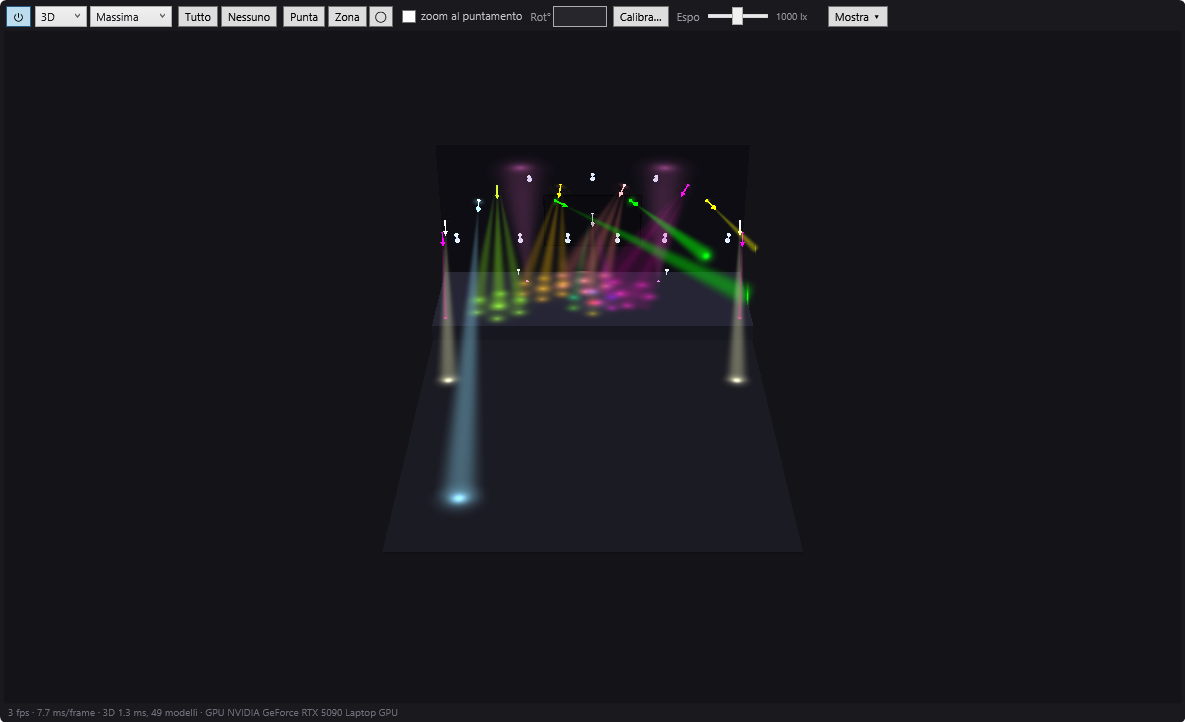
- Il pavimento, il palco, il muro di fondo.
- Ogni testa mobile e ogni proiettore orientato è una freccia in volume, nell'asse del suo fascio, visibile anche da spenta; un proiettore senza direzione resta un cubo. Colore di una freccia: quello della luce quando il proiettore illumina, arancione se è selezionato (e spento), grigio negli altri casi. Un cubo prende il colore della sua luce, e un alone arancione quando è selezionato.
- I fasci nell'aria e le loro macchie sul pavimento e sui muri, secondo la qualità scelta.
- Gli schermi video collocati nella sala mostrano il video o l'immagine riprodotta alla posizione della linea rossa, con le dissolvenze del blocco, senza l'audio (l'audio appartiene alla vera catena di riproduzione). In pausa, l'immagine segue la linea rossa quando la sposta. Vedere Gli schermi video.
Il mouse in 3D
| Gesto | Effetto |
|---|---|
| trascinare con il pulsante sinistro (senza Punta né Zona) | ruotare attorno alla sala |
| trascinare con il pulsante destro | ruotare attorno alla sala, sempre (anche con Punta o Zona) |
| rotellina | avvicinare / allontanare |
| trascinare con il pulsante centrale, o Maiusc + trascinare | spostare la vista parallelamente allo schermo |
| clic sinistro senza muovere su un proiettore | lo spunta o gli toglie la spunta |
| clic o trascinamento sinistro con Punta | puntare le teste mobili selezionate sulla superficie puntata |
| clic o trascinamento sinistro con Zona | tracciare o modificare la zona sulla superficie sotto il puntatore |
- La telecamera resta sempre sopra il pavimento: non si può passare sotto.
- Lo zoom con la rotellina è limitato (tra circa 4 m e 400 m dal centro della vista).
- Tornare in 2D e poi in 3D, o riaccendere ⏻, reinquadra la vista su tutta la sala.
La riga di informazione
Sotto la sala, una riga in piccoli caratteri grigi indica la fluidità della simulazione (tooltip: «Frequenza di aggiornamento della sala e costo di un'immagine sul thread dell'interfaccia (3D: ricostruzione dei fasci fuori interfaccia + applicazione, numero di modelli, GPU usata in qualità Massima)»):
18 i/s · 6.2 ms/image · 3D 4.1 ms, 212 modèles · GPU …
- fps (i/s): il numero di immagini della sala disegnate al secondo;
- ms/frame (ms/image): il tempo più lungo impiegato a preparare un'immagine, nell'ultimo secondo;
- in 3D: il tempo di costruzione dei fasci e il numero di modelli 3D;
- in Massima: il nome della scheda grafica usata.
La sala viene ridisegnata solo quando qualcosa cambia (riproduzione in corso, regolazione, strobo…): un numero basso di fps da fermo è normale.
Cosa mostra la simulazione a seconda della situazione
- La scena selezionata è quella che il motore sta riproducendo (caso normale con LIVE acceso, in modifica come durante lo spettacolo): la simulazione legge la vera uscita DMX, immagine per immagine. Segue la linea rossa: dissolvenze, blocchi, traiettorie, effetti dinamici, strobo. Durante la riproduzione, le teste mobili si spostano a una velocità realistica (limitata, e più lenta se il loro canale di velocità pan/tilt è impostato lento), come l'hardware reale; in pausa o quando sposta la linea rossa, vengono mostrate direttamente nella loro posizione.
- La scena selezionata non è in riproduzione (LIVE spento, per esempio): la simulazione mostra lo stato finale della scena selezionata, calcolato come lo farebbe l'uscita DMX.
- Modalità effetto o modalità traiettoria: la simulazione mostra l'effetto (o l'immagine chiave) sovrapposto allo stato finale della scena, anche in pausa o con LIVE spento.
- Modalità visualizzatore: la simulazione mostra il DMX inviato in rete da un altro software o da un altro dispositivo, e DreamShow non invia più nulla. Vedere La modalità visualizzatore.
- Seguipersona su tablet: le teste mobili pilotate con il dito vengono seguite in diretta, anche con la timeline in pausa. Vedere Il seguipersona su tablet.
- In modalità show, la simulazione della schermata principale segue la scena riprodotta dalla scaletta.
Passo per passo
Vedere lo show in 3D
- Scelga 3D nell'elenco in cima al pannello.
- Scelga Standard (o Massima se il PC lo consente).
- Prema la barra spaziatrice (Go) o avvii la riproduzione ▶ della timeline.
- Ruoti attorno alla sala trascinando con il pulsante destro; si avvicini con la rotellina.
Selezionare tutte le teste mobili del lato destro (visto dal pubblico)
- Passi in 2D.
- Tracci un rettangolo attorno alle teste mobili desiderate: vengono selezionate (alone arancione) e spuntate nell'albero di selezione.
- Per aggiungerne altre, tracci un secondo rettangolo tenendo premuto Ctrl.
Alleggerire un PC lento durante lo spettacolo
- Imposti la qualità 3D su Basic, oppure passi in 2D.
- Se non basta, spenga ⏻: la sala non viene più disegnata, l'uscita DMX continua normalmente.
Mostrare solo le teste mobili
- Clicchi su Mostra ▾.
- Clicchi su Nessuno, poi spunti «Lyres» (teste mobili).
- Il pulsante indica «Mostra (N nascoste) ▾». Per mostrare di nuovo tutto: Mostra ▾ poi Tutto.
Buono a sapersi
- La simulazione è uno strumento di lavoro: si avvicina alla resa reale (colori, zoom, potenza se è nota), ma non sostituisce una prova sul palco.
- Mentre traccia un rettangolo di selezione o fa ruotare la vista 3D, la simulazione non segue più la riproduzione: riprende appena rilascia.
- Le categorie di proiettori derivano dal tipo dichiarato nella loro definizione (testa mobile, LED colore, dimmer, scanner, fumo); un modello il cui nome inizia con «Relais» viene classificato come «Relais» (relè).
- Una scheda grafica recente migliora nettamente la 3D. Al primo avvio, DreamShow chiede a Windows di usare la scheda grafica più performante del PC (l'impostazione «prestazioni elevate» delle impostazioni grafiche di Windows), poi si riavvia da solo per sfruttarla.