Indice del manuale
Audio e video nella timeline
Gli audio e i video del Suo spettacolo si collocano sulla timeline delle scene, come i blocchi luce: partono quando la linea rossa li raggiunge, con le loro dissolvenze, e seguono la linea rossa quando Lei si sposta nella timeline. Questa pagina descrive anche i blocchi Stop audio, Silenzio e Livello sonoro dell'elenco Altri, e le registrazioni DMX.
Per aprirlo: trascini un file dall'elenco Media (pannello Librerie) su una traccia del pannello Timeline della scena, oppure lo selezioni e clicchi su Aggiungi alla timeline. Stop audio, Silenzio e Livello sonoro si trascinano dall'elenco Altri.
I file media
I media di uno show sono archiviati nella sua cartella dei media (File > Apri la cartella dei media dello show). L'elenco Media mostra questa cartella.
- Importa media…: copia uno o più file nella cartella dei media dello show.
- ↻: «Aggiorna l'elenco dei media».
- Aggiungi alla timeline: colloca il media selezionato a 0 s sulla traccia corrente (o su una traccia «Media», creata se necessario). Se nulla è selezionato, si apre una finestra di scelta del file; il file scelto viene copiato nella cartella dei media dello show, poi collocato sulla timeline.
- Clic destro su un media: ▶ Riproduci (ascolta o visualizza il file per prova), ■ Ferma, Modifica con GoldWave, Apri la cartella del media, Elimina il media. Vedere Le librerie.
DreamShow riconosce il tipo dall'estensione:
- Audio: .mp3, .wav, .flac, .ogg, .m4a, .aac, .wma. Riprodotto da DreamShow stesso, sull'uscita audio di Windows.
- Registrazione DMX: .DmxStreaming, .bin, .dmx (vedere più avanti).
- Video: tutti gli altri file (.mp4, .avi, .mov, .mkv…). Riprodotto dal lettore video di DreamShow (ppvideoplayer) su uno schermo della sala, o da un player video IP.
Il blocco media
Un blocco media è blu e porta il nome del file. La sua durata iniziale è la durata reale del file (30 s se è sconosciuta; si corregge da sola non appena il file è stato letto una prima volta). Se il file manca nella cartella dei media, il blocco è rosso con ⚠ («MEDIA NON TROVATO nella cartella media dello show»).
Le impostazioni (Proprietà…)
Clic destro > Proprietà… o doppio clic:
- Partenza (s): istante in cui il media parte.
- Durata (s): tempo di riproduzione. Alla fine del blocco, il media si ferma, anche se il file è più lungo. Un blocco più lungo del file non prolunga il file.
- Dissolvenza in entrata (s): salita dell'audio dal silenzio, o comparsa del video dal buio.
- Dissolvenza in uscita (s): discesa dell'audio verso il silenzio, o dissolvenza al nero del video; termina alla fine del blocco. Per un video, 0 lascia che il lettore video applichi la propria impostazione predefinita.
- Riproduci da (s): posizione di partenza nel file (per esempio 12 per saltare i primi 12 secondi). 0 = dall'inizio.
- Caricamento: quando il file viene aperto in anticipo, perché la partenza sia immediata:
- Al caricamento della scena (predefinito): aperto quando la scena diventa la scena in corso, o quella che la precede; rilasciato quando la si lascia;
- Al caricamento del progetto: aperto all'apertura dello show e mantenuto;
- Senza precaricamento: aperto solo al momento della riproduzione (possibile lieve ritardo).
- Schermo (solo video): lo schermo della sala in cui viene riprodotto il video. (tag del file / predefinito) lascia che il lettore video scelga in base al nome del file, altrimenti il suo schermo predefinito; le altre scelte sono gli schermi dichiarati in Sala > Schermi…. Vedere Gli schermi video.
Indicazioni nel nome di un file video
Il lettore video legge indicazioni scritte tra parentesi nel nome del file, per esempio generique (M=2) (FI=1500) (LOOP).mp4. Servono quando il blocco lascia (tag del file / predefinito).
| Indicazione | Effetto |
|---|---|
(M=2) | riproduce il video sul monitor 2 di Windows |
(LOOP) | riproduce il video in loop |
(FI=1500) | dissolvenza in entrata di 1 500 millisecondi (1 000 per impostazione predefinita) |
(FO=800) | dissolvenza in uscita di 800 millisecondi (500 per impostazione predefinita) |
(PI=500) | alla messa in pausa, il video rallenta progressivamente per 500 millisecondi prima di fermarsi |
(PO=500) | alla ripresa, il video accelera progressivamente per 500 millisecondi |
(AMBI) | attiva l'ambilight: vedere AMBILIGHT= in Le impostazioni della scena |
Le dissolvenze in entrata e in uscita impostate su un blocco della timeline sostituiscono quelle del nome del file.
Non esiste un'impostazione di volume né di loop per blocco:
- il volume è generale (cursori del pannello Audio e blocchi Livello sonoro);
- per ripetere un audio o un video, spunti Loop nelle impostazioni della scena: a ogni giro, la timeline riparte da 0 e i media ripartono (vedere Salti ed etichette di scena).
Gli audio
- Seguono la linea rossa: cliccare nel righello a metà di un audio lo fa riprodurre a partire da quel punto; mettere in pausa lo mette in pausa.
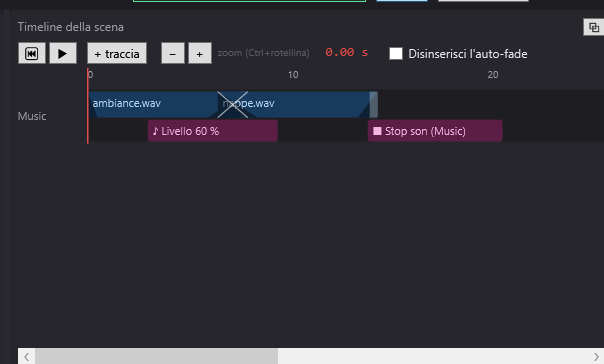
- Due audio che si sovrappongono sulla stessa traccia fanno una dissolvenza incrociata: il primo scende e il secondo sale durante la sovrapposizione (una dissolvenza impostata più lunga viene mantenuta). Una croce compare sulla sovrapposizione.
- Su due tracce diverse, due audio suonano insieme. Lo stesso file può persino essere riprodotto due volte contemporaneamente da due tracce.
- Un audio continua dopo il cambio di scena: un GO non lo interrompe. Se suona ancora quando passa alla scena successiva, continua fino alla fine del file (se ha una dissolvenza in uscita, si spegne dove terminava il suo blocco). Per fermarlo, collochi nella scena successiva uno Stop audio o un Silenzio.
- Il pulsante 🔇 Disattiva i suoni del pannello Audio (e della scaletta) ferma immediatamente tutti gli audio. Vedere Registro, Audio e Orologio.
I video
- Un video si ferma quando si lascia la sua scena (il lettore fa una dissolvenza al nero).
- Su uno schermo Windows, il video segue la linea rossa: cliccare nel righello a metà del blocco lo fa ripartire dal fotogramma giusto; in pausa, l'immagine resta ferma sulla posizione della linea rossa.
- Su un player video IP, il video parte dal file associato a una posizione (slot) del player: il blocco mostra allora «· slot A» accanto al nome. Il file deve essere associato a uno slot in Sala > Schermi…. Un player IP non segue gli spostamenti della linea rossa.
- Due video che si sovrappongono non fanno una dissolvenza incrociata automatica: ciascuno mantiene le proprie dissolvenze.
- Con uno schermo collocato nella sala, il video compare anche nella simulazione 2D/3D, agganciato alla linea rossa. Vedere La simulazione 2D e 3D.
Stop audio
Interrompe degli audio in un istante preciso.
- Creazione: trascini Stop audio dall'elenco Altri su una traccia. È un evento istantaneo.
- Impostazioni (finestra Stop audio — tracce da fermare):
- Partenza (s): istante dell'interruzione.
- Durata (s): larghezza del blocco solo sullo schermo; l'interruzione è immediata.
- Tutte le tracce (spuntato per impostazione predefinita): interrompe tutti gli audio.
- una casella per ogni traccia della scena (attive quando Tutte le tracce non è spuntato): interrompe solo gli audio avviati dalle tracce spuntate. Se nessuna è spuntata, tutti gli audio vengono interrotti.
- Il blocco mostra «■ Stop audio (tutte)» o l'elenco delle tracce interessate.
- Le tracce sono riconosciute dal loro nome: viene interrotto anche un audio avviato in una scena precedente da una traccia con lo stesso nome. È il modo per fermare, nella scena 3, la musica avviata dalla traccia «Musica» della scena 2.
- Uno Stop audio e un nuovo audio collocati nello stesso istante: il vecchio audio viene interrotto per primo, poi parte il nuovo.
Silenzio
Fa tacere tutti gli audio, in dissolvenza se un audio della scena sta suonando.
- Creazione: trascini Silenzio dall'elenco Altri su una traccia. Il blocco dura 3 s e si ridimensiona.
- Che cosa fa: alla sua partenza, ferma tutti gli audio. Se un audio della scena sta suonando in quel momento, tutti gli audio scendono in dissolvenza per la durata del blocco (o fino alla fine di quell'audio se termina prima). Altrimenti, l'interruzione è immediata.
- Il blocco mostra «🔇 Silenzio — dissolvenza 3 s».
- La sua finestra Proprietà… propone Dissolvenza in entrata (s) e Dissolvenza in uscita (s), ma conta solo la Durata (s).
Livello sonoro
Cambia il volume generale degli audio di DreamShow, come se Lei muovesse i cursori S e D del pannello Audio (che peraltro si muovono sullo schermo).
- Creazione: trascini Livello sonoro dall'elenco Altri su una traccia. Il blocco riprende i livelli attuali del pannello Audio e dura 5 s.
- Impostazioni (finestra Livello sonoro):
- Partenza (s): istante del cambiamento.
- «Volume gauche (%)» (Volume sinistro (%)) e «Volume droit (%)» (Volume destro (%)): da 0 a 100.
- Durata (s): serve alle transizioni (vedere sotto).
- Comportamento: il livello cambia di colpo alla partenza del blocco. Quando due blocchi Livello sonoro si sovrappongono sulla stessa traccia, il livello scivola dal primo al secondo durante la sovrapposizione (tooltip «sovrapposizione = dissolvenza incrociata»).
- Il livello è uno stato: resta in vigore, anche nelle scene successive, fino al prossimo Livello sonoro o finché Lei non muove i cursori. Quando sposta la linea rossa, DreamShow riapplica l'ultimo livello collocato prima di essa.
- Il blocco mostra «♪ Livello 80 %», o «♪ Livello S 80 % D 60 %» se i due lati differiscono. In uno show importato da ppshow, «· dissolvenza master» indica un livello che segue la dissolvenza in entrata della scena.
- Su una traccia che porta anche altri blocchi, Stop audio e Livello sonoro vengono visualizzati su un livello inferiore.
Stop audio, Silenzio e Livello sonoro agiscono sugli audio riprodotti da DreamShow (file audio). Non regolano l'audio dei video.
Le registrazioni DMX
Un file .DmxStreaming (flusso DMX, per esempio prodotto da un'IA o dalla modalità visualizzatore) o una registrazione .bin / .dmx depositati dall'elenco Media diventano un blocco prugna «▦ nome del file».
- La sua durata iniziale è la durata reale della registrazione.
- Proprietà…: solo Partenza (s) e Durata (s) (nessuna dissolvenza).
- Finché la linea rossa è nel blocco, la registrazione viene riprodotta nella posizione giusta: un .DmxStreaming pilota solo i propri canali, su qualsiasi universo; un .bin o .dmx sostituisce interamente il primo universo. La pausa congela l'immagine, un clic nel righello la riposiziona.
Vedere Stream DMX da un'IA e La modalità visualizzatore.
Passo per passo
Una musica d'ingresso che si concatena con una seconda
- Importi «entree.mp3» e «valse.mp3» (Importa media…).
- Crei una traccia «Musica» (+ traccia, poi clic destro > Rinomina la traccia…).
- Trascini «entree.mp3» su «Musica» a 0 s; gli assegni una Dissolvenza in entrata (s) di 3.
- Trascini «valse.mp3» sulla stessa traccia, in modo che si sovrapponga agli ultimi 4 secondi di «entree.mp3»: compare una croce, le due musiche si fondono l'una nell'altra.
- ⏮ poi ▶ per ascoltare.
Interrompere la musica della scena precedente
- Nella scena 2, la traccia «Musica» avvia una musica che dura più a lungo della scena.
- Nella scena 3, aggiunga una traccia, trascini Stop audio a 0 s.
- Faccia doppio clic su di esso, tolga la spunta a Tutte le tracce, spunti «Musica» se esiste una traccia con questo nome nella scena 3 (altrimenti, chiami prima una traccia «Musica»). OK.
- Al GO verso la scena 3, la musica si ferma; gli altri audio continuano.
Per una fine dolce, usi piuttosto Silenzio: collocato mentre un audio della scena sta ancora suonando, fa scendere tutti gli audio per la sua durata.
Abbassare la musica sotto una battuta
- Su una stessa traccia, collochi un Livello sonoro a 10 s (100 %, durata 2 s), poi un secondo a 11 s impostato al 40 %: si sovrappongono di 1 s, il livello scende dal 100 al 40 % in 1 s.
- Più avanti sulla stessa traccia, a 30 s, collochi un Livello sonoro al 40 % (durata 3 s), poi un altro a 31 s al 100 %: il livello risale in 2 s.
Proiettare un video sullo schermo di fondo
- Dichiari lo schermo in Sala > Schermi… (per esempio «Fondo»).
- Trascini il video su una traccia «Video».
- Proprietà…: Schermo = «Fondo», Dissolvenza in entrata (s) 2, Dissolvenza in uscita (s) 2.
- Il video compare in dissolvenza alla partenza del blocco e va al nero alla sua fine.
Buono a sapersi
- Un audio avviato in una scena non viene interrotto dal GO: preveda uno Stop audio o un Silenzio dove deve fermarsi, oppure regoli la durata del suo blocco.
- Durante un blocco di attesa, gli audio e i video della scena vanno in pausa con la timeline (vedere Le attese).
- Il pulsante 🔇 Disattiva i suoni ferma tutto, sia nell'editor sia in spettacolo.
- Un robot può dire un testo registrato e farlo sentire anche nell'impianto audio: vedere I robot umanoidi.