Indice del manuale
Manuale › Per iniziare
Benvenuto in DreamShow
DreamShow è un software di regia luci, audio e video per Windows. Comanda i Suoi proiettori in DMX, riproduce l'audio e il video e coordina altri dispositivi di scena. Tutto si prepara in una sequenza di scene, ognuna con la propria timeline, e si riproduce poi durante lo spettacolo, scena dopo scena, con il pulsante GO.
Questo manuale spiega ogni finestra, ogni impostazione e ogni pulsante. Si rivolge ai tecnici di regia, ai tecnici di sala, ai DJ e agli installatori che scoprono DreamShow.
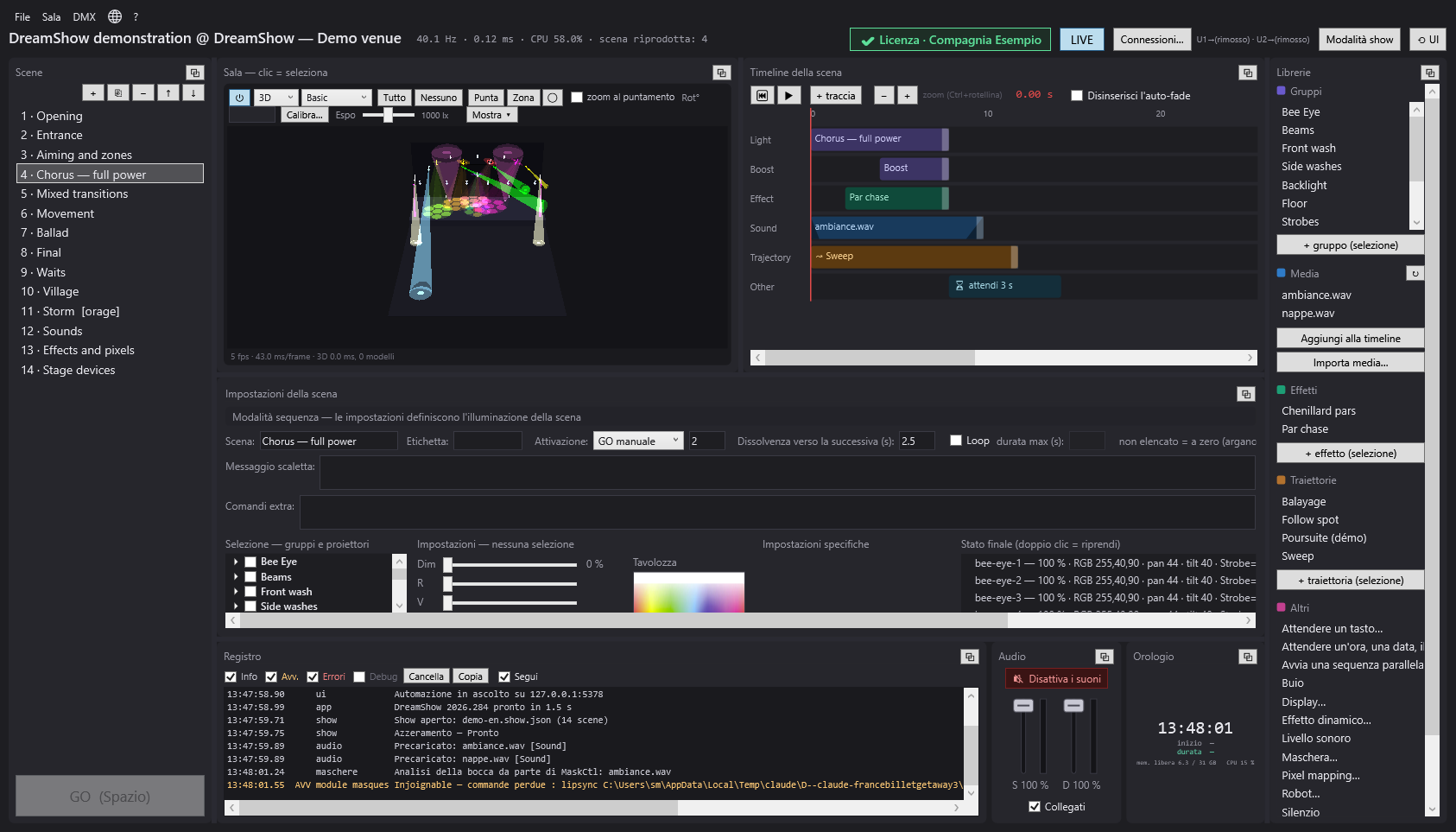
Che cosa fa DreamShow
- La luce: i Suoi proiettori (detti anche «fixture») sono dichiarati in una sala, con il loro indirizzo DMX e la loro posizione in metri. Lei regola colori, intensità, posizioni delle teste mobili, effetti e traiettorie. DreamShow invia il risultato in DMX tramite la rete (Art-Net, sACN) o tramite un'interfaccia USB.
- L'audio e il video: i file audio vengono riprodotti in DreamShow; i video vengono visualizzati su schermi (monitor Windows o player video in rete).
- La scaletta: uno show è una sequenza di scene. Ogni scena ha una timeline (tracce e blocchi: luce, effetti, audio, video, attese…) e uno stato finale. Durante lo spettacolo, la finestra della scaletta (la modalità show) concatena le scene al GO, automaticamente o a un'ora fissa.
- La simulazione 2D e 3D: la sala viene visualizzata con i suoi fasci, sincronizzata con la timeline. Può preparare tutto senza alcun proiettore collegato.
- I dispositivi di scena: player autonomo (riprodurre uno show senza PC), tablet per il seguipersona, display backstage, robot umanoidi e maschere LED.
DreamShow è gratuito: tutto il software è disponibile, compreso il comando del materiale reale (uscita DMX, player video IP, player autonomo, tablet, display, robot, maschere). Vedere DreamShow è gratuito.
Come usare questa guida
- F1 apre la pagina della guida che corrisponde alla finestra corrente.
- La ricerca permette di ritrovare una parola in tutte le pagine.
- I link nel testo portano a un'altra pagina del manuale. Ogni pagina termina con una sezione Vedere anche.
Le convenzioni di questo manuale
- I testi dello schermo sono scritti in grassetto, esattamente come nel software: Salva con nome….
- Un percorso di menu si scrive con il segno
>: File > Apri uno show… significa «apra il menu File, poi clicchi su Apri uno show…». - Il menu di aiuto di DreamShow si chiama ?; il menu delle lingue è rappresentato da un globo (il suo tooltip indica Lingua / Language).
Da dove cominciare
- Se ha appena installato DreamShow, la schermata Benvenuto in DreamShow si apre da sola: guardi la dimostrazione, crei un primo show su una musica oppure dichiari i Suoi proiettori. Vedere I primi passi.
- Per scrivere un primo show in due minuti: Creare il primo show (musical o teatro).
- Per descrivere il Suo materiale reale: Dichiarare i propri proiettori (assistente di sala).
- Per capire la schermata: Panoramica della schermata principale.
Le grandi parti del manuale
Per iniziare
- I primi passi
- Creare il primo show (musical o teatro)
- Dichiarare i propri proiettori (assistente di sala)
- Installazione, lingue e aggiornamenti
- DreamShow è gratuito
La schermata principale
- Panoramica della schermata principale
- Il pannello Scene
- Le impostazioni della scena
- Selezionare i proiettori e regolare la luce
- Le palette
- Le librerie
- Registro, Audio e Orologio
- La simulazione 2D e 3D
La timeline
- La timeline della scena
- I blocchi luce ed effetti
- Dissolvenze e mix
- Audio e video nella timeline
- Le attese (tasto, ora, data, sole)
- Salti ed etichette di scena
- Le sequenze parallele
- L'illuminazione architetturale
- Gli effetti dinamici
- Il pixel mapping
Puntamento, zone e traiettorie
La sala
- Proiettori, indirizzi, posizioni
- La libreria dei proiettori
- Le connessioni DMX
- I controlli manuali
- Gli schermi video
- Cambiare, rinominare, duplicare una sala
DMX e comandi
- Valori DMX e fader DMX
- La modalità visualizzatore
- Audio-luce e tempo
- Il timecode (LTC / MTC)
- I controller MIDI
- Il telecomando web
- Il telecomando OSC
- Il telecomando (tasti GO)
Lo spettacolo
Creazione con un'IA
Dispositivi di scena
File
Aiuto
Buono a sapersi
- La versione installata compare nella barra del titolo (per esempio «DreamShow 2026.282») e in ? > Informazioni su DreamShow…. La indichi sempre quando chiede aiuto.