Indice del manuale
Il pixel mapping
Il pixel mapping tratta le celle delle Sue barre LED, matrici e proiettori a LED come i pixel di uno schermo, visto dalla sala, e vi riproduce un'immagine animata: sfumatura in movimento, arcobaleno, onda, plasma, inseguimento, scintillio, fuoco, oppure un'immagine a Sua scelta. È un blocco della timeline, sincronizzato con la scaletta.
Per aprirlo: trascini Pixel mapping… dall'elenco Altri (pannello Librerie) su una traccia del pannello Timeline della scena. Si apre la finestra Pixel mapping; un doppio clic sul blocco la riapre.
Che cos'è un pixel in questo contesto
Ogni cella colorata di un proiettore diventa un pixel: una barra LED di 8 celle dà 8 pixel, una matrice 5 × 5 ne dà 25, un normale proiettore LED (un solo colore per tutto il proiettore) ne dà 1. DreamShow individua le celle in base alla definizione del proiettore (canali rosso, verde, blu, bianco di ogni cella). Vedere La libreria dei proiettori.
La finestra «Pixel mapping»
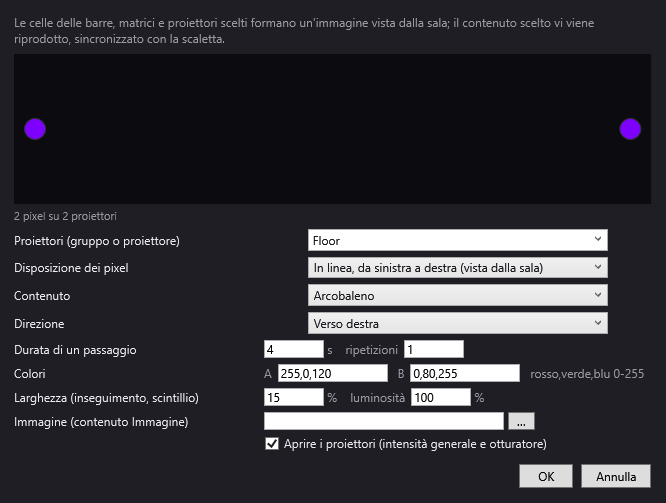
In alto, un promemoria: «Le celle delle barre, matrici e proiettori scelti formano un'immagine vista dalla sala; il contenuto scelto vi viene riprodotto, sincronizzato con la scaletta.»
L'anteprima
Sotto il promemoria, un riquadro nero mostra ogni pixel con un punto, al suo posto, e riproduce il contenuto in diretta: ogni impostazione modificata si vede subito. Sotto, un contatore: «48 pixel su 6 proiettori», oppure «Nessuna cella colorata in questo bersaglio.» se il bersaglio non contiene alcun proiettore utilizzabile.
Proiettori (gruppo o proiettore)
Il gruppo o il proiettore che riceve l'immagine (elenco dei gruppi, poi dei proiettori; si può digitare il nome). Obbligatorio («Scegli un gruppo o un proiettore.»).
Disposizione dei pixel
Come sono disposti i pixel nell'immagine:
- In linea, da sinistra a destra (vista dalla sala) (predefinita): tutti i pixel su un'unica linea, proiettore dopo proiettore, da sinistra a destra vista dalla sala (ordine delle posizioni nella sala), cella dopo cella.
- Una fila per proiettore (matrici dispiegate): ogni proiettore forma una fila, il più alto in alto; una matrice quadrata (4 celle o più: 2 × 2, 5 × 5, 8 × 8…) viene dispiegata a quadrato.
- In base alla posizione dei proiettori (vista dalla sala): ogni pixel al suo vero posto, visto di fronte: da sinistra a destra secondo la posizione nella sala, dall'alto in basso secondo l'altezza. Le celle di una barra si distribuiscono lungo la barra (10 cm tra due celle, tenendo conto del suo orientamento).
Le posizioni e le altezze provengono da Sala > Proiettori, indirizzi, posizioni….
Contenuto
L'immagine riprodotta sui pixel:
- Sfumatura A → B in movimento: una sfumatura morbida dal colore A al colore B e ritorno, che avanza.
- Arcobaleno (predefinito): tutte le tinte, che scorrono. I colori A e B non servono.
- Onda del colore A: il colore A che si accende e si spegne a onda, con del buio tra una e l'altra.
- Plasma A / B: una miscela mutevole e ondulata dei colori A e B (la Direzione non cambia nulla).
- Inseguimento del colore A: una banda di colore A che corre su fondo nero; la sua larghezza si regola con Larghezza.
- Scintillio A su B: pixel che si accendono a caso nel colore A su uno sfondo di colore B; la proporzione di pixel accesi si regola con Larghezza, il ritmo con Durata di un passaggio (una nuova estrazione ogni ventesimo di passaggio).
- Fuoco: fiamme arancioni, più calde in basso, che vacillano (circa 12 volte al secondo). I colori, la direzione e la durata di un passaggio non servono.
- Immagine: l'immagine scelta in Immagine (contenuto Immagine), che scorre nella direzione scelta.
Direzione
In quale direzione avanza il contenuto:
- Verso destra (predefinita);
- Verso sinistra;
- Verso l'alto;
- Verso il basso.
Verso l'alto e Verso il basso hanno senso solo con una disposizione su più file (Una fila per proiettore (matrici dispiegate) o In base alla posizione dei proiettori (vista dalla sala)): in linea, tutti i pixel prenderebbero lo stesso colore.
Durata di un passaggio
- s: il tempo, in secondi, che il contenuto impiega ad attraversare una volta l'immagine (4 per impostazione predefinita; minimo 0,05). Più piccolo = più veloce.
- ripetizioni: quante volte il motivo si ripete sulla larghezza dell'immagine (1 per impostazione predefinita). Con 2, si vedono due arcobaleni affiancati. Per Plasma, questa impostazione cambia la finezza delle ondulazioni.
Colori
A e B, ciascuno in «rosso,verde,blu 0-255» (per impostazione predefinita A = 255,0,120, un rosa, e B = 0,80,255, un blu). Un valore scritto male viene ignorato (si mantiene il precedente).
Larghezza (inseguimento, scintillio)
- %: per Inseguimento, la larghezza della banda (in % dell'immagine, 15 per impostazione predefinita); per Scintillio, la proporzione di pixel accesi in A.
- luminosità: l'intensità generale del contenuto, in % (100 per impostazione predefinita).
Immagine (contenuto Immagine)
Il file immagine da riprodurre (.png, .jpg, .jpeg, .bmp, .gif). Il pulsante … apre la scelta del file (nella cartella dei media dello show) e porta automaticamente il Contenuto su Immagine. Un'immagine della cartella dei media viene registrata con il solo nome (lo show resta spostabile insieme alla sua cartella); un'immagine presa altrove viene registrata con il suo percorso completo. L'immagine viene ridotta a una larghezza massima di 256 pixel. Con il contenuto Immagine, un file è obbligatorio («Scegli l'immagine da riprodurre.»).
L'immagine viene letta come una striscia: con Verso destra o Verso sinistra, scorre in orizzontale su tutta la larghezza dei pixel; con Verso l'alto o Verso il basso, in verticale.
Aprire i proiettori (intensità generale e otturatore)
Spuntata (predefinito): il blocco porta anche il dimmer generale dei proiettori al 100 % e ne apre l'otturatore, in modo che l'immagine sia visibile anche se nient'altro li accende. Non spuntata: vengono regolati solo i colori delle celle; l'intensità generale deve provenire dallo stato finale o da un altro blocco.
OK / Annulla
OK verifica le impostazioni e crea (o aggiorna) il blocco. Annulla alla creazione: non viene creato alcun blocco.
Il blocco nella timeline
- Colore verde acqua, testo «⣿ Arcobaleno · Barre · 4 s» (contenuto, bersaglio, durata di un passaggio).
- Durata iniziale: 10 s; ridimensionabile (al massimo 20 minuti).
- Clic destro > Proprietà…: Partenza (s), Durata (s), Dissolvenza in entrata (s), Dissolvenza in uscita (s). Le dissolvenze fanno salire e scendere l'immagine.
- L'immagine viene calcolata in anticipo, a 25 fotogrammi al secondo: segue la linea rossa e viene mostrata nella simulazione. Se sostituisce il file immagine, DreamShow ne tiene conto al successivo ricalcolo dello show (alla prossima modifica della timeline o delle impostazioni).
- Il blocco si posa sopra i blocchi luce e lo stato finale, sui canali che regola. Un Buio lo spegne. Durante un blocco di attesa, l'immagine si blocca.
Passo dopo passo
Un arcobaleno che attraversa le barre LED del fondo
- Crei un gruppo «Barre» con le Sue barre LED (vedere Le librerie).
- Trascini Pixel mapping… su una traccia a 0 s.
- Proiettori: «Barre»; Disposizione dei pixel: In linea, da sinistra a destra (vista dalla sala); Contenuto: Arcobaleno; Direzione: Verso destra; Durata di un passaggio: 6 s, ripetizioni 1. Guardi l'anteprima, poi OK.
- Allunghi il blocco per la durata del brano; Proprietà…: Dissolvenza in entrata (s) 2, Dissolvenza in uscita (s) 4.
Un logo che scorre su una matrice
- Metta «logo.png» nella cartella dei media dello show.
- Pixel mapping…: Proiettori: la matrice; Disposizione dei pixel: Una fila per proiettore (matrici dispiegate); … per scegliere «logo.png» (il contenuto passa a Immagine); Direzione: Verso sinistra; Durata di un passaggio: 8.
Un fuoco di camino su un muro di PAR LED
- Posizioni i PAR alla loro altezza reale nella sala.
- Disposizione dei pixel: In base alla posizione dei proiettori (vista dalla sala); Contenuto: Fuoco; luminosità 80.
- I proiettori in basso bruciano più forte di quelli in alto, e vacillano.
Da sapere
- Un proiettore senza canale colore (solo dimmer) conta come un pixel ma non mostra nulla: il pixel mapping regola dei colori. Con un solo canale bianco, il pixel riceve la media dei tre colori.
- Su una cella rossa, verde, blu e bianca, il bianco riceve il più piccolo dei tre colori.
- L'anteprima della finestra gira in continuo; sul palco, l'immagine parte all'inizio del blocco.
- I pixel della disposizione In linea, da sinistra a destra (vista dalla sala) sono ordinati in base alla posizione sinistra-destra dei proiettori: regoli le posizioni nella sala perché l'ordine sia quello giusto.