Indice del manuale
La timeline della scena
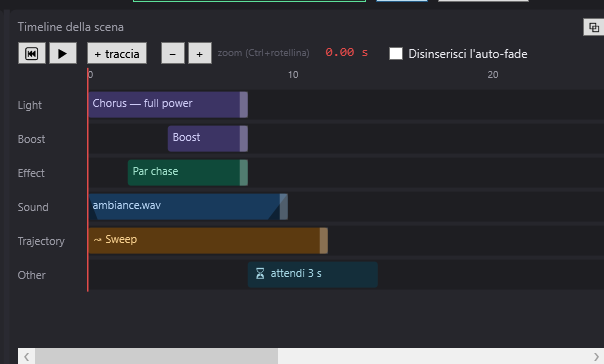
Ogni scena del Suo show possiede la propria timeline: una linea del tempo, suddivisa in tracce, su cui Lei colloca dei blocchi (luce, effetti, suoni, video, attese, salti…). Quando la scena parte, una linea rossa percorre la timeline da sinistra a destra e fa scattare ogni blocco nel momento in cui lo incontra. Quando la timeline è terminata, la scena si stabilizza sul suo stato finale (l'impostazione di luce definita in Impostazioni della scena).
Per aprirla: la timeline è il pannello Timeline della scena della schermata principale (in alto, a destra della simulazione). Mostra sempre la scena selezionata nel pannello Scene.
Che cosa occorre capire prima
- Una timeline per scena. Cambiare scena nel pannello Scene mostra un'altra timeline.
- Il tempo zero della timeline è la fine della dissolvenza in entrata della scena. Durante la dissolvenza (impostata da Dissolvenza verso la successiva (s): della scena precedente), non scatta nulla; la timeline parte quando la scena è completamente arrivata. Vedere Dissolvenze e mix.
- Un blocco è un'escursione temporanea. Un blocco luce agisce per la sua durata, sopra lo stato finale; alla sua fine, lo stato finale riprende il controllo. Vedere I blocchi luce ed effetti.
- La fine della timeline è la fine dell'ultimo blocco, tutte le tracce comprese.
- Qualsiasi modifica della timeline viene presa in considerazione subito (in meno di un secondo), anche durante la riproduzione.
La barra degli strumenti
Resta in alto nel pannello, non scorre con la timeline.
- ⏮: «Riporta la linea di esecuzione a zero». La linea rossa torna all'inizio della scena selezionata. Se il motore stava riproducendo un'altra scena, salta prima sulla scena selezionata. I blocchi posizionati esattamente a 0 s vengono rieseguiti (compresi i comandi extra della scena).
- ▶ / ⏸: «Riproduci / pausa della timeline (modifica: in pausa per impostazione predefinita)». Un clic avvia la riproduzione (il pulsante diventa ⏸); un secondo clic mette in pausa. Il pulsante segue lo stato reale del motore: se un GO fa ripartire la riproduzione dalla finestra della scaletta, passa da solo a ⏸.
- + traccia: aggiunge una traccia vuota in fondo alla scena, chiamata «Traccia N» (N = numero di tracce + 1).
- − e +: zoom indietro e zoom avanti della timeline (ogni clic moltiplica o divide la scala per 1,25).
- zoom (Ctrl+rotellina): promemoria della scorciatoia. Ctrl + rotella del mouse, ovunque sulla timeline, esegue lo zoom mantenendo fisso l'istante che si trova sotto il puntatore. La sola rotella, sopra il righello graduato, esegue anch'essa lo zoom.
- Posizione della linea rossa (testo rosso, tooltip «Posizione della linea rossa»): mostra il tempo della linea rossa, per esempio «12,35 s» oppure «1:05,20» oltre un minuto. Mostra «dissolvenza 2,4 s» durante la dissolvenza in entrata della scena, e il testo dell'attesa in corso quando la scena è ferma su un blocco di attesa (vedere Le attese). È vuoto quando il motore riproduce una scena diversa da quella visualizzata.
- Disinserisci l'auto-fade: vedere più avanti, sezione dedicata.
Il righello graduato
In alto sopra le tracce, il righello indica i secondi (poi «1:00», «1:30»… oltre un minuto). La spaziatura delle graduazioni si adatta allo zoom.
- Clic nel righello: «Clic = posiziona la linea di esecuzione». La linea rossa salta a quell'istante. Se il motore stava riproducendo un'altra scena, salta prima sulla scena selezionata. I suoni e i video si riallineano alla posizione giusta nel file.
- La timeline mostra almeno 60 secondi, e sempre 10 secondi in più della fine dell'ultimo blocco.
La linea rossa
La linea rossa attraversa il righello e tutte le tracce. Mostra a che punto è la riproduzione della scena che il motore sta riproducendo. Compare solo se la scena visualizzata è quella che il motore riproduce.
- Durante la riproduzione, la timeline scorre per mantenere visibile la linea rossa (si riposiziona al 20 % della larghezza quando esce dallo schermo).
- La simulazione 2D/3D segue la linea rossa: spostare la linea rossa con il mouse mostra l'illuminazione di quell'istante.
- In pausa, lo stato finale della scena viene mostrato per intero (la dissolvenza in entrata è considerata terminata), il che permette di regolare e di muoversi nella timeline.
Le tracce
Una traccia è una riga orizzontale della timeline. Ogni traccia può ricevere qualsiasi tipo di blocco: non esistono tracce riservate alla luce o all'audio. Il nome della traccia compare a sinistra.
Le tracce servono a organizzare, ma hanno anche effetti reali:
- due blocchi luce che si sovrappongono sulla stessa traccia fanno un mix (dissolvenza incrociata dall'uno all'altro); su due tracce diverse, si sovrappongono (vedere Dissolvenze e mix);
- due suoni che si sovrappongono sulla stessa traccia fanno una dissolvenza incrociata;
- il blocco Stop audio può interrompere solo i suoni lanciati da alcune tracce, indicate con il loro nome;
- un blocco Buio spegne solo i proiettori accesi dai blocchi della propria traccia (o tutto, se la sua traccia non ha luce).
Aggiungere una traccia
- Clicchi su + traccia.
- Oppure, se la scena non ha ancora alcuna traccia, rilasci un elemento sulla fascia grigia «Trascini qui un elemento per creare una traccia»: DreamShow crea «Traccia 1» e vi colloca il blocco. Se annulla la finestra di impostazione del blocco, la traccia non viene creata.
- Il pulsante Aggiungi alla timeline dell'elenco Media crea all'occorrenza una traccia «Media» (o «DMX» per una registrazione DMX).
La traccia corrente
Un clic sul nome di una traccia la rende la traccia corrente: il suo nome diventa arancione, preceduto da «▸». Tooltip: «Clic = traccia corrente (riceve i nuovi blocchi) · clic destro = rinomina / elimina».
La traccia corrente riceve i blocchi aggiunti dal pulsante Aggiungi alla timeline (elenco Media). I blocchi trascinati con il mouse vanno invece sulla traccia in cui li rilascia.
Il menu di una traccia (clic destro sul suo nome)
- Sposta su la traccia / Sposta giù la traccia: cambia l'ordine delle tracce (disattivato per la prima o l'ultima). L'ordine conta: quando due tracce impostano lo stesso proiettore nello stesso istante, vince la traccia in basso (vedere I blocchi luce ed effetti).
- Duplica la traccia: copia la traccia e tutti i suoi blocchi subito sotto; la copia riceve un nome univoco («Luce (2)»…).
- Copia la traccia: mette la traccia e i suoi blocchi in memoria.
- Incolla la traccia: aggiunge in fondo alla scena visualizzata l'ultima traccia copiata (disattivato finché non è stato copiato nulla). Funziona da una scena all'altra: è il modo di riprendere una traccia in un'altra scena. La traccia incollata diventa la traccia corrente.
- Rinomina la traccia…: chiede il nuovo nome («Nome:»). I blocchi Stop audio della scena che puntavano il vecchio nome vengono aggiornati.
- Elimina la traccia: elimina la traccia e i suoi blocchi. Se la traccia contiene dei blocchi, DreamShow chiede conferma («Eliminare la traccia «…» e i suoi N elementi?»).
Le tracce a due livelli
Quando una traccia contiene sia blocchi Stop audio o Livello sonoro sia altri blocchi, viene mostrata su due livelli: i blocchi ordinari in alto, i blocchi Stop audio e Livello sonoro subito sotto. In questo modo un'impostazione di livello non nasconde mai il suono che accompagna.
I blocchi
Rilasciare un blocco
Tutti i blocchi provengono dal pannello Librerie (a destra): si trascinano con il mouse da un elenco e si rilasciano su una traccia, nell'istante voluto.
- Durante il trascinamento, un rettangolo tratteggiato mostra dove arriverà il blocco.
- Il punto di rilascio viene arrotondato al decimo di secondo e calamitato: se cade a meno di 8 pixel dall'inizio o dalla fine di un altro blocco della scena (su qualsiasi traccia), o da 0 s, vi si incolla. Una linea gialla tratteggiata mostra la calamitazione.
Che cosa deposita ogni elenco:
| Elenco | Blocco creato | Durata iniziale |
|---|---|---|
| Gruppi | blocco luce su questo gruppo, con l'impostazione del gruppo nello stato finale | 10 s |
| Effetti | blocco effetto della libreria | 10 s |
| Traiettorie | blocco traiettoria | la durata della traiettoria (10 s se sconosciuta) |
| Media (audio o video) | blocco media | la durata reale del file (30 s se è sconosciuta) |
| Media (.DmxStreaming, .bin, .dmx) | blocco registrazione DMX | la durata reale della registrazione (altrimenti 10 s) |
| Altri | a seconda dell'elemento (vedere più avanti) | a seconda dell'elemento |
Alcuni elementi dell'elenco Altri aprono subito la loro finestra di impostazione (Vai alla scena…, le due sequenze parallele, le due attese, Display…, Robot…, Maschera…, Effetto dinamico…, Pixel mapping…). Se chiude questa finestra senza confermare, non viene creato alcun blocco.
Spostare un blocco
- Trascini il blocco in orizzontale: la sua partenza cambia a passi di 0,1 s. Durante il gesto, il blocco diventa trasparente con un contorno tratteggiato.
- Lo spostamento è calamitato: l'inizio o la fine del blocco si incolla all'inizio o alla fine di un altro blocco della scena (tutte le tracce) o a 0 s.
- Per cambiare traccia, trascini il blocco in verticale sopra un'altra traccia: su quella traccia compare un rettangolo tratteggiato; al rilascio, il blocco vi viene spostato.
Ridimensionare un blocco
I blocchi che hanno una durata (luce, effetto, traiettoria, media, registrazione DMX, effetto dinamico, pixel mapping, Buio, Silenzio) portano una maniglia chiara sul bordo destro (il puntatore diventa una doppia freccia). La trascini per cambiare la durata, a passi di 0,1 s (minimo 0,1 s). Durante il gesto, il blocco mostra la sua durata («⟷ 12,5 s»).
Gli altri elementi dell'elenco Altri sono eventi istantanei: conta solo la loro partenza, la loro larghezza serve solo a leggerne il testo. Non hanno maniglia.
Il doppio clic
- Su un blocco effetto: passa alla modalità di modifica dell'effetto (banda arancione «MODALITÀ EFFETTO»), vedere I blocchi luce ed effetti.
- Su un blocco traiettoria: apre l'editor della traiettoria, vedere Le traiettorie.
- Su un blocco effetto dinamico: apre la finestra Effetto dinamico, vedere Gli effetti dinamici.
- Su un blocco pixel mapping: apre la finestra Pixel mapping, vedere Il pixel mapping.
- Su un blocco Robot o Maschera: apre la sua finestra di impostazione.
- Su tutti gli altri: apre la finestra Proprietà del blocco (o la finestra propria dell'evento: Vai alla scena, Attendere un tasto…).
Il menu di un blocco (clic destro)
- Proprietà…: la finestra di impostazione del blocco (partenza, durata, dissolvenze e le impostazioni proprie del suo tipo).
- Modifica l'effetto… (solo blocco effetto): passa alla modalità di modifica dell'effetto.
- Modifica la traiettoria… (solo blocco traiettoria): apre l'editor della traiettoria.
- Sostituisci con la selezione + impostazioni correnti (solo blocco luce): vedere I blocchi luce ed effetti.
- Elimina: rimuove il blocco dalla timeline, senza conferma.
La finestra Proprietà del blocco
Per un blocco luce, effetto, traiettoria, effetto dinamico, pixel mapping, un Buio o un Silenzio:
- Partenza (s): istante di partenza, in secondi dall'inizio della timeline.
- Durata (s): lunghezza del blocco.
- Dissolvenza in entrata (s) e Dissolvenza in uscita (s): salita e discesa progressive del blocco (vedere Dissolvenze e mix). Se la somma delle due dissolvenze supera la durata, DreamShow accorcia la dissolvenza in uscita (e la dissolvenza in entrata se da sola supera la durata).
I blocchi media hanno impostazioni in più, descritte in Audio e video nella timeline. Un blocco registrazione DMX ha solo Partenza (s) e Durata (s).
I valori negativi o illeggibili vengono ignorati (si mantiene il vecchio valore). Il punto e la virgola sono accettati come separatore decimale.
Che cosa mostra un blocco
- Il suo testo: il nome del gruppo o dell'effetto, del file media, oppure un riepilogo dell'evento («→ 3 · Finale», «⏳ attendere 18:30», «♪ Livello 80 %»…).
- Le sue dissolvenze: un triangolo scuro nell'angolo sinistro (dissolvenza in entrata) e nell'angolo destro (dissolvenza in uscita), in scala.
- Una croce (come in un software di montaggio video) dove due blocchi si sovrappongono sulla stessa traccia. Tra due blocchi luce, segnala un mix; tra due suoni, una dissolvenza incrociata; tra due Livello sonoro, una transizione di livello.
- Il suo tooltip (al passaggio del mouse): tipo, partenza, durata, dissolvenze, posizione di riproduzione nel file.
- Un blocco rosso preceduto da ⚠ segnala un problema: media assente dalla cartella dei media dello show (« · MEDIA NON TROVATO nella cartella media dello show»), effetto eliminato dalla libreria (« · EFFETTO NON TROVATO nella libreria»), traiettoria assente (« · TRAIETTORIA NON TROVATA (data\trajectoires)»), salto o sequenza parallela la cui scena puntata non esiste più.
I colori dei blocchi sono descritti in I blocchi luce ed effetti.
I tipi di blocchi
| Blocco | Da dove proviene | Pagina |
|---|---|---|
| Luce (gruppo) | elenco Gruppi | I blocchi luce ed effetti |
| Effetto | elenco Effetti | I blocchi luce ed effetti |
| Traiettoria (↝) | elenco Traiettorie | Le traiettorie |
| Audio, video | elenco Media | Audio e video nella timeline |
| Registrazione DMX (▦) | elenco Media | Audio e video nella timeline, Stream DMX da un'IA |
| Buio (⚫) | elenco Altri | I blocchi luce ed effetti |
| Stop audio, Livello sonoro, Silenzio | elenco Altri | Audio e video nella timeline |
| Attendere un tasto…, Attendere un'ora, una data, il sole… | elenco Altri | Le attese |
| Vai alla scena… | elenco Altri | Salti ed etichette di scena |
| Avvia / Termina una sequenza parallela… | elenco Altri | Le sequenze parallele |
| Effetto dinamico… (∿) | elenco Altri | Gli effetti dinamici |
| Pixel mapping… (⣿) | elenco Altri | Il pixel mapping |
| Display… (🖵) | elenco Altri | vedere sotto |
| Robot… (🤖), Maschera… (🎭) | elenco Altri | vedere sotto |
Display…
Invia un messaggio agli schermi informativi delle quinte e dei camerini (display backstage) nel momento in cui la linea rossa lo raggiunge. La sua finestra (Display backstage) contiene il testo del messaggio (Messaggio (vuoto = cancella lo schermo):), pulsanti per inserire valori automatici ({heure}, {durée}, {fin}, {scène}, {suivante}) e colori ({rouge}, {vert}, {jaune}, {orange}, {bleu}, {blanc}, {alerte} per uno sfondo rosso), poi l'elenco Display destinatari: da spuntare. Un blocco senza destinatari non fa nulla. I display si dichiarano in Sala > Display backstage…. Dettagli: I display backstage.
Robot… e Maschera…
Un blocco Robot… dà un comando a un robot umanoide della sala (gesto, frase, ballo…), un blocco Maschera… comanda una maschera LED (volto, bocca animata su un suono…). La loro finestra (Blocco Robot o Blocco Maschera) chiede il dispositivo interessato, l'azione e la sua impostazione. Un robot si muove solo se la regia lo ha armato. I robot e le maschere si dichiarano nel menu Sala. Dettagli: I robot umanoidi e Le maschere LED.
Disinserire l'auto-fade
La casella Disinserisci l'auto-fade (a destra della barra degli strumenti) interrompe le concatenazioni automatiche. Il suo tooltip: «Spuntato: nessuna scena si concatena da sola (auto-fade / concatenata), e un GO arriva sulla scena SENZA riprodurne la timeline (stato finale congelato, niente suono, niente blocchi). Si avanza e si riproduce tutto manualmente — utile per modificare/provare.»
Che cosa fa esattamente quando è spuntata:
- Le scene impostate su Auto o Concatenata non passano più da sole alla successiva, né la durata max di una scena in Loop (il loop, invece, continua a girare).
- Anche le sequenze parallele non si concatenano più da una scena all'altra.
- Nell'editor, un GO (pulsante GO (Spazio) o barra spaziatrice) arriva sulla scena successiva in pausa, a 0 s: vede il suo stato finale, non parte alcun suono; clicchi su ▶ per riprodurne la timeline.
- In modalità show, un GO lancia sempre normalmente la scena successiva: la casella vi blocca solo le concatenazioni automatiche.
La stessa casella esiste nella finestra della scaletta; le due sono collegate. Viene deselezionata a ogni avvio di DreamShow.
Che cosa succede a fine timeline (nell'editor)
Quando riproduce una scena con ▶:
- Scena in «GO manuale», senza Loop: la riproduzione si ferma da sola subito dopo l'ultimo blocco, come un lettore multimediale a fine brano. La linea rossa resta parcheggiata alla fine, ▶ torna in posizione riproduzione. Per riprodurre di nuovo, clicchi su ⏮ (o nel righello), poi su ▶. Una scena vuota resta a 0 s.
- Scena in Auto o Concatenata: la riproduzione continua e la scena passa da sola alla successiva, con la sua dissolvenza (a meno che Disinserisci l'auto-fade sia spuntata). La selezione del pannello Scene segue (se il pulsante LIVE è acceso).
- Scena in Loop: la timeline riprende dall'inizio, fino al GO o fino alla durata max.
Il blocco a fine timeline mette in pausa l'intero motore, sequenze parallele comprese. Per vedere una sequenza parallela evolvere a lungo, passi in modalità show (vedere Le sequenze parallele).
Il pulsante GO (Spazio) resta disattivato finché la timeline della scena in corso non è terminata (tranne per una scena in Loop, che GO può sempre abbandonare, e tranne prima della prima scena). La stessa regola vale nella finestra della scaletta.
Riproduzione nell'editor e in modalità show
| Nell'editor | In modalità show (finestra della scaletta) | |
|---|---|---|
| Scegliere una scena | il motore vi salta sopra (pulsante LIVE acceso), senza dissolvenza, a 0 s | si avanza con GO; ◀ Precedente torna indietro |
| Riproduzione | in pausa per impostazione predefinita; ▶ riproduce | sempre in riproduzione |
| Fine timeline | arresto a fine timeline (scena in GO manuale) | la linea rossa resta in fondo all'ultimo blocco; la scena mantiene il suo stato finale fino al GO |
| GO | riproduce la scena successiva (dissolvenza poi timeline), oppure la mostra in pausa se Disinserisci l'auto-fade è spuntata | riproduce sempre la scena successiva |
| Uscita DMX | segue il pulsante LIVE | sempre attiva |
All'apertura della finestra della scaletta, lo show riparte dallo stato «Pronto» (scena al buio), oppure riprende da dove lo aveva lasciato se aveva chiuso la scaletta nel corso dello show. Alla sua chiusura, l'editor torna sulla scena selezionata, in pausa. Vedere La modalità show e la finestra della scaletta.
Passo dopo passo
Costruire una prima timeline
- Nel pannello Scene, selezioni la scena.
- In Impostazioni della scena, imposti l'illuminazione di un gruppo (per esempio «Frontali» all'80 % in ambra): è il suo stato finale.
- Trascini il gruppo «Frontali» dall'elenco Gruppi sulla fascia «Trascini qui un elemento per creare una traccia», verso 2 s. DreamShow crea «Traccia 1» e un blocco di 10 s che riprende l'impostazione del gruppo.
- Clic destro sul blocco > Proprietà…: imposti Dissolvenza in entrata (s) a 2 e Dissolvenza in uscita (s) a 3, poi OK.
- Trascini un suono dall'elenco Media sulla stessa traccia o su una nuova (+ traccia), a 0 s.
- Clicchi su ⏮ poi ▶: la linea rossa avanza, il suono parte, la luce sale e scende nella simulazione. La riproduzione si ferma dopo l'ultimo blocco.
Riorganizzare una timeline
- Rinomini le tracce (clic destro sul nome > Rinomina la traccia…): «Frontali», «Controluce», «Musica».
- Trascini un blocco su un'altra traccia per spostarlo.
- Incolli i blocchi uno dopo l'altro aiutandosi con la calamitazione (linea gialla).
- Ingrandisca con Ctrl + rotella per posizionare con precisione un blocco breve.
Riprendere una traccia in un'altra scena
- Clic destro sul nome della traccia > Copia la traccia.
- Selezioni l'altra scena nel pannello Scene.
- Clic destro sul nome di una traccia qualsiasi > Incolla la traccia (se la scena non ha alcuna traccia, ne aggiunga prima una con + traccia).
Da sapere
- Nella timeline non esiste l'annullamento (Ctrl+Z). Elimina rimuove un blocco senza conferma. Salvi spesso (Ctrl+S).
- Il tasto Canc non elimina un blocco: usi il clic destro > Elimina.
- + traccia numera in base al numero di tracce: dopo un'eliminazione, due tracce possono portare lo stesso nome. Le rinomini, soprattutto se usa Stop audio per traccia.
- Con il pulsante LIVE spento, scegliere una scena nel pannello Scene non fa più saltare il motore su di essa; ⏮ o un clic nel righello lo fanno comunque.
- Un blocco traiettoria viene esteso sulla durata del blocco: un blocco più lungo riproduce la traiettoria più lentamente. L'ultimo movimento di una traccia mantiene la sua posizione finale fino alla fine della scena. Vedere Le traiettorie.
- Il pannello può essere staccato in una finestra mobile (pulsante ⧉ della sua intestazione), vedere Panoramica della schermata principale.