Indice del manuale
Panoramica della schermata principale
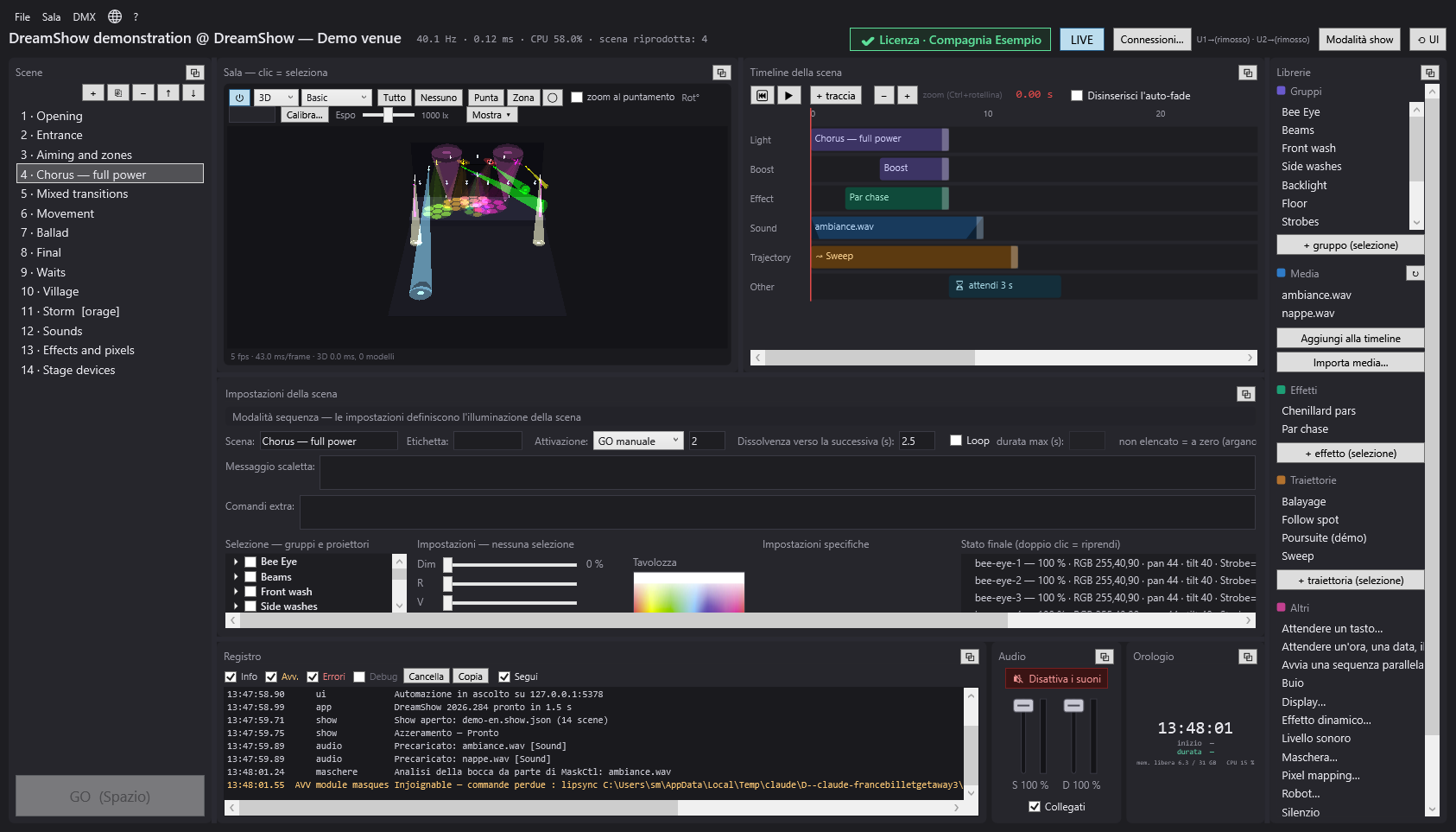
La schermata principale di DreamShow è l'editor: è qui che Lei scrive lo show, scena per scena, regola la luce, posiziona l'audio e il video sulla timeline e vede il risultato nella simulazione. Questa pagina presenta ogni zona della schermata e rimanda alle pagine dettagliate.
Per aprirla: è la finestra che si apre all'avvio di DreamShow.
La barra del titolo di Windows
In cima, la barra del titolo della finestra ricorda in permanenza:
- la versione di DreamShow (per esempio «DreamShow 2026.282»);
- il nome del file dello show aperto (per esempio
Mon spectacle.show.json), oppure «nuovo show»; - il nome della sala attiva;
- eventualmente delle indicazioni tra parentesi quadre: «[visualizzatore — uscita disattivata]» quando la modalità visualizzatore è attiva, «[audio-luce]» quando l'audio-luce è in funzione, «[timecode]» quando lo show segue un timecode.
La barra dei menu
Sotto la barra del titolo, cinque menu:
- File: creare, aprire e salvare gli show (Nuovo show…, Apri uno show…, Show recenti, Salva (Ctrl+S), Salva con nome…), Telecomando (tasti GO)…, Apri la cartella dei media dello show, Esporta il progetto completo (zip)…, Importa un progetto (zip)…, Crea uno spettacolo con un'IA…, Stream DMX da un'IA…, Esporta per un player autonomo…, Importa uno show ppshow…. Vedere Show, file e progetti, Il telecomando (tasti GO), Creare uno show con un'IA, Stream DMX da un'IA e Il player autonomo.
- Sala: tutto ciò che descrive il luogo. Connessioni DMX… (Le connessioni DMX), Controlli manuali… (I controlli manuali), Seguipersona (tablet)… (Il seguipersona su tablet), Proiettori, indirizzi, posizioni… (Proiettori, indirizzi, posizioni), Libreria dei proiettori… (La libreria dei proiettori), Schermi… (Gli schermi video), Robot… (I robot umanoidi), Maschere LED… (Le maschere LED), Display backstage… (I display backstage), Importa le calibrazioni (lyrescal.ini)… ed Esporta le calibrazioni… (La calibrazione delle teste mobili), poi Cambia sala, Rinomina la sala…, Duplica la sala… ed Elimina la sala… (Cambiare, rinominare, duplicare una sala).
- DMX: Valori DMX… e Fader DMX… (Valori DMX e fader DMX), Modalità visualizzatore (Art-Net / sACN ricevuto)… (La modalità visualizzatore), Audio-luce e tempo… (Audio-luce e tempo), Timecode (LTC / MTC)… (Il timecode), Controller MIDI… (I controller MIDI), Telecomando web… (Il telecomando web), Telecomando OSC… (Il telecomando OSC).
- Lingua: questo menu non mostra una parola ma una piccola icona a forma di globo (tooltip «Lingua / Language»), perché lo si ritrovi anche davanti a un'interfaccia in una lingua che non si legge. Elenca le lingue, ciascuna scritta nella propria lingua, con la lingua corrente spuntata. Vedere Installazione, lingue e aggiornamenti.
- ?: Benvenuto e primi passi… e Lista dei primi passi… (I primi passi), Cerca aggiornamenti… (Installazione, lingue e aggiornamenti), Informazioni su DreamShow… (versione e note sui componenti di terze parti).
La barra superiore
Sotto i menu, una barra riunisce lo stato dello show a sinistra e i comandi generali a destra.

A sinistra: lo show e le statistiche
- Nome dello show @ sala: in grandi caratteri, il nome dello show seguito da «@» e dal nome della sala (per esempio «Concerto del 14 @ Small stage»).
- Asterisco: un «*» arancione compare dopo il nome non appena lo show contiene modifiche non salvate. Scompare al salvataggio.
- Conferma del salvataggio: dopo un salvataggio, il testo verde «✓ show salvato (hh:mm:ss)» compare per circa due secondi e mezzo.
- Statistiche (riga di stato): una riga in caratteri piccoli, aggiornata due volte al secondo:
- la frequenza reale del motore DMX in Hz (il numero di frame DMX calcolati al secondo);
- il tempo medio di calcolo di un frame, in millisecondi;
- «CPU … %»: la quota del processore usata da DreamShow;
- «scena riprodotta: …»: il numero della scena che il motore sta riproducendo («—» quando nessuna scena è in corso, per esempio nello stato «Pronto» prima del primo Go);
- «· BUIO» quando il buio generale è attivo;
- «· ⇉ in parallelo: …» con l'elenco delle sequenze parallele in corso.
Questa stessa riga mostra anche, molto brevemente, alcuni messaggi (per esempio «Puntamento: selezionare prima una o più teste mobili», «Calibra: selezioni una testa mobile», «3 media importati in medias\…») o un errore di compilazione dello show («errore di compilazione: …»).
A destra: i comandi generali
Da sinistra a destra:
- Modalità semplice: un pulsante a due stati, per iniziare. Attivo, lo schermo si riduce all'essenziale: le scene, la sala, la timeline e le impostazioni della scena. Il menu DMX e le funzioni avanzate (telecomando, prompter, esportazione del progetto, robot, schermi, maschere, prese, display, calibrazioni, gestione delle sale) sono nascosti, insieme agli strumenti Punta, Zona, Calibra… e Espo della sala, alle Librerie e alla fascia in basso (registro, audio, orologio). Spento, torna tutto. Non viene eliminato né convertito nulla: lo show è lo stesso nelle due modalità. La modalità semplice viene proposta alla prima installazione; un'installazione esistente resta in modalità completa. La scelta viene ricordata.
- LIVE: un pulsante a due stati, acceso all'avvio.
- Acceso: la scena selezionata nell'elenco Scene viene inviata in diretta alle interfacce DMX (Art-Net, sACN, USB, uDMX). Selezionare un'altra scena vi fa saltare il motore, e ogni regolazione che Lei fa parte subito verso i proiettori.
- Spento: non parte più alcun frame verso le interfacce. La simulazione continua. Selezionare una scena non sposta più il motore: la simulazione mostra allora lo stato finale della scena selezionata, calcolato a parte.
- In modalità show (finestra della scaletta aperta), LIVE non ha alcun effetto: l'uscita è sempre attiva, perché un clic sbagliato non getti uno spettacolo nel buio.
- In modalità visualizzatore, DreamShow non invia nulla, qualunque sia lo stato di LIVE.
- 🤖 disarmato / 🤖 ARMATO: compare solo se la sala dichiara almeno un robot. Disarmato, i blocchi Robot della timeline vengono ignorati (si prova luce e audio senza che il robot si muova); armato (sfondo rosso), vengono eseguiti. Lo stato del primo robot segue l'etichetta («· hors ligne» (offline), «· non trovato»…). Vedere I robot umanoidi.
- Connessioni…: apre la stessa finestra di Sala > Connessioni DMX… (universi e interfacce della sala corrente). Alla conferma, le connessioni vengono salvate nel file della sala e il motore riparte sulle nuove uscite. Vedere Le connessioni DMX.
- Uscite in servizio: subito a destra del pulsante, un piccolo testo grigio riassume le uscite aperte, universo per universo, per esempio «U1→Art-Net verso 192.168.1.50»; più universi sono separati da «·». «U3→(rimosso)» segnala un universo usato dalla sala ma senza uscita. Il tooltip riporta il testo completo e gli errori di apertura delle interfacce.
- Modalità show: apre la finestra della scaletta, che si può collocare su un secondo schermo. Vedere La modalità show e la finestra della scaletta.
- ⟲ UI: ripristina la disposizione predefinita dei pannelli (vedere più sotto).
I pannelli
Il resto della finestra è suddiviso in otto pannelli. Ognuno ha un titolo in piccoli caratteri grigi in alto a sinistra e un pulsante ⧉ in alto a destra.
| Pannello (titolo esatto) | Posizione predefinita | Ruolo | Pagina dettagliata |
|---|---|---|---|
| Scene | colonna di sinistra | l'elenco delle scene dello show, i pulsanti per aggiungerle, duplicarle, eliminarle, spostarle, e il grande pulsante GO | Il pannello Scene |
| Sala — clic = seleziona | in alto al centro, a sinistra | la simulazione 2D o 3D della sala, la selezione dei proiettori, gli strumenti Punta e Zona | La simulazione 2D e 3D |
| Timeline della scena | in alto al centro, a destra | le tracce e i blocchi della scena selezionata, la linea rossa di riproduzione | La timeline della scena |
| Impostazioni della scena | al centro | il nome, l'etichetta, l'attivazione, la dissolvenza, il loop, il messaggio e i comandi della scena, poi la selezione dei proiettori, i cursori, la tavolozza dei colori, le impostazioni specifiche e lo stato finale | Le impostazioni della scena e Selezionare i proiettori e regolare la luce |
| Librerie | colonna di destra | i gruppi, i media, gli effetti, le traiettorie e altri eventi da trascinare sulla timeline | Le librerie |
| Registro | in basso, a sinistra | i messaggi di DreamShow | Registro, Audio e Orologio |
| Audio | in basso, al centro | disattivare tutti i suoni, volumi sinistro e destro, VU-meter | Registro, Audio e Orologio |
| Orologio | in basso, a destra | l'ora, l'inizio e la durata dello spettacolo, la memoria e il processore | Registro, Audio e Orologio |
Organizzare i pannelli
Ridimensionare
Tra i pannelli, sottili bande grigie fungono da separatori: le trascini per ingrandire un pannello a scapito del suo vicino. Ogni pannello ha una dimensione minima.
La ripartizione simulazione / timeline
La simulazione (Sala — clic = seleziona) e la Timeline della scena si dividono la fila superiore, a metà ciascuna per impostazione predefinita. Il separatore verticale tra le due regola la proporzione, che viene memorizzata. Quando uno dei due pannelli è staccato in una finestra mobile, l'altro occupa tutta la larghezza della fila.
Scambiare due pannelli
Clicchi sul titolo di un pannello (il cursore assume la forma di una croce a quattro frecce), tenga premuto il pulsante e rilasci su un altro pannello: i due pannelli si scambiano di posto. Per esempio, può mettere la Timeline della scena nella grande zona centrale e le Impostazioni della scena in alto.
Staccare un pannello in una finestra mobile
- Il pulsante ⧉ (tooltip «Stacca in finestra mobile») porta il pannello in una finestra a parte, intitolata «DreamShow —» seguito dal titolo del pannello. Lo spazio che occupava viene restituito agli altri pannelli.
- Può spostare questa finestra su un altro schermo e ridimensionarla. Resta sopra la schermata principale.
- Per rimettere il pannello al suo posto, chiuda semplicemente la sua finestra mobile.
Disposizione memorizzata
La disposizione viene salvata automaticamente nel file dreamshow.ui.json della cartella dei dati: dimensione della finestra (e se era ingrandita), posizione di ogni pannello, dimensioni dei separatori, finestre mobili (posizione e dimensione). All'avvio successivo, tutto viene rimesso come l'aveva lasciato, finestre mobili comprese. Lo stesso file conserva anche alcune impostazioni della simulazione: categorie visualizzate, planimetria di sfondo, esposizione, qualità 3D e la casella zoom al puntamento.
Tornare alla disposizione predefinita: ⟲ UI
Il pulsante ⟲ UI (tooltip «Ripristina la disposizione predefinita»):
- chiude tutte le finestre mobili e rimette i loro pannelli nella finestra principale;
- rimette ogni pannello nella sua posizione originale (vedere la tabella più in alto) e alla sua dimensione originale;
- cancella il file della disposizione.
Non modifica le impostazioni della simulazione (categorie visualizzate, esposizione, qualità 3D, zoom al puntamento): vengono salvate di nuovo al prossimo salvataggio della disposizione, per esempio alla chiusura di DreamShow.
Il pulsante GO dell'editor
In fondo al pannello Scene, il grande pulsante GO (Spazio) fa passare alla scena successiva, come durante lo spettacolo. La barra spaziatrice fa la stessa cosa, tranne quando il cursore si trova in una casella di testo, in una casella di controllo o in un elenco a discesa.
- Il pulsante è disattivato finché un Go non è possibile: sull'ultima scena, oppure finché la timeline della scena in corso non è stata riprodotta fino in fondo (la linea rossa deve aver raggiunto la fine dell'ultimo blocco, e nessuna dissolvenza deve essere in corso). È sempre attivo su una scena in Loop (il Go esce dal loop) e prima della prima scena (stato «Pronto»).
- Il Go applica la dissolvenza della scena che si lascia (Dissolvenza verso la successiva (s)), poi riproduce la timeline della scena di arrivo.
- Se la casella Disinserisci l'auto-fade della timeline è spuntata, il Go arriva sulla scena successiva senza riprodurre la sua timeline: la scena viene mostrata ferma sul suo stato finale, senza audio né blocchi. Questo permette di percorrere lo show a mano.
I dettagli sono in Il pannello Scene.
Scorciatoie della schermata principale
| Tasto | Effetto |
|---|---|
| Spazio | Go (stessa regola del pulsante GO) |
| Ctrl+S | salvare lo show |
| Ctrl+rotellina (sulla timeline) | zoom della timeline |
| Canc (nell'elenco Traiettorie) | eliminare la traiettoria selezionata |
Quando un blocco «Attendere un tasto…» attende un tasto nell'editor, questo tasto viene preso in priorità per sbloccare l'attesa. Vedere Le attese e Scorciatoie da tastiera.
Passo per passo
Ingrandire la timeline e mettere la simulazione su un secondo schermo
- Clicchi su ⧉ in alto a destra del pannello Sala — clic = seleziona.
- La simulazione si apre in una propria finestra; la timeline occupa ora tutta la fila superiore.
- Trascini la finestra della simulazione sul secondo schermo e la ingrandisca.
- Al prossimo avvio, la finestra della simulazione si riaprirà nello stesso punto.
- Per rimetterla nella schermata principale, chiuda la sua finestra.
Scambiare la timeline e le impostazioni della scena
- Clicchi sul titolo Timeline della scena e tenga premuto il pulsante.
- Trascini fino al pannello Impostazioni della scena e rilasci.
- I due pannelli si sono scambiati di posto.
Ritrovare una disposizione pulita
- Clicchi su ⟲ UI in alto a destra.
- Tutti i pannelli tornano nella loro posizione e alla loro dimensione originali.
Buono a sapersi
- Chiudere DreamShow chiede sempre una conferma («Uscire da DreamShow?»). Se la finestra della scaletta è aperta, la domanda diventa «Uno spettacolo è IN CORSO. Uscire comunque da DreamShow?». Se lo show ha modifiche non salvate, DreamShow propone poi di salvarle.
- I pannelli continuano a funzionare quando sono staccati: la simulazione, la timeline e il registro seguono lo show come nella finestra principale.
- Se la simulazione rallenta il PC, ne disattivi il rendering con il pulsante ⏻ del pannello Sala: l'uscita DMX non ne è interessata. Vedere La simulazione 2D e 3D.
- Il motore continua a riprodurre lo show anche quando è aperta una finestra di impostazioni.