Indice del manuale
Creare il primo show (musical o teatro)
L'assistente Crea il mio primo spettacolo scrive per Lei uno show completo che funziona subito: su una o più musiche per uno spettacolo musicale, oppure a partire da un elenco di momenti per una pièce teatrale. Lei parte da qualcosa che funziona, poi lo ritocca nella timeline.
Per aprirlo: menu ? > Benvenuto e primi passi…, riquadro ♫ Crea il mio primo spettacolo. Viene proposto anche alla fine dell'assistente Dichiara i miei proiettori (vedere Dichiarare i propri proiettori (assistente di sala)).
Se lo show aperto ha modifiche non salvate, DreamShow chiede prima Salvare le modifiche dello show?.
La navigazione nell'assistente
- Avanti →: passa alla pagina successiva. Nell'ultima pagina di impostazioni diventa Crea lo spettacolo ✨.
- ← Indietro: torna alla pagina precedente (assente nella prima pagina e nella pagina di creazione).
- Annulla: chiude l'assistente senza creare nulla. La finestra non può essere chiusa durante la creazione.
- Il titolo di ogni pagina è preceduto dal suo numero, per esempio «2/5 · Dove si svolge lo spettacolo?». Lo spettacolo musicale ha 5 pagine, la pièce teatrale 4.
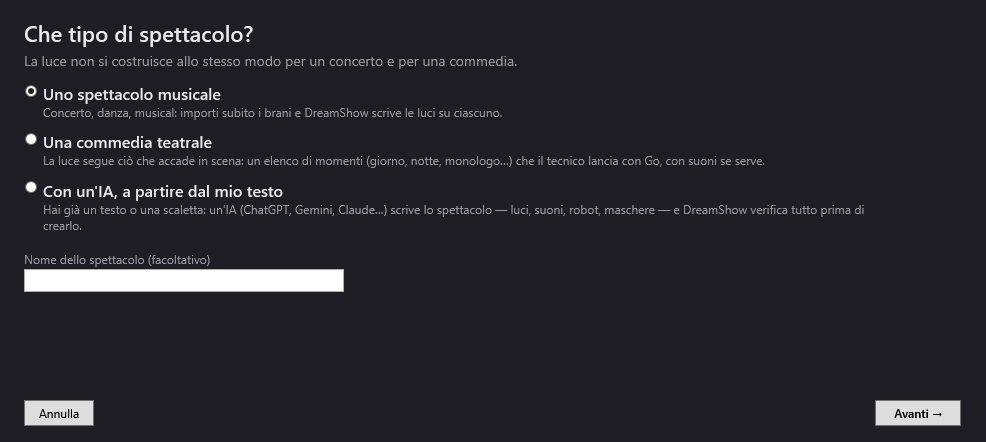
Pagina 1: Che tipo di spettacolo?
«La luce non si costruisce allo stesso modo per un concerto e per una commedia.» Scelga una delle tre opzioni:
- Uno spettacolo musicale: concerto, danza, musical. Lei importa subito i brani e DreamShow scrive la luce su ciascuno. È la scelta predefinita.
- Una commedia teatrale: la luce segue ciò che accade sul palco. Lei parte da un elenco di momenti (giorno, notte, monologo…) che il tecnico di regia lancia con Go, con suoni se necessario.
- Con un'IA, a partire dal mio testo: ha già un testo o una scaletta. Un'IA conversazionale scrive lo show (luce, suoni, robot, maschere) e DreamShow verifica tutto prima di crearlo. Con questa scelta, Avanti → chiude l'assistente e apre la finestra Crea uno spettacolo con un'IA: vedere Creare uno show con un'IA.
- Nome dello spettacolo (facoltativo): il nome dello show. Se lasciato vuoto, DreamShow usa:
- per una pièce: «La mia commedia»;
- per uno spettacolo musicale di un solo brano: il nome del file del brano (senza estensione);
- per più brani: «Il mio spettacolo».
Pagina 2: Dove si svolge lo spettacolo?
«Prendi una sala già pronta per provare: potrai dichiarare i tuoi veri proiettori più tardi.» Scelga una sala:
- Small stage (piccolo palco): 4 PAR LED frontali, 2 teste mobili a fondo palco, 2 proiettori a terra sul muro di fondo. Sala di 10 × 14 m, palco profondo 4 m. Gruppi: Front (luci frontali), Moving heads (teste mobili), Back wall (fondo).
- Bar, club or party hall (bar, club o sala feste): 6 PAR LED, 4 teste mobili, 4 wash a celle e 2 strobo. Sala di 14 × 18 m, palco di 5 m. Gruppi: Front, Moving heads, Cells (celle), Strobes (strobo).
- Small theatre (no moving heads) (piccolo teatro, senza teste mobili): la dotazione più comune in teatro: 6 proiettori tradizionali (PC su dimmer) frontali, 4 PAR LED in controluce, 3 proiettori LED sul ciclorama. Nessuna testa mobile. Sala di 10 × 14 m, palco di 5 m. Gruppi: Front, Backlight (controluce), Cyclorama (ciclorama).
- La mia sala attuale: … (seguito dal nome della sala attiva): i proiettori già dichiarati in DreamShow. Questa opzione esiste solo se è caricata una sala.
I nomi delle sale pronte e dei loro gruppi sono in francese quando DreamShow è in francese, in inglese in tutte le altre lingue: per questo compaiono in inglese qui sopra.
La scelta proposta in anticipo dipende dal tipo: Small stage per uno spettacolo musicale, Small theatre (no moving heads) per una pièce, La mia sala attuale quando arriva dall'assistente di sala. Un'altra scelta fatta da Lei viene conservata.
Una sala pronta viene creata una sola volta nella Sua cartella dei dati: se esiste già (stesso nome), DreamShow la riutilizza così com'è, senza duplicarla né sovrascriverla. I suoi proiettori ricevono indirizzi DMX consecutivi, a partire dall'indirizzo 1 dell'universo 1.
Spettacolo musicale
Pagina 3: Quali brani?
«Aggiungi uno o più brani dal tuo computer (mp3, wav, m4a, wma…), nell'ordine dello spettacolo. Puoi anche trascinarli su questa finestra.»
- Aggiungi brani…: apre il selettore di file (più file alla volta). Formati accettati: mp3, wav, m4a, aac, wma, flac. Può anche trascinare dei file sulla finestra; i file di un altro formato vengono ignorati.
- L'elenco: i brani numerati nell'ordine dello spettacolo («1. ♫ nome del file»).
- Rimuovi: toglie il brano selezionato dall'elenco (il file non viene toccato).
- ↑ e ↓: spostano il brano selezionato di una posizione.
- Concatenare i brani da soli (altrimenti Go tra un brano e l'altro): compare solo a partire da due brani. Se spuntata, ogni brano parte non appena termina il precedente. Se non spuntata (impostazione predefinita), serve un Go tra un brano e l'altro.
Se clicca su Avanti → senza alcun brano, compare il messaggio «Aggiungi almeno un brano.».
Pagina 4: Quale atmosfera?
«DreamShow segue la musica: i passaggi calmi restano morbidi, i ritornelli crescono di intensità.»
- Calmo: colori morbidi, dissolvenze lente, movimenti ampi. I cambi di colore avvengono in 2 secondi, gli effetti vanno a metà velocità.
- Energica (predefinita): colori decisi, cambi netti, pulsazioni su ogni battuta. I cambi avvengono in 0,4 secondi, gli effetti vanno a velocità doppia.
- Festosa: arcobaleno, colori che girano, atmosfera di festa. I cambi avvengono in 1 secondo.
Clicchi su Crea lo spettacolo ✨.
Che cosa scrive DreamShow per uno spettacolo musicale
DreamShow ascolta ogni brano («Ascolto del brano: tempo, battute, strofe e ritornelli…»): ne ricava il tempo, le battute, i primi tempi delle misure e le grandi sezioni. Poi suddivide ogni sezione in frasi musicali di 8 misure e assegna a ogni frase un livello di energia (calmo, medio, forte) confrontandola con le altre frasi dello stesso brano: ogni brano ha quindi i suoi passaggi morbidi e i suoi passaggi forti.
Una scena per brano, con il nome del brano, lanciata con Go, con la nota di scaletta «Go avvia la musica e le luci.» La sua timeline contiene fino a quattro tracce:
- Sound (audio): il brano, dall'inizio alla fine.
- Light (luce): un blocco luce per frase, che si fonde nel successivo. Per ogni frase vengono scelti due colori dell'atmosfera: un gruppo di colore su due prende il primo, gli altri il secondo; i gruppi di teste mobili prendono i colori nell'ordine inverso. L'intensità dipende dall'energia della frase: 55 % (calmo), 80 % (medio), 100 % (forte), un po' di più per le teste mobili. La posizione delle teste mobili cambia leggermente da una frase all'altra, e anche in base all'energia (le frasi forti hanno una propria inclinazione). La prima frase arriva in dissolvenza (da 1 a 3 secondi, fino al primo tempo) e l'ultima si spegne con una dissolvenza di 3 secondi alla fine della musica.
- Movement (movimento, se ci sono teste mobili): un effetto dinamico per frase, sincronizzato sul tempo e avviato su una battuta: piccola oscillazione verticale sulle frasi calme, cerchi sulle frasi medie, figure a otto sulle frasi forti.
- Pulse (pulsazione, se ci sono proiettori a colori): un effetto dinamico di intensità per frase: respiro lento sulle frasi calme (tranne nell'atmosfera Energica, dove restano fisse), respiro su due tempi sulle frasi medie e, sulle frasi forti, pulsazioni decise a ogni battuta (Energica) o ogni due battute (Calmo), oppure un arcobaleno che gira (Festosa).
I colori: blu profondo, arancio tenue, viola, azzurro e pesca nell'atmosfera Calmo; rosso, ciano, magenta, bianco, arancione e blu in Energica; tutte le tinte dell'arcobaleno in Festosa. Ogni brano comincia in un punto diverso della tavolozza, perché due brani non si somiglino.
Un'ultima scena «Saluti», lanciata con Go, per gli applausi: i proiettori a colori in bianco caldo a piena intensità, le teste mobili in bianco all'80 % verso il centro del palco.
La concatenazione: senza la casella Concatenare i brani da soli (altrimenti Go tra un brano e l'altro), ogni brano attende un Go. Con la casella, i brani si susseguono da soli; dopo l'ultimo brano, un Go porta ai Saluti.
I proiettori utilizzati: DreamShow esamina ogni gruppo della sala (in base al suo primo proiettore). I gruppi di teste mobili ricevono i movimenti; i gruppi di proiettori a colori e quelli che hanno solo un'intensità (PC su dimmer, per esempio) ricevono i colori e le pulsazioni. Se la sala non ha alcun gruppo utilizzabile, lavora proiettore per proiettore.
L'assistente non accende mai:
- gli strobo: un flash è sempre una decisione del tecnico di regia;
- le macchine e gli apparecchi contrassegnati come senza direzione, invisibile o manuale nella sala (fumo, ventilatori, UV, relè…), così come i laser e le macchine del fumo riconosciuti dal loro tipo.
Pièce teatrale
Pagina 3: I momenti della commedia
«Una scaletta tipo è già compilata: rinomina, riordina, elimina, aggiungi. Ogni momento diventa una scena lanciata con Go; le teste mobili, se presenti, puntano alla zona scelta e si posizionano al buio.»
Ogni riga è un momento. Le colonne:
- Momento: il nome della scena che verrà creata.
- Atmosfera: la luce del momento (vedere la tabella più sotto): Piena luce, Giorno, Sera, Notte, Interno caldo, Esterno freddo, Mistero, Ingresso del pubblico, Buio.
- Zona: la parte del palco illuminata: Tutto il palco, Sinistra (lato pubblico), Centro, Destra (lato pubblico), Proscenio, Fondo palco.
- Dissolvenza (s): la durata, in secondi, della dissolvenza che porta a questo momento (da 0 a 600; sono accettati sia la virgola sia il punto).
- Nota per il tecnico: un testo libero che compare nella scaletta durante lo spettacolo (per esempio la battuta che fa scattare il Go).
- Audio: un suono riprodotto all'inizio del momento. Il pulsante Aggiungi… apre il selettore di file (mp3, wav, m4a, aac, wma, flac); poi mostra «♪» e il nome del file. Un clic destro sul pulsante rimuove il suono (tooltip: «Un suono all'inizio di questo momento (clic destro: rimuovi)»).
- ↑ e ↓: spostano il momento di una posizione. ✕: elimina il momento.
- + Momento (sotto l'elenco): aggiunge un momento alla fine, chiamato «Scena» seguito dal suo numero, in atmosfera Giorno, su Tutto il palco, con una dissolvenza di 3 secondi.
La scaletta tipo proposta:
| Momento | Atmosfera | Zona | Dissolvenza (s) | Nota per il tecnico |
|---|---|---|---|---|
| Ingresso del pubblico | Ingresso del pubblico | Tutto il palco | 3 | Ingresso del pubblico. Go quando la sala è piena e l'annuncio è fatto. |
| Buio in sala | Buio | Tutto il palco | 4 | Go: buio, gli attori si posizionano. |
| Scena 1 — giorno | Giorno | Tutto il palco | 3 | Go appena gli attori sono in posizione. |
| Scena 2 — interno | Interno caldo | Centro | 3 | Go sulla battuta del cambio di luogo. |
| Scena 3 — sera | Sera | Tutto il palco | 8 | Lento: il giorno cala durante la scena. |
| Monologo | Mistero | Proscenio | 2 | Go quando l'attore avanza. |
| Scena 4 — notte | Notte | Tutto il palco | 5 | |
| Buio finale | Buio | Tutto il palco | 3 | Go sull'ultima battuta. |
| Saluti | Piena luce | Tutto il palco | 2 | Go ai primi applausi. |
| Uscita del pubblico | Ingresso del pubblico | Tutto il palco | 4 |
Se non resta alcun momento, Crea lo spettacolo ✨ non fa nulla.
Che cosa scrive DreamShow per una pièce
Una scena per momento, nell'ordine, ognuna lanciata con Go, con la sua nota di scaletta. La luce è regolata nello stato finale di ogni scena, proiettore per proiettore. Se è stato scelto un suono, la scena riceve una traccia Sound (audio) con il file all'inizio della timeline; il file viene copiato nella cartella dei media dello show.
Per ogni atmosfera, DreamShow distingue tre famiglie di proiettori: quelli che illuminano il palco, quelli del fondo (collocati nella metà posteriore del palco, o a meno di 1,5 m dal suolo: proiettori a terra, muro di fondo, ciclorama) e le teste mobili.
| Atmosfera | Palco | Fondo | Teste mobili |
|---|---|---|---|
| Piena luce | bianco caldo, 100 % | bianco caldo, 90 % | bianco, 90 % |
| Giorno | bianco caldo, 85 % | azzurro, 70 % | bianco caldo, 70 % |
| Sera | arancione, 65 % | viola, 55 % | arancio tenue, 60 % |
| Notte | blu notte, 30 % | blu profondo, 35 % | blu chiaro, 45 % |
| Interno caldo | arancione caldo, 75 % | arancione, 40 % | bianco caldo, 60 % |
| Esterno freddo | bianco azzurrato, 75 % | blu, 60 % | bianco azzurrato, 60 % |
| Mistero | viola, 30 % | viola scuro, 40 % | bianco, 90 % |
| Ingresso del pubblico | bianco caldo, 45 % | spento | spente |
| Buio | spento | spento | spente |
I proiettori solo bianchi (PC su dimmer, per esempio) non possono diventare blu: in Notte, Mistero e Sera, DreamShow ne abbassa piuttosto l'intensità (60 %, 50 % e 85 % del valore della tabella).
La zona: DreamShow calcola dove cade il fascio di ogni proiettore a colori, come la simulazione. I proiettori il cui fascio cade nella zona prendono l'intensità della tabella; gli altri scendono al 12 % di tale intensità. Una luce frontale appesa in sala il cui orientamento non è stato dichiarato viene considerata come se coprisse tutta la larghezza per Sinistra (lato pubblico), Centro e Destra (lato pubblico). Con Tutto il palco, tutti i proiettori prendono l'intensità della tabella.
Le teste mobili puntano realmente al centro della zona (con la loro calibrazione se esiste, altrimenti in base alla loro posizione, come lo strumento di puntamento). Con Tutto il palco, si distribuiscono sulla larghezza del palco. Durante un momento Buio o Ingresso del pubblico, restano spente ma si girano già verso la zona del momento illuminato successivo: si posizionano al buio.
La dissolvenza: in DreamShow, la dissolvenza appartiene alla scena che si lascia. La dissolvenza che ha indicato per un momento viene quindi registrata nella scena che lo precede. La dissolvenza del primissimo momento non viene usata: al primo Go dello spettacolo, la luce del primo momento arriva senza dissolvenza.
I proiettori contrassegnati come Guasto nella sala vengono ignorati, così come gli strobo e gli apparecchi senza direzione, invisibile o manuale.
L'ultima pagina: Creazione dello spettacolo
DreamShow mostra il suo avanzamento («Ascolto del brano 2 di 3: …», poi «Scrittura delle luci…»), poi Il tuo spettacolo è pronto! seguito da un riepilogo:
- un brano: il tempo (BPM), il numero di sezioni, la durata e il promemoria che alla fine Go passa alla scena «Saluti»;
- più brani: il numero di brani, la durata totale e, secondo la Sua scelta, «I brani si susseguono da soli.» oppure «Go (barra spaziatrice) passa al brano successivo.»;
- una pièce: il numero di momenti, ognuno lanciato con Go, e il promemoria che la nota di ogni momento compare nella scaletta.
Il pulsante Guarda e ascolta lo spettacolo ▶ (spettacolo musicale) o Guarda lo spettacolo ▶ (pièce) chiude l'assistente, apre lo show, passa la simulazione in 3D, seleziona la prima scena e la riproduce dall'inizio.
In caso di problemi, compare il messaggio «La creazione non è riuscita:» seguito dal motivo, e l'errore viene annotato nel Registro.
Dove vengono salvati i file creati
- Lo show:
<nom du spectacle>.show.jsonnella cartella dei dati di DreamShow. Se questo nome esiste già, DreamShow aggiunge «(2)», «(3)»…: uno show esistente non viene mai sovrascritto. - I brani e i suoni: copiati in
medias\<nom du show>\; i Suoi file originali non vengono toccati. - La sala pronta:
<nom de la salle>.venue.json, creata una sola volta.
Vedere Show, file e progetti.
Passo per passo
Un primo show su una canzone
- Menu ? > Benvenuto e primi passi…, riquadro ♫ Crea il mio primo spettacolo.
- Lasci Uno spettacolo musicale, clicchi su Avanti →.
- Lasci Small stage, Avanti →.
- Aggiungi brani…, scelga la Sua canzone, Avanti →.
- Scelga Energica, poi Crea lo spettacolo ✨.
- Attenda Il tuo spettacolo è pronto!, poi clicchi su Guarda e ascolta lo spettacolo ▶.
- Alla fine della canzone, prema la barra spaziatrice: la scena Saluti si accende.
Un concerto di più brani concatenati, sui Suoi proiettori
- Dichiari prima i Suoi proiettori: vedere Dichiarare i propri proiettori (assistente di sala).
- Apra l'assistente, scelga Uno spettacolo musicale, digiti il nome del concerto in Nome dello spettacolo (facoltativo).
- Scelga La mia sala attuale: ….
- Aggiunga i brani, li rimetta in ordine con ↑ e ↓, spunti Concatenare i brani da soli (altrimenti Go tra un brano e l'altro).
- Scelga l'atmosfera, Crea lo spettacolo ✨, poi Guarda e ascolta lo spettacolo ▶.
Una pièce teatrale
- Apra l'assistente, scelga Una commedia teatrale, dia un nome alla pièce.
- Lasci Small theatre (no moving heads) o scelga la Sua sala.
- In I momenti della commedia, rinomini i momenti secondo la Sua scaletta, cambi le atmosfere e le zone, regoli le dissolvenze, scriva le note dei Go, aggiunga i suoni (Aggiungi…).
- Elimini i momenti inutili (✕), ne aggiunga con + Momento, riordini con ↑ ↓.
- Crea lo spettacolo ✨, poi Guarda lo spettacolo ▶.
- Per eseguire la pièce, apra la modalità show: vedere La modalità show e la finestra della scaletta.
Buono a sapersi
- Tutto ciò che l'assistente scrive si modifica poi come un normale show: clicchi su un blocco della timeline per cambiare un colore, un effetto, una dissolvenza; selezioni una scena per regolarne lo stato finale, la dissolvenza o la nota. Vedere La timeline della scena e Le impostazioni della scena.
- Se chiude l'assistente sull'ultima pagina senza cliccare sul pulsante finale, lo show viene comunque salvato: lo apra con File > Apri uno show….
- L'analisi di un brano lungo può richiedere alcuni secondi; durante questo tempo la finestra non può essere chiusa.
- Una sala pronta usa modelli di proiettori precisi della libreria. Per comandare i Suoi proiettori reali, li dichiari con l'assistente di sala, poi rilanci l'assistente del primo show su La mia sala attuale.