Indice del manuale
Dichiarare i propri proiettori (assistente di sala)
L'assistente Dichiara i miei proiettori crea in un minuto una sala con il Suo materiale reale: Lei cerca ogni modello di proiettore che possiede, ne indica la modalità DMX e quanti ne ha. DreamShow assegna gli indirizzi DMX, crea un gruppo per modello e colloca i proiettori su una pianta della sala che Lei regolerà in seguito.
Per aprirlo:
- menu ? > Benvenuto e primi passi…, riquadro ⚙ Dichiara i miei proiettori;
- oppure il pulsante Dichiara i miei proiettori… che compare al centro della simulazione quando la sala attiva non ha alcun proiettore.
Se lo show aperto ha modifiche non salvate, DreamShow chiede prima Salvare le modifiche dello show?.
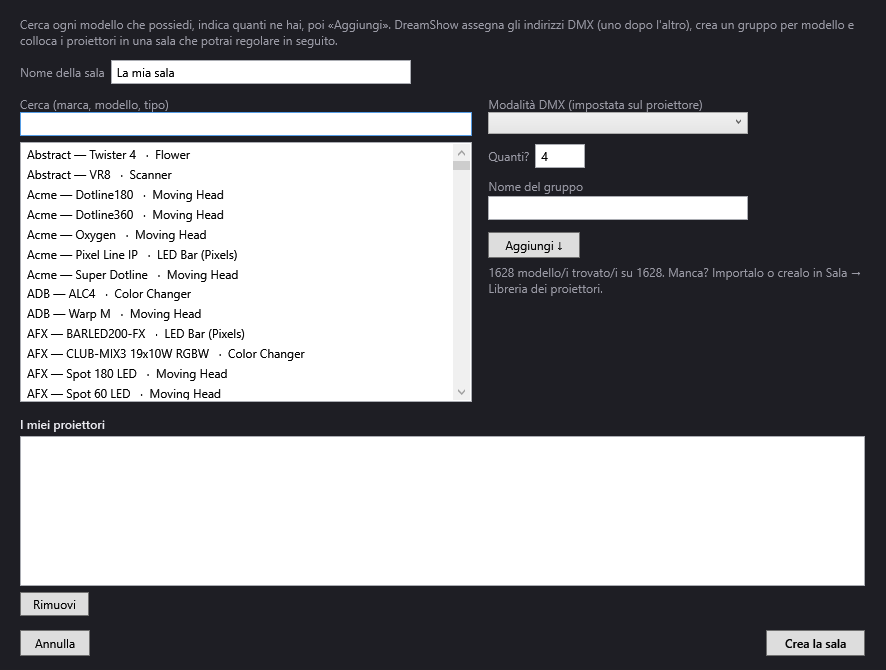
La finestra
In alto, il promemoria: «Cerca ogni modello che possiedi, indica quanti ne hai, poi «Aggiungi». DreamShow assegna gli indirizzi DMX (uno dopo l'altro), crea un gruppo per modello e colloca i proiettori in una sala che potrai regolare in seguito.»
- Nome della sala: il nome della sala da creare. Per impostazione predefinita «La mia sala». Se lasciato vuoto, è comunque «La mia sala». Deve essere diverso da quello delle sale già esistenti.
A sinistra: cercare un modello
- Cerca (marca, modello, tipo): digiti una o più parole. L'elenco conserva solo i modelli che contengono tutte le parole, nella marca, nel modello o nel tipo (per esempio
par rgbw,moving head,beam 230). Maiuscole e minuscole non hanno importanza. - L'elenco dei risultati: ogni riga indica «Marca — Modello · Tipo». Vengono visualizzati al massimo 300 risultati: affini la ricerca se il Suo modello non compare. Un doppio clic su una riga fa la stessa cosa di Aggiungi ↓.
- Sotto il pulsante Aggiungi ↓, una riga indica il numero di modelli trovati: «12 modello/i trovato/i su … . Manca? Importalo o crealo in Sala → Libreria dei proiettori.»
L'elenco proviene dalla libreria dei proiettori della sala attiva. Vedere La libreria dei proiettori.
A destra: regolare il modello scelto
- Modalità DMX (impostata sul proiettore): l'elenco delle modalità del modello selezionato, con il loro numero di canali, per esempio «10 Channel (10 canali)». Scelga la modalità impostata sui Suoi proiettori (menu dell'apparecchio): gli indirizzi dipendono da essa. Per impostazione predefinita, la prima modalità dell'elenco.
- Quanti?: il numero di proiettori di questo modello, da 1 a 200. Per impostazione predefinita 4.
- Nome del gruppo: il nome del gruppo che riunirà questi proiettori. Si compila con il nome del modello quando ne seleziona uno; può cambiarlo (per esempio «Frontali», «Controluce», «Teste mobili sinistra»). Se lasciato vuoto, è il nome del modello.
- Aggiungi ↓: aggiunge la riga a I miei proiettori.
Messaggi possibili:
- «Scegli prima un modello nell'elenco.»: nessun modello (o nessuna modalità) selezionato.
- «Numero non valido (da 1 a 200).»: il campo Quanti? non è un numero compreso tra 1 e 200.
- Dopo ogni aggiunta: il totale, per esempio «10 proiettore/i, 136 canali DMX in totale.»
In basso: I miei proiettori
- I miei proiettori: una riga per aggiunta, per esempio «4 × Marca Modello (10 Channel) → gruppo « Frontali »». Può aggiungere più volte lo stesso modello (in un'altra modalità o in un altro gruppo).
- Rimuovi: toglie la riga selezionata.
- Annulla: chiude l'assistente senza creare nulla.
- Crea la sala: crea la sala. Se l'elenco è vuoto: «Aggiungi almeno un proiettore.» Se una sala ha già questo nome: «Esiste già una sala «…»: scegli un altro nome.»
Che cosa crea DreamShow
Gli indirizzi DMX
I proiettori vengono indirizzati uno dopo l'altro, nell'ordine dell'elenco I miei proiettori, a partire dall'indirizzo 1 dell'universo 1. Ogni proiettore occupa il numero di canali della sua modalità. Un proiettore non viene mai diviso tra due universi: se non entra più nei 512 canali, comincia all'indirizzo 1 dell'universo successivo. Il numero di universi della sala viene regolato di conseguenza.
Esempio: 4 proiettori a 10 canali, poi 2 teste mobili a 18 canali → indirizzi 1, 11, 21, 31, poi 41 e 59, tutti nell'universo 1.
I gruppi e i nomi
- Un gruppo per riga di I miei proiettori, con il nome scelto. Se due righe hanno lo stesso nome di gruppo, la seconda diventa «Nome 2».
- Ogni proiettore prende il nome dal suo gruppo: «Frontali 1», «Frontali 2»…
La pianta della sala
DreamShow disegna una sala adatta alle dimensioni del Suo parco luci:
- larghezza: 4 m più 0,9 m per proiettore, tra 8 e 24 m; lunghezza: 1,3 volte la larghezza; altezza: 6,5 m; profondità del palco: 0,4 volte la larghezza;
- ogni riga di I miei proiettori forma una fila regolare sull'80 % della larghezza, a 5,5 m di altezza;
- il primo modello di teste mobili va su un'americana a fondo palco; i modelli di teste mobili successivi e gli strobo su un'americana a metà palco;
- tutti gli altri proiettori (PAR, wash, sagomatori, dimmer…) vanno su un'americana frontale, 1,5 m davanti al bordo del palco.
Dopo «Crea la sala»
- La sala viene salvata nella cartella dei dati (
<nom de la salle>.venue.json) e diventa la sala attiva. - Viene creato per essa uno show vuoto, con il nome della sala, con un'unica scena «Scena 1», e viene aperto: nessuno show fa più riferimento alla sala precedente.
- La simulazione passa in 3D.
- Un messaggio riassume: «La tua sala «…» è pronta: … proiettori, raggruppati per modello.» Ricorda di configurare l'interfaccia in Sala > Connessioni DMX… e le posizioni in Sala > Proiettori, indirizzi, posizioni…, poi chiede: «Creare ora un primo spettacolo su un brano con questi proiettori?»
- Sì: si apre l'assistente Crea il mio primo spettacolo, con La mia sala attuale già scelta. Vedere Creare il primo show (musical o teatro).
- No: Lei resta sullo show vuoto.
La creazione viene annotata nel Registro, con il numero di proiettori e di universi.
Passo per passo
Dichiarare un piccolo parco luci
- Apra ? > Benvenuto e primi passi… e clicchi su ⚙ Dichiara i miei proiettori.
- In Nome della sala, digiti il nome del Suo locale.
- In Cerca (marca, modello, tipo), digiti la marca o il modello dei Suoi PAR.
- Clicchi sul modello giusto nell'elenco.
- In Modalità DMX (impostata sul proiettore), scelga la modalità visualizzata dai Suoi proiettori.
- In Quanti?, digiti il loro numero; cambi Nome del gruppo se lo desidera (per esempio «Frontali»).
- Clicchi su Aggiungi ↓.
- Ripeta i passi da 3 a 7 per le Sue teste mobili, poi per ogni altro modello.
- Controlli I miei proiettori e il totale dei canali, poi clicchi su Crea la sala.
- Prenda nota degli indirizzi assegnati (in Sala > Proiettori, indirizzi, posizioni…) e imposti ogni proiettore sul suo indirizzo.
In seguito, per comandare i proiettori reali
- Colleghi la Sua interfaccia DMX (USB o nodo di rete).
- La configuri in Sala > Connessioni DMX…: vedere Le connessioni DMX.
- Regoli le posizioni reali e l'orientamento dei proiettori in Sala > Proiettori, indirizzi, posizioni…: vedere Proiettori, indirizzi, posizioni.
Buono a sapersi
- L'ordine di I miei proiettori determina gli indirizzi: dichiari i modelli nell'ordine del Suo cablaggio DMX se vuole indirizzi consecutivi lungo la linea.
- Se i Suoi proiettori sono già indirizzati diversamente, conservi i loro indirizzi: li cambi poi in Sala > Proiettori, indirizzi, posizioni… invece di reindirizzare tutto il parco luci.
- La pianta è una base di lavoro: altezze, posizioni e angoli devono essere corretti perché la simulazione e il puntamento delle teste mobili corrispondano alla realtà.
- Un modello assente dall'elenco si crea o si importa (GDTF, QLC+, DJworld) in Sala > Libreria dei proiettori…; poi rilanci l'assistente.
- L'assistente crea sempre una nuova sala; non modifica mai una sala esistente.