Indice del manuale
La modalità show e la finestra della scaletta
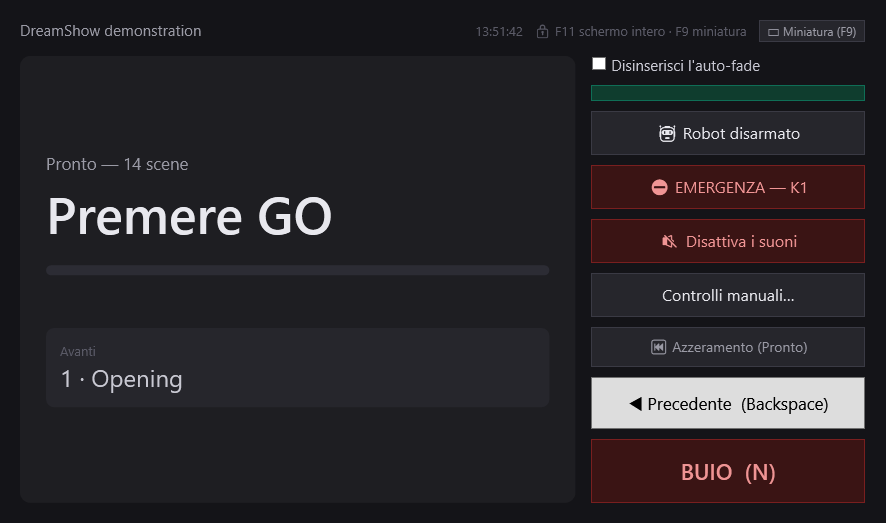
La modalità show è il modo di riprodurre lo spettacolo. Apre la finestra della scaletta: una schermata essenziale, leggibile da lontano, che mostra la scena in corso, il suo avanzamento, la scena successiva e il messaggio per il direttore di scena, con grandi pulsanti GO, ◀ Precedente e BUIO. Questa finestra non modifica mai lo show: invia solo ordini al motore di riproduzione. Può andare su un secondo schermo, o ridursi a una piccola barra (Miniatura) per mantenere visibile l'editor.
Per aprirla: pulsante Modalità show in alto a destra nella schermata principale (tooltip: «Apre la finestra della scaletta (possibile su un secondo schermo)»).
Aprire la modalità show
Al clic su Modalità show:
- Avvio pulito (caso abituale): la scaletta torna allo stato «Pronto»: buio, media fermi, nessuna scena in corso. Il primo Go avvierà la scena 1 dall'inizio. Attenzione: se una scena era accesa nell'editor, la sala passa al buio fin dall'apertura.
- Ripresa: se la finestra della scaletta era stata chiusa in pieno spettacolo, riaprirla riprende esattamente da dove era lo show: stessa scena, stessa posizione nella sua timeline, in riproduzione.
La finestra si apre davanti all'editor e vi resta (un clic sull'editor non la nasconde). Se l'aveva lasciata in miniatura l'ultima volta, si apre in miniatura.
Durante la modalità show, l'uscita DMX è sempre attiva, anche se il pulsante LIVE dell'editor è spento: un clic sfortunato su LIVE non può far sprofondare lo spettacolo nel buio. Solo la modalità visualizzatore interrompe l'uscita, anche in modalità show.
La finestra della scaletta
La fascia in alto
- A sinistra, il nome dello show.
- A destra, una riga di informazione:
- prima del primo Go: l'ora;
- dopo: «21:04:12 · inizio 20:31:05 · durata 0:33:07», cioè l'ora, l'ora del primo Go e la durata trascorsa da allora;
- alla fine dello spettacolo, la durata si ferma e si aggiunge «· FIN 22:15:40» (FINE; vedere più avanti);
- poi il promemoria «🔒 F11 schermo intero · F9 miniatura»;
- quando delle sequenze parallele sono in corso: «⇉ in parallelo: …» con i loro nomi (vedere Le sequenze parallele).
- ▭ Miniatura (F9): riduce la scaletta a una piccola barra (vedere più avanti).
La scena in corso
- Il contatore: «Pronto — 12 scene» prima del primo Go, poi «In corso — 3/12».
- Il nome della scena, molto grande. Prima del primo Go: «Premere GO».
- La barra di avanzamento:
- durante una dissolvenza in entrata, mostra l'avanzamento della dissolvenza, e il tempo visualizza «dissolvenza 2.4 s» (il tempo rimanente);
- poi, mostra l'avanzamento nella timeline della scena, e il tempo visualizza «1:12 / 3:40» (posizione / lunghezza della timeline);
- se la scena non ha nulla da riprodurre (timeline vuota, o solo elementi istantanei), la barra resta vuota e il tempo indica solo da quanto tempo si è sulla scena.
- Dopo il tempo possono aggiungersi:
- «↻ loop 2» per una scena in loop (il numero del giro), con «(max 300 s)» se il loop ha una durata massima;
- «→ dissolvenza 3 s»: la dissolvenza che verrà usata per lasciare questa scena verso la successiva.
- Il messaggio scaletta, in giallo: il testo digitato nel campo Messaggio scaletta: delle impostazioni della scena («ciò che si attende prima di premere GO»). Vedere Le impostazioni della scena. Quando un blocco Attendere un tasto è in attesa, questo messaggio viene sostituito dall'indicazione del blocco: «⌨ Premere «Spazio»», o il messaggio del blocco seguito da «⌨ «Spazio»». Vedere Le attese.
- Avanti: il numero e il nome della scena successiva, con «(auto)» se parte da sola dopo un ritardo, o «(concatenato)» se si concatena alla fine della scena in corso. Sull'ultima scena: «— FINE DELLO SPETTACOLO — ultima scena raggiunta alle 22:15:40», oppure «— fine dello show —».
I pulsanti
- Disinserisci l'auto-fade (casella da spuntare): «Spuntato: nessuna scena si concatena da sola (auto-fade / concatenata) — si avanza tutto con GO.» Le attivazioni automatiche (dopo un ritardo, concatenata) vengono ignorate; ogni cambio di scena avviene al Go. La casella è la stessa di quella della timeline dell'editor: spuntare l'una spunta l'altra.
- GO (Spazio): avvia la scena successiva. Il primo Go da «Pronto» avvia la scena 1 e segna l'inizio dello spettacolo. Il pulsante è grigio (e il Go senza effetto, al clic come da tastiera):
- sull'ultima scena;
- finché la timeline della scena in corso non è terminata (dissolvenza in entrata in corso, o linea rossa non ancora arrivata alla fine dell'ultimo elemento). Eccezione: una scena in loop accetta il Go in qualsiasi momento (è così che si esce da un loop). Il Go parte con la dissolvenza della scena che si lascia; la timeline della nuova scena parte una volta terminata questa dissolvenza. Vedere Dissolvenze e mix.
- 🤖 Robot disarmato / 🤖 Robot ARMATO: visibile solo se la sala dichiara dei robot. Arma o disarma i robot: da disarmati, i blocchi Robot della timeline vengono ignorati. Il pulsante diventa rosso una volta armato, e mostra lo stato del primo robot (modalità, batteria, «⚠ A TERRA», «offline»…).
- ⛔ EMERGENZA — nome del robot: un pulsante rosso per ogni robot dichiarato, e ⛔ EMERGENZA — TUTTI per primo se ce ne sono diversi. «Arresto di emergenza: stop immediato poi motori spenti (il robot si affloscia). Passa anche da disarmato.» Vedere I robot umanoidi.
- 🔇 Disattiva i suoni: «Arresta immediatamente tutti i suoni in corso.» Stessa azione del pulsante del pannello Audio dell'editor. Questo pulsante ferma solo i suoni riprodotti da DreamShow: l'audio di un video continua finché il video è in riproduzione.
- Controlli manuali…: apre i controlli manuali (argano, alimentazione, shutter), identici a quelli dell'editor. Vedere I controlli manuali.
- ⏮ Azzeramento (Pronto): «Ritorno allo stato pre-spettacolo: buio, media fermati. Il GO successivo avvia la scena 1.» Le sequenze parallele si fermano, le attese in corso vengono annullate, e l'inizio e la fine dello spettacolo vengono cancellati. I proiettori impostati su mantenimento (per esempio un argano) mantengono il loro valore. Non c'è conferma.
- ◀ Precedente (Backspace): torna istantaneamente (senza dissolvenza) all'inizio della scena precedente, e la riproduce. Senza effetto sulla scena 1 o prima del primo Go.
- BUIO (N): alterna il buio generale. Il pulsante diventa rosso vivo finché il buio è attivo; una nuova pressione riaccende. Durante il buio, la scaletta continua a girare dietro le quinte (timeline, audio), solo i proiettori sono a zero, ad eccezione:
- dei proiettori impostati su mantenimento nella sala (campo «Se non menzionata in una scena»), perché un buio non muova mai un argano;
- dei controlli manuali, del seguipersona su tablet e dei canali presi dai fader DMX, che passano davanti al buio.
I tasti tra parentesi sono quelli impostati in File > Telecomando (tasti GO)… (vedere Il telecomando (tasti GO)).
I tasti della tastiera
Quando la finestra della scaletta ha il focus:
| Tasto | Effetto |
|---|---|
| Spazio, Invio (predefiniti) | GO |
| Backspace (cancellazione indietro, predefinito) | ◀ Precedente |
| N (predefinito) | BUIO |
| F9 | Miniatura / finestra completa |
| F11 | Schermo intero / finestra normale |
Se un blocco Attendere un tasto è in attesa, il suo tasto serve prima a liberarlo.
La miniatura (F9)
▭ Miniatura (F9) («Riduce la scaletta a una piccola barra sempre in primo piano: il resto dello schermo torna visibile. F9 per tornare.») ripiega la scaletta in una barra stretta, sempre in primo piano. Utile su un solo schermo, per mantenere visibili la timeline o la simulazione. La barra mostra:
- «3/12 nome della scena», e il tempo a destra;
- una barra di avanzamento sottile;
- il messaggio scaletta (in giallo) se ce n'è uno;
- «▸» seguito dalla scena successiva;
- tre pulsanti: ◀ (Scena precedente), GO e BUIO, che fanno esattamente la stessa cosa che nella finestra completa;
- ⤢ (Finestra completa (F9)) per tornare alla finestra completa.
La prima volta, la barra si colloca in alto a destra dello schermo. In seguito, ogni presentazione (completa o miniatura) torna dove l'ha lasciata, finché la finestra della scaletta resta aperta. La scelta completa / miniatura viene memorizzata per la prossima apertura della modalità show. Passare a schermo intero (F11) esce dalla miniatura.
Su un secondo schermo
La finestra della scaletta è una finestra a parte: la trascini dalla sua barra del titolo sul secondo schermo (quello del direttore di scena), poi prema F11 perché occupi tutto questo schermo. F11 di nuovo la rimette in finestra normale. L'editor resta sullo schermo principale.
Ciò che resta attivo nell'editor durante lo spettacolo
L'editor non è bloccato durante la modalità show. Ciò che occorre sapere:
- L'elenco delle scene segue lo spettacolo: la scena in corso viene selezionata automaticamente a ogni cambio, e la linea rossa della timeline avanza con essa.
- Cliccare su un'altra scena nell'elenco, con il pulsante LIVE acceso, fa saltare lo spettacolo su questa scena (e la riproduce). Eviti di cliccare nell'elenco durante una rappresentazione.
- Una modifica della scena in corso si applica subito sul palco (colori, intensità, blocchi…), senza riavviare la linea rossa.
- La barra spaziatrice dell'editor fa un Go, con le stesse regole del pulsante GO della scaletta.
- Restano utilizzabili: il pulsante 🔇 Disattiva i suoni del pannello Audio, il pulsante di armamento dei robot, Sala > Controlli manuali…, il menu DMX (valori, fader, audio-luce, timecode…), i telecomandi web, OSC e MIDI.
- Il pulsante LIVE non ha effetto sull'uscita durante la modalità show (resta attiva).
- La casella Disinserisci l'auto-fade dell'editor e quella della scaletta sono la stessa.
La durata e la fine dello spettacolo
- Inizio: il primo Go dato dallo stato «Pronto». L'ora viene visualizzata nella fascia («inizio 20:31:05»), e la durata scorre da lì.
- Fine dello spettacolo: l'arrivo sull'ultima scena, con un Go o con un concatenamento automatico. In quel momento:
- la durata si ferma e la fascia aggiunge «· FIN 22:15:40»;
- il riquadro Avanti mostra «— FINE DELLO SPETTACOLO — ultima scena raggiunta alle 22:15:40»;
- il registro annota «FINE DELLO SPETTACOLO: raggiunta l'ultima scena — durata 1:44:35»;
- il pulsante GO è grigio. L'ultima scena riproduce normalmente la sua timeline fino in fondo.
- Un arrivo sull'ultima scena tramite un salto (◀ Precedente, clic su una scena, salto programmato nella timeline, telecomando «vai alla scena», timecode) non segna la fine: Avanti mostra allora semplicemente «— fine dello show —».
- ⏮ Azzeramento (Pronto) cancella l'inizio e la fine: la durata ripartirà al prossimo primo Go.
Chiudere la finestra della scaletta
Chiuda la finestra (croce della barra del titolo). Non c'è conferma.
- DreamShow ricorda a che punto era lo spettacolo: riaprire Modalità show lo riprende esattamente a questa scena e a questa posizione.
- L'editor riprende il controllo: la scena selezionata viene visualizzata, trasporto fermo (il suo stato finale resta visibile).
- Se il pulsante LIVE dell'editor è spento, l'uscita DMX si ferma non appena la scaletta viene chiusa.
Per ripartire da zero alla riapertura, clicchi su ⏮ Azzeramento (Pronto) prima di chiudere la scaletta.
Uscire da DreamShow durante la modalità show richiede una conferma: «Uno spettacolo è IN CORSO. Uscire comunque da DreamShow?». In caso di crash o di interruzione di corrente, vedere Ripresa dopo un crash o un'interruzione di corrente.
Passo per passo
Riprodurre una rappresentazione
- Prima dell'ingresso del pubblico, apra lo show e verifichi che LIVE sia acceso.
- Clicchi su Modalità show. La scaletta mostra «Pronto — N scene» e la sala è al buio.
- Trascini la scaletta sul secondo schermo e prema F11.
- Al via, prema GO (o Spazio, o il pulsante del telecomando): la scena 1 parte e la durata inizia.
- Segua il messaggio scaletta (in giallo) e la scena successiva; quando GO torna vivo, il Go successivo è possibile.
- In caso di problema: BUIO, 🔇 Disattiva i suoni, oppure ◀ Precedente per riprendere la scena di prima.
- All'ultima scena, la scaletta mostra «— FINE DELLO SPETTACOLO —» e la durata totale. Chiuda la scaletta.
Preparare la rappresentazione successiva
- Riapra Modalità show: la scaletta riprende dov'era.
- Clicchi su ⏮ Azzeramento (Pronto): buio, media fermati, la scaletta mostra «Pronto».
- Il prossimo GO riavvierà la scena 1 e una nuova durata.
Mantenere visibile l'editor su un solo schermo
- Nella scaletta, prema F9: diventa una barra in alto a destra.
- Collochi la barra dove non dà fastidio; resta in primo piano.
- I pulsanti ◀, GO e BUIO e i tasti restano attivi. F9 o ⤢ per tornare alla finestra completa.
Buono a sapersi
- Un PC lento può essere alleggerito spegnendo il rendering della simulazione (pulsante ⏻ del pannello di simulazione): l'uscita DMX non è interessata. Vedere La simulazione 2D e 3D.
- La finestra della scaletta non cambia mai lo show; ma l'editor, invece, resta modificabile durante lo spettacolo (vedere sopra).
- I tasti della scaletta funzionano solo se ha il focus. Dopo un clic nell'editor, clicchi di nuovo sulla scaletta.
- I telecomandi (web, OSC, MIDI) seguono le stesse regole di Go della scaletta. Attenzione: i loro comandi Pausa e Pronto agiscono anche durante lo spettacolo.