Inhalt des Handbuchs
Der Show-Modus und das Ablauffenster
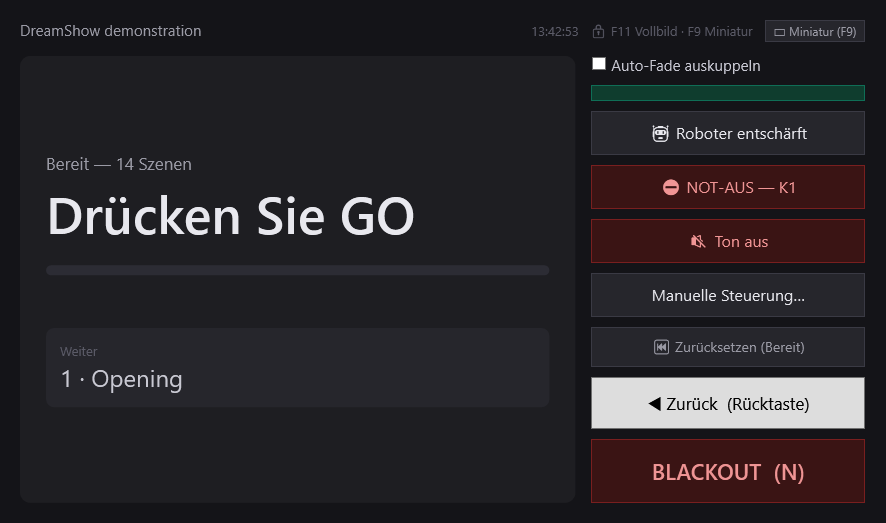
Der Show-Modus ist die Art, die Vorstellung zu fahren. Er öffnet das Ablauffenster: eine aufgeräumte, aus der Entfernung lesbare Ansicht, die die aktuelle Szene, ihren Fortschritt, die nächste Szene und die Nachricht für den Techniker anzeigt, mit großen Knöpfen GO, ◀ Zurück und BLACKOUT. Dieses Fenster verändert die Show nie: Es sendet nur Befehle an die Wiedergabe-Engine. Es kann auf einen zweiten Bildschirm verschoben oder zu einer kleinen Leiste (Miniatur) verkleinert werden, damit der Editor sichtbar bleibt.
So öffnen Sie ihn: Knopf Show-Modus oben rechts im Hauptfenster (Tooltip: „Öffnet das Ablauffenster (auch auf einem zweiten Bildschirm)“).
Den Show-Modus öffnen
Beim Klick auf Show-Modus:
- Sauberer Start (der Normalfall): Der Ablauf kehrt in den Zustand „Bereit“ zurück: Blackout, Medien gestoppt, keine Szene aktiv. Das erste Go startet Szene 1 von Anfang an. Achtung: Wenn im Editor eine Szene leuchtete, geht der Saal beim Öffnen sofort in den Blackout.
- Fortsetzung: Wurde das Ablauffenster mitten in der Vorstellung geschlossen, setzt das erneute Öffnen die Show genau dort fort, wo sie war: gleiche Szene, gleiche Position in ihrer Timeline, in Wiedergabe.
Das Fenster öffnet sich vor dem Editor und bleibt dort (ein Klick in den Editor verdeckt es nicht). Hatten Sie es beim letzten Mal als Miniatur gelassen, öffnet es sich als Miniatur.
Im Show-Modus ist der DMX-Ausgang immer aktiv, auch wenn der Knopf LIVE des Editors aus ist: Ein unglücklicher Klick auf LIVE kann die Vorstellung nicht in den Blackout stürzen. Nur der Visualisierungsmodus schaltet den Ausgang ab, auch im Show-Modus.
Das Ablauffenster
Die obere Leiste
- Links der Name der Show.
- Rechts eine Informationszeile:
- vor dem ersten Go: die Uhrzeit;
- danach: „21:04:12 · Beginn 20:31:05 · Dauer 0:33:07“, also die Uhrzeit, die Uhrzeit des ersten Go und die seitdem verstrichene Dauer;
- am Ende der Vorstellung bleibt die Dauer stehen und „· ENDE 22:15:40“ kommt hinzu (siehe unten);
- dann der Hinweis „🔒 F11 Vollbild · F9 Miniatur“;
- wenn parallele Sequenzen laufen: „⇉ parallel: …“ mit ihren Namen (siehe Parallele Sequenzen).
- ▭ Miniatur (F9): Verkleinert den Ablauf zu einer kleinen Leiste (siehe unten).
Die aktuelle Szene
- Der Zähler: „Bereit — 12 Szenen“ vor dem ersten Go, danach „Läuft — 3/12“.
- Der Name der Szene, sehr groß. Vor dem ersten Go: „Drücken Sie GO“.
- Der Fortschrittsbalken:
- während einer Einblendung zeigt er den Fortschritt der Überblendung, und die Zeitanzeige zeigt „Überblendung 2.4 s“ (die verbleibende Zeit);
- danach zeigt er den Fortschritt in der Timeline der Szene, und die Zeitanzeige zeigt „1:12 / 3:40“ (Position / Länge der Timeline);
- hat die Szene nichts abzuspielen (leere Timeline oder nur sofortige Elemente), bleibt der Balken leer und die Zeitanzeige gibt nur an, seit wann die Szene läuft.
- Nach der Zeitanzeige können folgen:
- „↻ Schleife 2“ für eine Szene in Schleife (die Nummer des Durchlaufs), mit „(max. 300 s)“, wenn die Schleife eine Höchstdauer hat;
- „→ Überblendung 3 s“: die Überblendung, mit der diese Szene zur nächsten verlassen wird.
- Die Ablauf-Nachricht, in Gelb: der Text, der im Feld Ablauf-Nachricht: der Szeneneinstellungen eingegeben wurde („worauf man wartet, bevor man GO drückt“). Siehe Die Szeneneinstellungen. Wenn ein Block Auf eine Taste warten wartet, wird diese Nachricht durch die Anweisung des Blocks ersetzt: „⌨ Drücken Sie „Leertaste““ oder die Nachricht des Blocks, gefolgt von „⌨ „Leertaste““. Siehe Warte-Blöcke.
- Weiter: Nummer und Name der nächsten Szene, mit „(auto)“ (automatisch), wenn sie nach einer Verzögerung von selbst startet, oder „(verkettet)“, wenn sie sich an das Ende der aktuellen Szene anschließt. Bei der letzten Szene: „— SHOW-ENDE — letzte Szene erreicht um 22:15:40“ oder „— Ende der Show —“.
Die Knöpfe
- Auto-Fade auskuppeln (Kontrollkästchen): „Aktiviert: Keine Szene folgt automatisch (Auto-Fade / verkettet) — Sie schalten alles mit GO weiter.“ Automatische Auslösungen (nach einer Verzögerung, verkettet) werden ignoriert; jeder Szenenwechsel erfolgt per Go. Das Kästchen ist dasselbe wie in der Timeline des Editors: Wird das eine angehakt, ist auch das andere angehakt.
- GO (Leertaste): Startet die nächste Szene. Das erste Go aus „Bereit“ startet Szene 1 und markiert den Beginn der Vorstellung. Der Knopf ist ausgegraut (und das Go wirkungslos, per Klick wie per Tastatur):
- bei der letzten Szene;
- solange die Timeline der aktuellen Szene nicht beendet ist (Einblendung läuft, oder die rote Linie hat das Ende des letzten Elements noch nicht erreicht). Ausnahme: Eine Szene in Schleife akzeptiert das Go jederzeit (so verlässt man eine Schleife). Das Go startet mit der Überblendung der Szene, die man verlässt; die Timeline der neuen Szene startet, sobald diese Überblendung beendet ist. Siehe Überblendungen und Mix.
- 🤖 Roboter entschärft / 🤖 Roboter SCHARF: Nur sichtbar, wenn der Saal Roboter deklariert. Schaltet die Roboter scharf oder entschärft sie: Entschärft werden die Roboter-Blöcke der Timeline ignoriert. Der Knopf wird rot, sobald er scharf ist, und zeigt den Zustand des ersten Roboters an (Modus, Akku, „⚠ AU SOL“ (am Boden), „hors ligne“ (offline)…).
- ⛔ NOT-AUS — Name des Roboters: Ein roter Knopf pro deklariertem Roboter, und ⛔ NOT-AUS — ALLE zuerst, wenn es mehrere gibt. „Not-Aus: sofortiger Stopp, dann Motoren aus (der Roboter sackt zusammen). Wirkt auch im unscharfen Zustand.“ Siehe Die humanoiden Roboter.
- 🔇 Ton aus: „Stoppt sofort alle laufenden Sounds.“ Dieselbe Aktion wie der Knopf im Bereich Audio des Editors. Dieser Knopf stoppt nur die von DreamShow abgespielten Sounds: Der Ton eines Videos läuft weiter, solange das Video läuft.
- Manuelle Steuerung…: Öffnet die manuellen Steuerungen (Seilwinde, Stromversorgung, Shutter), identisch mit denen des Editors. Siehe Die manuelle Steuerung.
- ⏮ Zurücksetzen (Bereit): „Zurück zum Zustand vor der Show: Blackout, Medien gestoppt. Das nächste GO startet Szene 1.“ Die parallelen Sequenzen stoppen, laufende Warte-Blöcke werden abgebrochen, und Beginn und Ende der Vorstellung werden gelöscht. Auf Halten eingestellte Scheinwerfer (zum Beispiel eine Seilwinde) behalten ihren Wert. Es gibt keine Bestätigung.
- ◀ Zurück (Rücktaste): Kehrt sofort (ohne Überblendung) an den Anfang der vorherigen Szene zurück und spielt sie ab. Wirkungslos bei Szene 1 oder vor dem ersten Go.
- BLACKOUT (N): Schaltet den allgemeinen Blackout um. Der Knopf wird leuchtend rot, solange der Blackout aktiv ist; ein erneuter Druck schaltet das Licht wieder ein. Während des Blackouts läuft der Ablauf im Hintergrund weiter (Timeline, Sounds), nur die Scheinwerfer stehen auf null, mit Ausnahme:
- der im Saal auf Halten eingestellten Scheinwerfer (Feld „Falls in keiner Szene erwähnt“), damit ein Blackout nie eine Seilwinde bewegt;
- der manuellen Steuerungen, des Verfolgers auf dem Tablet und der von den DMX-Fadern übernommenen Kanäle, die Vorrang vor dem Blackout haben.
Die Tasten in Klammern sind die unter Datei > Fernbedienung (GO-Tasten)… eingestellten (siehe Die Fernbedienung (GO-Tasten)).
Die Tastaturtasten
Wenn das Ablauffenster den Fokus hat:
| Taste | Wirkung |
|---|---|
| Leertaste, Eingabe (Standard) | GO |
| Rücktaste (Löschen nach links, Standard) | ◀ Zurück |
| N (Standard) | BLACKOUT |
| F9 | Miniatur / vollständiges Fenster |
| F11 | Vollbild / normales Fenster |
Wartet ein Block Auf eine Taste warten, dient seine Taste zuerst dazu, ihn freizugeben.
Die Miniatur (F9)
▭ Miniatur (F9) („Verkleinert den Ablauf auf eine kleine, stets im Vordergrund liegende Leiste: Der Rest des Bildschirms ist wieder sichtbar. F9 zum Zurückkehren.“) klappt den Ablauf zu einer schmalen Leiste zusammen, stets im Vordergrund. Nützlich mit nur einem Bildschirm, um die Timeline oder die Simulation sichtbar zu halten. Die Leiste zeigt:
- „3/12 Name der Szene“ und rechts die Zeit;
- einen schmalen Fortschrittsbalken;
- die Ablauf-Nachricht (in Gelb), falls vorhanden;
- „▸“ gefolgt von der nächsten Szene;
- drei Knöpfe: ◀ (Vorherige Szene), GO und BLACKOUT, die genau dasselbe tun wie im vollständigen Fenster;
- ⤢ (Vollständiges Fenster (F9)), um zum vollständigen Fenster zurückzukehren.
Beim ersten Mal platziert sich die Leiste oben rechts auf dem Bildschirm. Danach kehrt jede Darstellung (vollständig oder Miniatur) an die Stelle zurück, an der Sie sie gelassen hatten, solange das Ablauffenster geöffnet bleibt. Die Wahl vollständig / Miniatur wird für das nächste Öffnen des Show-Modus gespeichert. Der Wechsel in den Vollbildmodus (F11) beendet die Miniatur.
Auf einem zweiten Bildschirm
Das Ablauffenster ist ein eigenes Fenster: Ziehen Sie es an seiner Titelleiste auf den zweiten Bildschirm (den des Technikers) und drücken Sie dann F11, damit es diesen Bildschirm ganz ausfüllt. F11 macht es wieder zu einem normalen Fenster. Der Editor bleibt auf dem Hauptbildschirm.
Was im Editor während der Vorstellung aktiv bleibt
Der Editor ist im Show-Modus nicht gesperrt. Was Sie wissen sollten:
- Die Szenenliste folgt der Vorstellung: Die aktuelle Szene wird bei jedem Wechsel automatisch ausgewählt, und die rote Linie der Timeline läuft mit.
- Ein Klick auf eine andere Szene in der Liste bei eingeschaltetem LIVE-Knopf lässt die Vorstellung zu dieser Szene springen (und spielt sie ab). Klicken Sie während einer Vorstellung möglichst nicht in die Liste.
- Eine Änderung an der aktuellen Szene wirkt sofort auf der Bühne (Farben, Intensitäten, Blöcke…), ohne die rote Linie neu zu starten.
- Die Leertaste des Editors löst ein Go aus, mit denselben Regeln wie der Knopf GO des Ablaufs.
- Weiterhin nutzbar sind: der Knopf 🔇 Ton aus im Bereich Audio, der Knopf zum Scharfschalten der Roboter, Saal > Manuelle Steuerung…, das Menü DMX (Werte, Fader, Sound-to-Light, Timecode…), die Web-, OSC- und MIDI-Fernsteuerungen.
- Der Knopf LIVE hat im Show-Modus keine Wirkung auf den Ausgang (er bleibt aktiv).
- Das Kästchen Auto-Fade auskuppeln des Editors und das des Ablaufs sind dasselbe.
Dauer und Ende der Vorstellung
- Beginn: das erste Go aus dem Zustand „Bereit“. Die Uhrzeit erscheint in der Leiste („Beginn 20:31:05“), und die Dauer läuft ab diesem Zeitpunkt.
- Ende der Vorstellung: das Erreichen der letzten Szene, per Go oder durch eine automatische Verkettung. In diesem Moment:
- bleibt die Dauer stehen und die Leiste ergänzt „· ENDE 22:15:40“;
- zeigt der Rahmen Weiter „— SHOW-ENDE — letzte Szene erreicht um 22:15:40“;
- vermerkt das Protokoll „ENDE DER SHOW: letzte Szene erreicht — Dauer 1:44:35“;
- ist der Knopf GO ausgegraut. Die letzte Szene spielt ihre Timeline normal bis zum Ende ab.
- Wird die letzte Szene durch einen Sprung erreicht (◀ Zurück, Klick auf eine Szene, programmierter Sprung in der Timeline, Fernbedienungsbefehl „zu Szene springen“, Timecode), markiert dies nicht das Ende: Weiter zeigt dann einfach „— Ende der Show —“.
- ⏮ Zurücksetzen (Bereit) löscht Beginn und Ende: Die Dauer läuft beim nächsten ersten Go neu an.
Das Ablauffenster schließen
Schließen Sie das Fenster (Kreuz in der Titelleiste). Es gibt keine Bestätigung.
- DreamShow merkt sich, wo die Vorstellung stand: Ein erneutes Öffnen von Show-Modus setzt sie genau an dieser Szene und dieser Position fort.
- Der Editor übernimmt wieder: Die ausgewählte Szene wird angezeigt, die Wiedergabe ist gestoppt (ihr Endzustand bleibt sichtbar).
- Ist der Knopf LIVE des Editors aus, stoppt der DMX-Ausgang sofort beim Schließen des Ablaufs.
Um beim erneuten Öffnen von vorn zu beginnen, klicken Sie vor dem Schließen des Ablaufs auf ⏮ Zurücksetzen (Bereit).
Das Beenden von DreamShow im Show-Modus erfordert eine Bestätigung: „Eine Show LÄUFT GERADE. DreamShow trotzdem beenden?“. Bei einem Absturz oder Stromausfall siehe Fortsetzung nach einem Absturz oder Stromausfall.
Schritt für Schritt
Eine Vorstellung fahren
- Öffnen Sie vor dem Einlass des Publikums die Show und prüfen Sie, dass LIVE eingeschaltet ist.
- Klicken Sie auf Show-Modus. Der Ablauf zeigt „Bereit — N Szenen“ und der Saal ist im Blackout.
- Ziehen Sie den Ablauf auf den zweiten Bildschirm und drücken Sie F11.
- Auf das Zeichen drücken Sie GO (oder die Leertaste, oder den Knopf der Fernbedienung): Szene 1 startet und die Dauer beginnt zu laufen.
- Folgen Sie der Ablauf-Nachricht (in Gelb) und der nächsten Szene; wenn GO wieder hell wird, ist das nächste Go möglich.
- Bei einem Problem: BLACKOUT, 🔇 Ton aus oder ◀ Zurück, um die vorherige Szene erneut aufzunehmen.
- Bei der letzten Szene zeigt der Ablauf „— SHOW-ENDE —“ und die Gesamtdauer. Schließen Sie den Ablauf.
Die nächste Vorstellung vorbereiten
- Öffnen Sie erneut Show-Modus: Der Ablauf setzt dort fort, wo er war.
- Klicken Sie auf ⏮ Zurücksetzen (Bereit): Blackout, Medien gestoppt, der Ablauf zeigt „Bereit“.
- Das nächste GO startet Szene 1 neu und eine neue Dauer.
Den Editor auf nur einem Bildschirm sichtbar halten
- Drücken Sie im Ablauf F9: Er wird zu einer Leiste oben rechts.
- Platzieren Sie die Leiste dort, wo sie nicht stört; sie bleibt im Vordergrund.
- Die Knöpfe ◀, GO und BLACKOUT sowie die Tasten bleiben aktiv. F9 oder ⤢, um zum vollständigen Fenster zurückzukehren.
Gut zu wissen
- Einen langsamen PC können Sie entlasten, indem Sie das Rendern der Simulation abschalten (Knopf ⏻ im Simulationsbereich): Der DMX-Ausgang ist davon nicht betroffen. Siehe Die 2D- und 3D-Simulation.
- Das Ablauffenster ändert die Show nie; der Editor dagegen bleibt während der Vorstellung bearbeitbar (siehe oben).
- Die Tasten des Ablaufs wirken nur, wenn er den Fokus hat. Klicken Sie nach einem Klick in den Editor wieder auf den Ablauf.
- Die Fernsteuerungen (Web, OSC, MIDI) folgen denselben Go-Regeln wie der Ablauf. Achtung: Ihre Befehle Pause und Bereit wirken auch während der Vorstellung.