Inhalt des Handbuchs
Die Bahnen
Eine Bahn animiert Moving Heads (oder andere Scheinwerfer) über die Zeit: Sie setzen Schlüsselbilder, jedes mit einem Zustand der Scheinwerfer (Position, Farbe, Intensität, Zoom…), und DreamShow berechnet alles, was zwischen zwei Schlüsselbildern geschieht. Als Block auf die Timeline gesetzt, lässt die Bahn zum Beispiel die Bühne abfahren, einen Lichtteppich drehen oder eine Farbe während einer Szene gleiten.
Die Schlüsselbilder werden mit den üblichen Werkzeugen des Hauptfensters eingestellt (Ausrichten, Zone, Schieberegler, Paletten, Kalibrierung): Während der Bearbeitung schreiben diese Werkzeuge in das ausgewählte Schlüsselbild.
So greifen Sie darauf zu: Panel Bibliotheken, Abschnitt Bahnen: Schaltfläche + Bahn (Auswahl), Liste der Bahnen (Doppelklick öffnet den Editor). Auf der Timeline öffnet ein Doppelklick auf einen Bahnblock ebenfalls seinen Editor.
Die Bibliothek der Bahnen
Die Bahnen sind eigene Dateien (Ordner trajectoires der Daten, eine Datei nom.traj.json pro Bahn). Sie gelten für alle Shows gemeinsam: Dieselbe Bahn kann in mehreren Szenen und mehreren Shows eingesetzt werden.
Im Panel Bibliotheken, Abschnitt Bahnen:
- Die Liste: die Bahnen in alphabetischer Reihenfolge. Doppelklick = Editor öffnen; eine Bahn auf eine Spur der Timeline ziehen = sie dort einfügen; Taste Entf = löschen.
- Rechtsklick auf die Liste:
- Editor öffnen;
- Duplizieren…: kopiert die Bahn unter einem neuen Namen („Name der Kopie von „…“:“, vorgeschlagen „Name (Kopie)“). Das Original und die Blöcke, die es verwenden, ändern sich nicht: Das ist der sichere Weg, eine Variante anzulegen;
- Löschen…: nach Bestätigung wird die Datei endgültig gelöscht. Die bereits auf einer Timeline gesetzten Blöcke bleiben, spielen aber nichts mehr ab.
- + Bahn (Auswahl): erstellt eine Bahn für die aktivierten Scheinwerfer oder Gruppen. Ihr aktueller Zustand wird zum ersten Schlüsselbild (bei 0 s), dann öffnet sich der Editor.
Eine Bahn erstellen
- Aktivieren Sie die Moving Heads (oder Gruppen), die sich bewegen sollen, und bringen Sie sie dorthin, wo die Bahn beginnen soll (Ausrichten, Zone, Schieberegler…).
- Klicken Sie auf + Bahn (Auswahl). Ohne Auswahl erinnert DreamShow daran: „Aktivieren Sie zuerst die Moving Heads (oder Gruppen) der Bahn und positionieren Sie sie: ihr Zustand wird zum ersten Keyframe.“
- Geben Sie den Name der Bahn: ein. Ein bereits vergebener Name wird abgelehnt („Eine Bahn mit diesem Namen existiert bereits.“).
- Der Editor öffnet sich im Bahnmodus.
Die angesteuerten Scheinwerfer (die „Ziele“) werden beim Erstellen festgelegt; sie werden oben im Editor angezeigt.
Der Bahnmodus
Solange der Editor geöffnet ist, befindet sich das Hauptfenster im Bahnmodus:
- Die Kopfleiste des Panels Szeneneinstellungen ist orange: „BAHNMODUS — „Name“: Die Einstellungen ändern das ausgewählte Schlüsselbild“;
- die Liste des Endzustands wird zu „Schlüsselbild von „Name““;
- die Auswahl wird durch die Ziele der Bahn ersetzt;
- Ausrichten, Zone, die Schieberegler, die Paletten und die Kalibrierung schreiben in das ausgewählte Schlüsselbild, und die Simulation zeigt es an.
Ist ein Schlüsselbild ausgewählt, zeigt die Kopfleiste „… — Schlüssel bei t = 2.00 s“ (gefolgt von „(zone)“, wenn es ein Zonen-Schlüsselbild ist). Während einer Vorschau zwischen zwei Schlüsselbildern zeigt sie „… — Vorschau bei t = … s (kein Schlüssel)“: Was Sie in diesem Moment einstellen, wird nicht behalten. Wählen Sie ein Schlüsselbild aus (oder erstellen Sie eines), bevor Sie Einstellungen vornehmen.
Der Modus endet mit dem Schließen des Editors (Schaltfläche Schließen oder Schaltfläche ✔ Bearbeitung des Effekts beenden der Kopfleiste, die in diesem Modus den Editor schließt).
Das Fenster „Bahn“
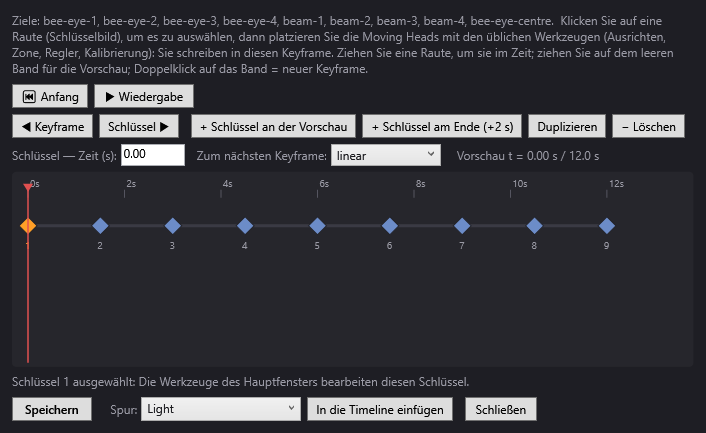
Der Titel lautet „Bahn — Name“. Oben eine Erinnerung an die Ziele und die Gesten.
Wiedergabe
- ⏮ Anfang: setzt die Vorschaumarke auf 0 s zurück.
- ▶ Wiedergabe / ⏸ Pause: spielt die interpolierte Bahn in der Simulation ab: Die Moving Heads bewegen sich und wechseln die Farbe. Die Wiedergabe hält am Ende an, auf der letzten Pose. Es sind mindestens zwei Schlüsselbilder zu unterschiedlichen Zeiten nötig („Fügen Sie mindestens zwei Schlüssel zu unterschiedlichen Zeiten hinzu.“).
Die Schlüsselbilder
- ◀ Keyframe / Schlüssel ▶: wählt das vorherige / nächste Schlüsselbild aus.
- + Schlüssel an der Vorschau: neues Schlüsselbild zur Zeit der Vorschaumarke, mit dem zu diesem Zeitpunkt interpolierten Zustand (und der interpolierten Zone, bei einem von einer Zone gesteuerten Abschnitt).
- + Schlüssel am Ende (+2 s): neues Schlüsselbild 2 s nach dem letzten, Kopie des Zustands am Ende.
- Duplizieren: kopiert das ausgewählte Schlüsselbild 1 s weiter.
- − Löschen: löscht das ausgewählte Schlüsselbild. Eine Bahn behält mindestens ein Schlüsselbild.
Ein Schlüsselbild wird nie genau auf ein anderes gesetzt: Ist die Zeit bereits belegt, wird es direkt dahinter verschoben.
Die Eigenschaften des ausgewählten Schlüsselbilds
- Schlüssel — Zeit (s): die Zeit des Schlüsselbilds in Sekunden ab Beginn der Bahn. Bestätigen Sie mit Eingabe oder durch Verlassen des Felds; die Schlüsselbilder ordnen sich neu.
- Zum nächsten Keyframe: die Art, von diesem Schlüsselbild zum nächsten zu gelangen:
- linear (Standard): mit konstanter Geschwindigkeit;
- weich: startet und kommt sanft an;
- Halten: bleibt auf diesem Schlüsselbild bis zum nächsten und springt dann. Auf dem Band ist der Abschnitt gestrichelt.
- Rechts „Vorschau t = … s / … s“: die Zeit der Marke und die Gesamtdauer.
Das Band der Schlüsselbilder
- Oben ein Sekundenlineal; jedes Schlüsselbild ist eine nummerierte Raute; das ausgewählte Schlüsselbild ist orange; die Vorschaumarke ist der rote Strich.
- Auf eine Raute klicken: wählt das Schlüsselbild aus. Seine Einstellungen folgen dann den Werkzeugen des Hauptfensters.
- Eine Raute ziehen: verschiebt das Schlüsselbild in der Zeit (auf die Hundertstelsekunde). Die Simulation folgt.
- Ins Leere klicken oder ziehen: verschiebt die Vorschaumarke; die Simulation zeigt den interpolierten Zustand.
- Doppelklick ins Leere: neues Schlüsselbild an dieser Stelle.
Der untere Teil des Fensters
- Speichern: speichert die Bahn. Ist sie bereits auf Timelines gesetzt, fragt DreamShow, was zu tun ist: Ja ersetzt die Bahn überall (alle diese Blöcke ändern sich), Nein speichert sie unter einem neuen Namen (das Original bleibt unverändert, und der Editor arbeitet mit der Kopie weiter), Abbrechen speichert nichts.
- Spur: die Spur der ausgewählten Szene, in die der Block eingefügt wird.
- In die Timeline einfügen: speichert die Bahn bei Bedarf und fügt dann einen Bahnblock auf der gewählten Spur ein, zur Zeit der roten Linie, wenn die ausgewählte Szene diejenige ist, die gerade spielt (sonst bei 0 s). Der Block dauert so lange wie die Bahn (aufgerundet auf die nächste Zehntelsekunde, mindestens 0,5 s). Es muss eine Szene ausgewählt sein.
- Schließen: schließt den Editor und verlässt den Bahnmodus. Gibt es noch Änderungen: „Bahn vor dem Schließen speichern?“ (Ja, Nein, Abbrechen).
- Eine Hilfezeile bestätigt die Aktionen („Bahn gespeichert.“, „Block in die Timeline eingefügt.“, „Schlüssel N ausgewählt: …“).
Was interpoliert wird
Zwischen zwei benachbarten Schlüsselbildern mischt DreamShow jede Einstellung jedes Ziels: Intensität, Pan, Tilt, Farbe und die von Hand eingestellten Kanäle (Zoom, Zellen…).
- Eine Einstellung, die nur in einem der beiden Schlüsselbilder vorhanden ist, behält ihren Wert über den ganzen Abschnitt. Ausnahme: Die Farbe einer Zelle (Red 1, Green 2…), die nur in einem Schlüsselbild eingestellt ist, wird von der Gesamtfarbe des anderen Schlüsselbilds aus übergeblendet.
- Vor dem ersten Schlüsselbild gilt das erste; nach dem letzten das letzte.
Die Zonen-Schlüsselbilder
Wenn Sie das Werkzeug Zone auf ein Schlüsselbild anwenden, wird die Zone im Schlüsselbild gespeichert: Es ist ein Zonen-Schlüsselbild. Zwischen zwei Zonen-Schlüsselbildern wird die Zone selbst interpoliert (Mitte, Größe, Drehung), und die Moving Heads werden in jedem Moment neu auf sie verteilt: Eine Drehung lässt die Lichtflecken um die Mitte der Zone kreisen, statt dass jeder Moving Head den kürzesten Weg nimmt. Farbe und Intensität werden dagegen weiterhin normal interpoliert. Ein Abschnitt, bei dem nur ein Schlüsselbild eine Zone hat, behält diese Zone von Anfang bis Ende.
Der Winkel einer Zone wird unverändert interpoliert: Von Rot° 0 bis Rot° 720 macht die Zone zwei volle Umdrehungen. Bei Zonenbewegungen wählt DreamShow für jeden Moving Head die Pan-Richtung, die während der ganzen Bewegung in der Mitte seines Bewegungsbereichs bleibt, damit er nicht am Ende des Bereichs anschlägt und eine Umdrehung zurückfährt.
Während der Vorschau und der Wiedergabe wird die interpolierte Zone auf dem Plan und in der 3D-Ansicht gezeichnet.
Der Bahnblock auf der Timeline
- Einfügen: In die Timeline einfügen im Editor, oder die Bahn aus der Liste Bahnen auf eine Spur ziehen (der Block übernimmt die Dauer der Bahn, oder 10 s, wenn sie keine Dauer hat).
- Dauer: Die ganze Bahn wird auf die Dauer des Blocks gestreckt. Ein Block, der länger ist als die Bahn, spielt sie langsamer ab, ein kürzerer Block schneller.
- Ende: Ist der Block der letzte, der auf seiner Spur endet, behalten die Scheinwerfer nach dem Ende des Blocks die letzte Pose.
- Überblendungen: Der Block hat wie die anderen eine Ein- und Ausblendung (siehe Überblendungen und Mix).
- Doppelklick auf den Block oder Rechtsklick > Bahn bearbeiten…: öffnet den Editor mit dieser Bahn. Existiert die Datei nicht mehr: „Bahn „…“ nicht gefunden oder unlesbar.“
- Eine Bahn zu ändern und dann zu speichern aktualisiert alle Blöcke, die sie verwenden (außer Sie entscheiden sich, sie unter einem anderen Namen zu speichern).
Siehe Licht- und Effektblöcke und Die Timeline der Szene.
Schritt für Schritt
Ein Schwenk von links nach rechts in 6 Sekunden
- Wählen Sie die Szene aus, aktivieren Sie die Moving Heads.
- Richten Sie sie mit Ausrichten auf die linke Bühnenseite (vom Publikum aus gesehen).
- + Bahn (Auswahl), nennen Sie sie „Schwenk“.
- Im Editor + Schlüssel am Ende (+2 s): Ein Schlüsselbild 2 erscheint bei 2 s. Geben Sie 6 in Schlüssel — Zeit (s): ein, dann Eingabe.
- Richten Sie, während Schlüsselbild 2 ausgewählt ist, mit Ausrichten auf die rechte Seite (vom Publikum aus gesehen).
- Wählen Sie Schlüsselbild 1 aus und wählen Sie weich unter Zum nächsten Keyframe:.
- ▶ Wiedergabe, um in der Simulation zu prüfen.
- Wählen Sie die Spur:, setzen Sie die rote Linie, In die Timeline einfügen, dann Schließen.
Ein Lichtteppich, der sich dreht
- Aktivieren Sie die Moving Heads, schalten Sie Zone ein und zeichnen Sie ein Rechteck auf die Bühne.
- + Bahn (Auswahl), nennen Sie sie „Drehteppich“.
- Wählen Sie Schlüsselbild 1 aus und berühren Sie dann die Zone (verschieben Sie sie leicht oder bestätigen Sie Rot° bei 0): Das Schlüsselbild wird zu einem Zonen-Schlüsselbild.
- + Schlüssel am Ende (+2 s), stellen Sie seine Zeit ein (zum Beispiel 20 s), geben Sie dann 360 in Rot° ein und Eingabe.
- ▶ Wiedergabe: Die Lichtflecken kreisen um die Mitte der Zone.
- Fügen Sie den Block in die Timeline ein.
Die Farbe zu einem genauen Zeitpunkt ohne Überblendung wechseln
- Erstellen Sie zwei Schlüsselbilder mit derselben Position, eines rot, das andere blau.
- Wählen Sie beim ersten Halten: Das Rot hält bis zur Zeit des zweiten Schlüsselbilds, dann kommt das Blau schlagartig.
Gut zu wissen
- Stellen Sie immer ein ausgewähltes Schlüsselbild ein: Die während einer Vorschau zwischen zwei Schlüsselbildern vorgenommenen Einstellungen gehen verloren.
- Eine Bahn ist eine Datei, die allen Shows gemeinsam ist. Um eine bereits verwendete Bahn zu ändern, ohne die anderen Szenen zu verändern, wählen Sie zuerst Duplizieren… oder antworten Sie auf die Speicherfrage mit Nein.
- Das Löschen einer Bahn lässt ihre Blöcke auf den Timelines stehen, aber sie spielen nichts mehr ab: Löschen Sie sie ebenfalls.
- Die Dauer des Blocks bestimmt die Geschwindigkeit: Ein längerer Block verlangsamt die ganze Bewegung.
- Eine Bahn spielt nur auf den bei ihrer Erstellung gewählten Zielen.
- Das Auswählen eines Schlüsselbilds zählt als Änderung: Beim Schließen bietet DreamShow fast immer das Speichern an. Antworten Sie mit Nein, wenn Sie nichts geändert haben.