Índice del manual
Las trayectorias
Una trayectoria anima cabezas móviles (u otros focos) en el tiempo: usted coloca imágenes clave, cada una con un estado de los focos (posición, color, intensidad, zoom…), y DreamShow calcula todo lo que ocurre entre dos claves. Colocada en la línea de tiempo en forma de bloque, la trayectoria hace, por ejemplo, barrer el escenario, girar una alfombra de luz o deslizar un color durante una escena.
Las imágenes clave se ajustan con las herramientas habituales de la pantalla principal (Apuntar, Zona, deslizadores, paletas, calibración): durante la edición, esas herramientas escriben en la clave seleccionada.
Para acceder a ellas: panel Bibliotecas, sección Trayectorias: botón + trayectoria (selección), lista de las trayectorias (doble clic para abrir el editor). En la línea de tiempo, un doble clic en un bloque de trayectoria abre también su editor.
La biblioteca de trayectorias
Las trayectorias son archivos aparte (carpeta trajectoires de los datos, un archivo nombre.traj.json por trayectoria). Son comunes a todos los espectáculos: una misma trayectoria puede colocarse en varias escenas y varios espectáculos.
En el panel Bibliotecas, sección Trayectorias:
- La lista: las trayectorias por orden alfabético. Doble clic = abrir el editor; arrastrar una trayectoria a una pista de la línea de tiempo = insertarla en ella; tecla Supr = borrar.
- Clic derecho en la lista:
- Abrir el editor;
- Duplicar…: copia la trayectoria con un nombre nuevo («Nombre de la copia de «…»:», propuesto «nombre (copia)»). La original y los bloques que la utilizan no cambian: es la manera segura de hacer una variante;
- Eliminar…: tras confirmación, el archivo se borra definitivamente. Los bloques ya colocados en una línea de tiempo permanecen, pero ya no reproducen nada.
- + trayectoria (selección): crea una trayectoria para los focos o grupos marcados. Su estado actual pasa a ser la primera imagen clave (en 0 s) y después se abre el editor.
Crear una trayectoria
- Marque las cabezas móviles (o grupos) que se van a mover y colóquelas donde debe empezar la trayectoria (Apuntar, Zona, deslizadores…).
- Haga clic en + trayectoria (selección). Sin selección, DreamShow lo recuerda: «Marque primero las cabezas móviles (o grupos) de la trayectoria y colóquelas: su estado pasa a ser la primera imagen clave.»
- Escriba el Nombre de la trayectoria:. Un nombre ya ocupado se rechaza («Ya existe una trayectoria con ese nombre.»).
- El editor se abre en modo trayectoria.
Los focos a los que se apunta (los «destinos») se fijan al crear; se recuerdan en la parte superior del editor.
El modo trayectoria
Mientras el editor está abierto, la pantalla principal está en modo trayectoria:
- la banda del panel Ajustes de la escena es naranja: «MODO TRAYECTORIA — «nombre»: los ajustes modifican la imagen clave seleccionada»;
- la lista del estado final pasa a ser «Imagen clave de «nombre»»;
- la selección se sustituye por los destinos de la trayectoria;
- Apuntar, Zona, los deslizadores, las paletas y la calibración escriben en la imagen clave seleccionada, y la simulación la muestra.
Cuando hay una clave seleccionada, la banda indica «… — clave en t = 2.00 s» (seguido de «(zona)» si es una clave de zona). Durante una vista previa entre dos claves, indica «… — vista previa en t = … s (no es una clave)»: lo que ajuste en ese momento no se conserva. Seleccione una clave (o cree una) antes de ajustar.
El modo termina al cerrar el editor (botón Cerrar o botón ✔ Terminar la edición del efecto de la banda, que cierra el editor en este modo).
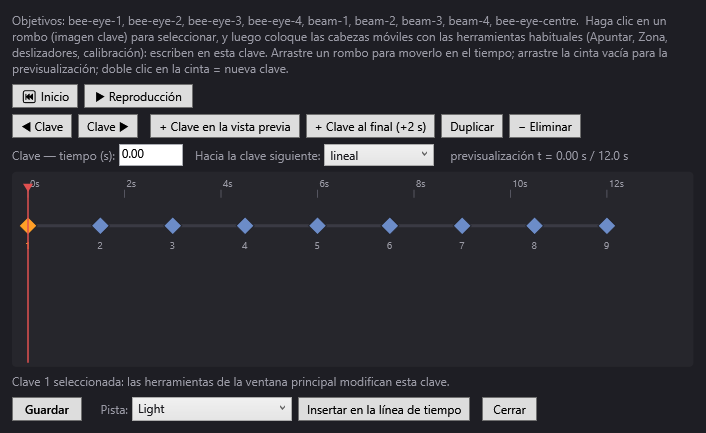
La ventana Trayectoria
El título es «Trayectoria — nombre». Arriba, un recordatorio de los destinos y de los gestos.
Reproducción
- ⏮ Inicio: lleva la marca de vista previa a 0 s.
- ▶ Reproducción / ⏸ Pausa: reproduce la trayectoria interpolada en la simulación: las cabezas móviles se mueven y cambian de color. La reproducción se detiene al final, en la última pose. Hacen falta al menos dos claves en instantes distintos («Añada al menos dos claves en instantes distintos.»).
Las claves
- ◀ Clave / Clave ▶: selecciona la clave anterior / siguiente.
- + Clave en la vista previa: nueva imagen clave en el tiempo de la marca de vista previa, con el estado interpolado en ese instante (y la zona interpolada, en un tramo controlado por una zona).
- + Clave al final (+2 s): nueva clave 2 s después de la última, copia del estado final.
- Duplicar: copia la clave seleccionada 1 s más allá.
- − Eliminar: elimina la clave seleccionada. Una trayectoria conserva al menos una clave.
Una clave nunca se coloca exactamente sobre otra: si el tiempo ya está ocupado, se desplaza justo después.
Las propiedades de la clave seleccionada
- Clave — tiempo (s):: el tiempo de la clave, en segundos desde el principio de la trayectoria. Valide con Intro o saliendo del campo; las claves se reordenan.
- Hacia la clave siguiente:: la manera de ir de esta clave a la siguiente:
- lineal (por defecto): a velocidad constante;
- suavizado: arranca y llega con suavidad;
- mantener: se queda en esta clave hasta la siguiente y después salta. En la cinta, el segmento aparece punteado.
- A la derecha, «previsualización t = … s / … s»: el tiempo de la marca y la duración total.
La cinta de claves
- Una regla de segundos arriba; cada clave es un rombo numerado; la clave seleccionada es naranja; la marca de vista previa es la línea roja.
- Hacer clic en un rombo: selecciona la clave. Sus ajustes siguen entonces las herramientas de la ventana principal.
- Arrastrar un rombo: mueve la clave en el tiempo (a la centésima de segundo). La simulación lo sigue.
- Hacer clic o arrastrar en el vacío: mueve la marca de vista previa; la simulación muestra el estado interpolado.
- Doble clic en el vacío: nueva clave en ese punto.
La parte inferior de la ventana
- Guardar: guarda la trayectoria. Si ya está colocada en líneas de tiempo, DreamShow pregunta qué hacer: Sí sustituye la trayectoria en todas partes (todos esos bloques cambian), No la guarda con un nuevo nombre (la original queda intacta y el editor continúa con la copia), Cancelar no guarda nada.
- Pista:: la pista de la escena seleccionada donde insertar el bloque.
- Insertar en la línea de tiempo: guarda la trayectoria si es necesario y después añade un bloque de trayectoria en la pista elegida, en el tiempo de la línea roja si la escena seleccionada es la que se reproduce (si no, en 0 s). El bloque dura lo que la trayectoria (redondeada a la décima de segundo superior, 0,5 s como mínimo). Debe haber una escena seleccionada.
- Cerrar: cierra el editor y sale del modo trayectoria. Si quedan modificaciones: «¿Guardar la trayectoria antes de cerrar?» (Sí, No, Cancelar).
- Una línea de ayuda confirma las acciones («Trayectoria guardada.», «Bloque insertado en la línea de tiempo.», «Clave N seleccionada: …»).
Qué se interpola
Entre dos claves vecinas, DreamShow mezcla cada ajuste de cada destino: intensidad, pan, tilt, color y los canales ajustados a mano (zoom, celdas…).
- Un ajuste presente en una sola de las dos claves conserva su valor durante todo el tramo. Excepción: el color de una celda (Red 1, Green 2…) ajustado en una sola clave se funde desde el color general de la otra clave.
- Antes de la primera clave se aplica la primera clave; después de la última, la última.
Las claves de zona
Si utiliza la herramienta Zona en una clave, la zona se guarda en la clave: es una clave de zona. Entre dos claves de zona, es la propia zona la que se interpola (centro, tamaño, rotación) y las cabezas móviles se reparten de nuevo sobre ella en cada instante: una rotación hace girar las manchas alrededor del centro de la zona, en lugar de que cada cabeza móvil tome el camino más corto. El color y la intensidad, en cambio, siguen interpolándose con normalidad. Un tramo en el que solo una clave tiene zona conserva esa zona de un extremo a otro.
El ángulo de una zona se interpola tal cual: de Rot° 0 a Rot° 720, la zona da dos vueltas completas. Para los movimientos de zona, DreamShow elige para cada cabeza móvil el sentido de pan que se mantiene en medio de su recorrido durante todo el movimiento, para evitar que choque con el tope y vuelva a salir una vuelta hacia atrás.
Durante la vista previa y la reproducción, la zona interpolada se dibuja en el plano y en la vista 3D.
El bloque de trayectoria en la línea de tiempo
- Inserción: Insertar en la línea de tiempo en el editor, o arrastrar la trayectoria desde la lista Trayectorias a una pista (el bloque toma la duración de la trayectoria, o 10 s si no tiene duración).
- Duración: toda la trayectoria se estira a la duración del bloque. Un bloque más largo que la trayectoria la reproduce más despacio, uno más corto más rápido.
- Final: si el bloque es el último en terminar en su pista, los focos conservan la última pose después del final del bloque.
- Fundidos: el bloque tiene, como los demás, un fundido de entrada y de salida (véase Fundidos y mezclas).
- Doble clic en el bloque, o clic derecho > Modificar la trayectoria…: abre el editor con esa trayectoria. Si el archivo ya no existe: «Trayectoria «…» no encontrada o ilegible.»
- Modificar y después guardar una trayectoria actualiza todos los bloques que la utilizan (salvo que elija guardarla con otro nombre).
Véanse Los bloques de luz y de efectos y La línea de tiempo de la escena.
Paso a paso
Un barrido de izquierda a derecha en 6 segundos
- Seleccione la escena y marque las cabezas móviles.
- Con Apuntar, apúntelas al lado «jardin» (izquierda vista desde el público) del escenario.
- + trayectoria (selección), llámela «Barrido».
- En el editor, + Clave al final (+2 s): aparece una clave 2 a los 2 s. Escriba 6 en Clave — tiempo (s): y después Intro.
- Con la clave 2 seleccionada, apunte al lado «cour» (derecha vista desde el público) con Apuntar.
- Seleccione la clave 1 y elija suavizado en Hacia la clave siguiente:.
- ▶ Reproducción para comprobarlo en la simulación.
- Elija la Pista:, coloque la línea roja, Insertar en la línea de tiempo y después Cerrar.
Una alfombra de luz que gira
- Marque las cabezas móviles, encienda Zona y trace un rectángulo en el escenario.
- + trayectoria (selección), llámela «Alfombra giratoria».
- Seleccione la clave 1 y toque después la zona (muévala ligeramente o valide Rot° en 0): la clave se convierte en una clave de zona.
- + Clave al final (+2 s), ajuste su tiempo (por ejemplo 20 s) y escriba después 360 en Rot° y Intro.
- ▶ Reproducción: las manchas giran alrededor del centro de la zona.
- Inserte el bloque en la línea de tiempo.
Cambiar de color en un instante preciso sin fundido
- Cree dos claves con la misma posición, una roja y otra azul.
- En la primera, elija mantener: el rojo se mantiene hasta el tiempo de la segunda clave y después llega el azul de golpe.
Conviene saber
- Ajuste siempre una clave seleccionada: los ajustes hechos durante una vista previa entre dos claves se pierden.
- Una trayectoria es un archivo común a todos los espectáculos. Para modificar una trayectoria ya utilizada sin cambiar las demás escenas, Duplicar… primero o responda No a la pregunta de guardado.
- Eliminar una trayectoria deja sus bloques en las líneas de tiempo, pero ya no reproducen nada: elimínelos también.
- La duración del bloque manda sobre la velocidad: alargar el bloque ralentiza todo el movimiento.
- Una trayectoria solo se reproduce en los destinos elegidos al crearla.
- Seleccionar una clave cuenta como una modificación: al cerrar, DreamShow propone casi siempre guardar. Responda No si no ha cambiado nada.