Índice del manual
Las pantallas de vídeo
Las pantallas son las superficies donde el show difunde sus vídeos e imágenes: un monitor o un videoproyector conectado al PC, o un reproductor de vídeo IP (equipo en la red). Cada pantalla lleva un nombre: los bloques de vídeo de la línea de tiempo apuntan a una pantalla por ese nombre. Una pantalla también puede colocarse en la sala para que la simulación 3D muestre el vídeo en su sitio.
Para abrirla: menú Sala > Pantallas…. La ventana se titula «DreamShow (versión) — Pantallas: (nombre de la sala)». No bloquea la pantalla principal; si ya está abierta, el menú la trae al primer plano.
Dos tipos de pantallas
- Monitor de Windows: una pantalla conectada al PC (monitor, videoproyector, pared LED a través de su tarjeta gráfica). El vídeo lo reproduce el reproductor ppvideoplayer instalado con DreamShow, que arranca minimizado.
- Reproductor de vídeo IP: un equipo reproductor en la red (equipo smallvp). Se conecta al control y reproduce un contenido almacenado en él mismo, organizado por «slot» (A a P): usted asocia un archivo a cada slot y luego lo sube al equipo desde esta ventana.
La lista y la ficha de la pantalla (a la izquierda)
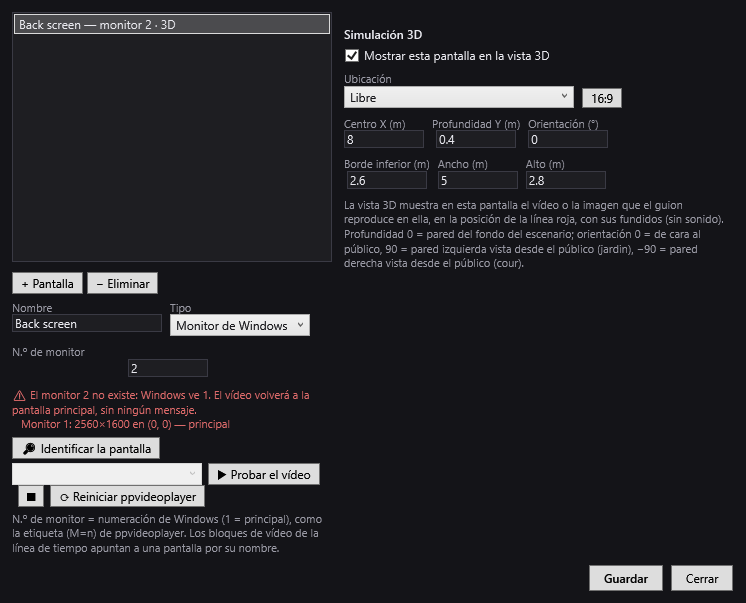
- La lista: una línea por pantalla: «nombre — monitor N» o «nombre — IP: identificador», seguida de «· 3D» si la pantalla está colocada en la sala.
- + Pantalla: añade una pantalla «Pantalla N», de tipo monitor, en el monitor N.
- − Eliminar: elimina la pantalla seleccionada (sin confirmación; no se guarda nada antes de Guardar).
- Nombre: el nombre de la pantalla, el que eligen los bloques de vídeo de la línea de tiempo. Si lo cambia, los bloques ya colocados que apuntaban al nombre antiguo ya no lo encuentran.
- Tipo: Monitor de Windows o Reproductor de vídeo IP.
- N.º de monitor (solo monitor de Windows): número del monitor, con la numeración de Windows (1 = principal), la misma que la de ppvideoplayer.
Una nota recuerda: «N.º de monitor = numeración de Windows (1 = principal), como la etiqueta (M=n) de ppvideoplayer. Los bloques de vídeo de la línea de tiempo apuntan a una pantalla por su nombre.»
Herramientas de un monitor de Windows
- La lista de monitores: «Windows ve N monitor(es) — misma numeración que ppvideoplayer:» y luego una línea por monitor: «Monitor N: anchura×altura en (x, y)», con «— principal» para la pantalla principal. Si el número elegido no existe, el texto se pone en rojo: «⚠ El monitor N no existe: Windows ve M. El vídeo volverá a la pantalla principal, sin ningún mensaje.»
- 🔎 Identificar la pantalla: muestra durante 8 segundos, en ese monitor, un cartón a pantalla completa con su número grande, «MONITOR N», el nombre de la pantalla, su resolución (y «pantalla principal» en su caso). Un clic o una tecla lo cierra antes. Es la forma segura de saber qué pantalla física lleva qué número.
- La lista de los vídeos del espectáculo y ▶ Probar el vídeo: reproduce el vídeo elegido en ese monitor mediante ppvideoplayer, es decir, por el camino real del espectáculo. La prueba se detiene sola al cabo de 10 segundos. Atención: un vídeo que empieza en negro no mostrará nada; use primero Identificar la pantalla. Si el show no tiene ningún vídeo, la lista está vacía («Este espectáculo no tiene ningún vídeo: añada uno para probar.»).
- ■: detiene la prueba.
- ⟳ Reiniciar ppvideoplayer: reinicia el reproductor. ppvideoplayer solo descubre los monitores al arrancar: hágalo después de conectar o activar una pantalla.
El reproductor de vídeo IP (a la derecha)
Este panel solo aparece para una pantalla de tipo Reproductor de vídeo IP.
- ID o dirección IP: designe el equipo por su identificador (configurado en el equipo) o por su dirección IP. Al lado, el estado en directo: «● conectado» o «○ no conectado».
- Una nota recuerda que el equipo se conecta al control (puerto 5555) y reproduce un contenido local por slot.
- La lista de equipos conectados: «Equipos conectados: identificador (dirección IP), …» o «Ningún equipo conectado por ahora.» Le dice qué escribir en ID o dirección IP.
- + Slot: añade un slot (la primera letra libre de A a P).
- Subir todo: sube todos los slots, uno tras otro.
Los vídeos que el show ya reproduce en esta pantalla (bloques de vídeo que apuntan a su nombre) se añaden automáticamente a la lista de slots, cada uno en una letra libre: solo tiene que comprobarlos y subirlos. Si no hay ninguno: «Ningún vídeo del espectáculo apunta a esta pantalla. Añada un bloque de vídeo en la línea de tiempo (pantalla = este nombre), o «+ Slot» para preparar un contenido.»
Cada slot tiene su línea:
- Vídeo: el archivo asociado (escrito, o elegido con Archivo…: vídeos .mp4, .mov, .avi, .mkv, .webm o imágenes .png, .jpg, .jpeg, .bmp, .gif). Un archivo tomado de la carpeta de medios del show se guarda con su nombre relativo.
- Slot: la letra, de A a P.
- Tipo: Vídeo o Imagen.
- Subir: envía el archivo al equipo y espera su confirmación. El estado se muestra bajo la línea: «⏳ Subida en curso…» y luego ✔ (confirmado), ⚠ (enviado pero no confirmado a tiempo) o ✖ (fallo, con el motivo: servidor no disponible, falta ID o IP, ningún archivo asociado…). La ventana sigue siendo utilizable durante una transferencia grande.
- ▶: prueba, reproduce este slot en el equipo.
- ■: detiene la reproducción en el equipo.
- ✕: quita este slot.
La sección Simulación 3D (a la derecha)
Coloca la pantalla en la sala para que la simulación la muestre.
- Mostrar esta pantalla en la vista 3D: marcada, la pantalla queda colocada. Al marcarla por primera vez, se coloca en el centro de la pared del fondo, con su borde inferior a 1 m por encima del escenario, con una anchura de la mitad de la sala (6 m como máximo) y en formato 16:9. Desmarcada, la pantalla ya no se dibuja.
- Ubicación: Pared del fondo (de cara al público), Pared izquierda vista desde el público (jardin), Pared derecha vista desde el público (cour), Fondo de la sala (de cara al escenario) o Libre. Elegir una pared ajusta la orientación y pega la pantalla contra esa pared (conservando su posición a lo largo de la pared cuando es posible). Libre se muestra cuando los valores no corresponden a ninguna pared.
- 16:9: pone la altura en anchura × 9/16.
- Centro X (m): posición del medio de la pantalla en anchura, desde la pared izquierda (vista desde el público).
- Profundidad Y (m): posición en profundidad; 0 = pared del fondo del escenario.
- Orientación (°): 0 = de cara al público, 90 = en la pared izquierda (vista desde el público), −90 = en la pared derecha (vista desde el público), 180 = de cara al escenario.
- Borde inferior (m): altura del borde inferior, desde el suelo de la sala.
- Ancho (m) y Alto (m): tamaño de la imagen.
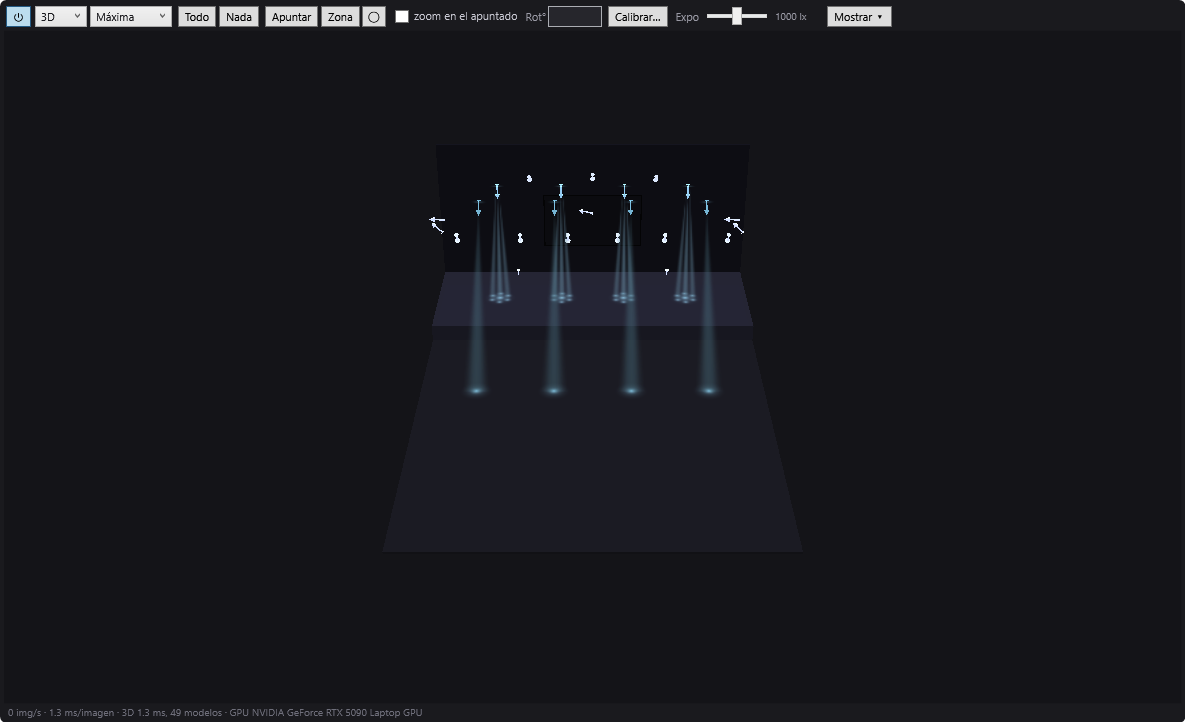
En la vista 3D, la pantalla muestra el vídeo o la imagen que el guion reproduce en ella, en la posición de la línea roja de la línea de tiempo, con sus fundidos, sin sonido. En el plano 2D, la pantalla es un trazo grueso con una pequeña marca del lado hacia el que mira y su nombre; el trazo se ilumina en azul cuando la pantalla reproduce.
Guardar
- Guardar: aplica las pantallas a la sala actual y guarda su archivo. Solo afecta a las pantallas: los demás ajustes de la sala no se tocan. Mientras no se haga, un asterisco «*» termina el título de la ventana.
- Cerrar: cierra la ventana. Si quedan cambios: «Cambios de las pantallas sin guardar. ¿Guardar?» (Sí, No, Cancelar). Una prueba de vídeo en curso se detiene.
Paso a paso
Declarar un videoproyector conectado al PC
- Conecte y encienda el videoproyector, ajuste Windows en modo «Extender».
- Sala > Pantallas… y luego + Pantalla.
- Dele un Nombre claro (por ejemplo «Pantalla del fondo»), Tipo = Monitor de Windows.
- Escriba un N.º de monitor y luego 🔎 Identificar la pantalla: el cartón debe aparecer en el videoproyector. Si no, pruebe otro número.
- Si el videoproyector se conectó después de iniciar el programa, haga clic en ⟳ Reiniciar ppvideoplayer.
- ▶ Probar el vídeo para comprobar toda la cadena.
- Guardar. Los bloques de vídeo de la línea de tiempo ya pueden apuntar a «Pantalla del fondo».
Preparar un reproductor de vídeo IP
- Conecte el equipo a la misma red que el control.
- Sala > Pantallas…, + Pantalla, Tipo = Reproductor de vídeo IP.
- En ID o dirección IP, escriba el identificador o la dirección que se muestra en «Equipos conectados». El estado debe pasar a «● conectado».
- Coloque sus bloques de vídeo en la línea de tiempo con esta pantalla: vuelva a abrir la ventana y sus archivos aparecen en los slots.
- Subir todo y espere los ✔.
- Pruebe un slot con ▶.
- Guardar.
Ver el vídeo en la simulación 3D
- Seleccione la pantalla y marque Mostrar esta pantalla en la vista 3D.
- Elija la Ubicación (por ejemplo Pared del fondo (de cara al público)), ajuste Ancho (m), 16:9, Borde inferior (m).
- Guardar.
- Pase la simulación a 3D y desplace la línea roja sobre un bloque de vídeo: la imagen aparece en la pantalla.
Conviene saber
- Una pantalla declarada en un monitor que no existe se reproduce sin ningún mensaje en la pantalla principal: compruebe la lista de monitores y utilice Identificar la pantalla.
- ppvideoplayer solo ve los monitores al arrancar: tras conectar una pantalla, ⟳ Reiniciar ppvideoplayer.
- Un reproductor de vídeo IP no lee un archivo por su nombre a través de la red: reproduce lo que se ha subido a su slot. Tras cambiar un vídeo, súbalo de nuevo.
- Renombrar una pantalla no actualiza los bloques de vídeo ya colocados.
- Los medios del show se guardan en su carpeta de medios (Archivo > Abrir la carpeta de medios del espectáculo).