Índice del manual
Stream DMX por una IA
Esta función hace que una IA escriba la iluminación completa de una pieza musical, imagen por imagen, en forma de flujo DMX (un archivo .DmxStreaming). DreamShow prepara una instrucción que describe la sala, los focos elegidos canal por canal y el análisis de la música (tempo, tiempos, compases, secciones, acentos). Usted la pega en un chat de IA capaz de ejecutar Python; la IA le devuelve un archivo, que DreamShow verifica, corrige si es necesario y coloca después en una escena con la música.
A diferencia de Crear un espectáculo con una IA, que produce escenas modificables bloque por bloque, aquí el resultado es una grabación DMX: muy rica, perfectamente ajustada a la música, pero que se reproduce tal cual.
Para abrirla: menú Archivo > Stream DMX generado por una IA…
El espectáculo debe haberse guardado al menos una vez: el flujo y la música van a su carpeta de medios. De lo contrario, DreamShow muestra «Guarde primero el espectáculo: el stream y la música irán a su carpeta de medios.». Debe haber también una sala cargada.
La ventana permanece abierta mientras usted trabaja en el chat de IA.
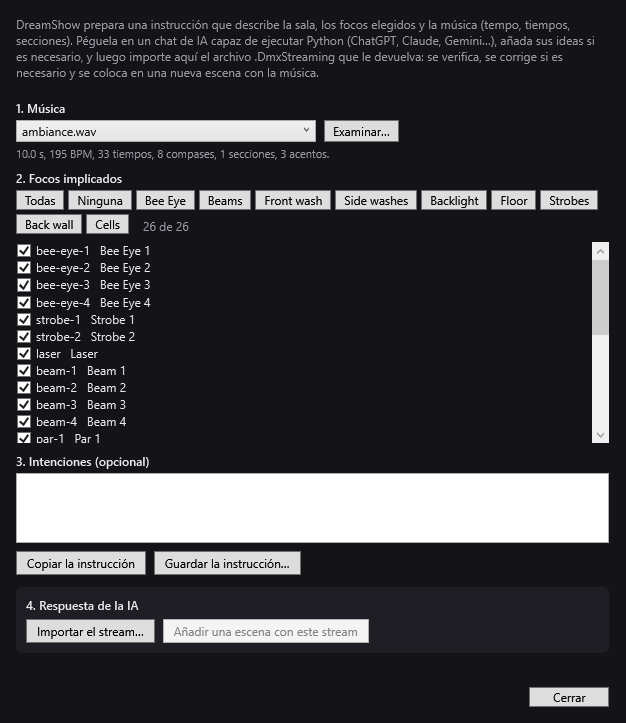
1. Música
- La lista desplegable propone los archivos de sonido ya presentes en la carpeta de medios del espectáculo (wav, mp3, m4a, aac, wma, flac). El primero se elige de oficio.
- Examinar…: elige un archivo de sonido en otro lugar del disco; se añade a la lista y pasa a ser la música elegida.
En cuanto se elige una música, DreamShow la analiza («Analizando la música…») y después muestra el resultado, por ejemplo: «214,3 s, 124 BPM, 442 tiempos, 110 compases, 7 secciones, 26 acentos.». Durante el análisis, los botones de instrucción aparecen atenuados. Si el archivo no se puede leer: «Lectura imposible: …».
2. Focos implicados
La lista muestra todos los focos de la sala, salvo los marcados como «Invisible», con la forma identificador nombre. Todos están marcados al principio.
- Todas / Ninguna: marca o desmarca toda la lista.
- Un botón por grupo de la sala (información sobre herramientas «Añadir o quitar este grupo»): marca todos los focos del grupo; si ya están todos marcados, los desmarca.
- El contador «… de …» indica cuántos están marcados.
Solo se describen a la IA los focos marcados, y solo se aceptarán a la vuelta sus canales. Desmarque los aparatos que la música no debe controlar (humo, iluminación de sala…).
Un foco cuya definición no se encuentra, o cuyos canales superan la dirección 512 de su universo, se descarta; la línea de estado lo señala: «Ignorados (definición no encontrada o dirección fuera del universo): …».
3. Intenciones (opcional)
Zona de texto libre: describa lo que quiere («ambiente frío y azul al principio, explosión de colores en el estribillo, cabezas móviles en abanico en el puente…»). El texto se inserta tal cual en la instrucción. Si se deja vacía, la instrucción pide a la IA una iluminación que siga la estructura de la pieza, con cuadros variados y movimientos de cabezas móviles originales.
- Copiar la instrucción: construye la instrucción y la copia en el portapapeles. La línea de estado muestra su tamaño («Instrucción: … caracteres, … focos, … canales.») y después «Copiada: péguela en el chat de IA. Si rechaza un mensaje tan largo, guárdela y adjunte el archivo.»
- Guardar la instrucción…: guarda la misma instrucción en un archivo Markdown (
.md) o de texto (.txt). Nombre propuesto:<nombre de la música>-ia-consigne.md. Práctico cuando el chat rechaza un mensaje demasiado largo: adjunte el archivo en su lugar.
Si no se ha analizado ninguna música: «Elija primero la música.». Si no hay ningún foco marcado: «Ningún foco seleccionado.».
Qué contiene la instrucción
- La petición: crear la iluminación de la pieza en forma de archivo
.DmxStreaming, con un método obligatorio: la IA no debe escribir el archivo a mano, sino guardar el módulo Python incluido (dreamshow_stream.py, sin modificarlo), escribir un script que describa la iluminación imagen por imagen, ejecutarlo y darle el archivo para descargar con su resumen. Si no puede ejecutar código, debe darle el script completo. - El nombre del archivo esperado:
<nombre de la música>-ia.DmxStreaming(nombre simplificado: minúsculas, sin acentos, guiones). - Sus intenciones.
- La música: nombre, duración, tempo, número de tiempos y de compases, final de la parte audible, acentos y una tabla de las secciones detectadas con su nivel y su registro.
- La sala: sus dimensiones, la referencia en metros (x de «jardin» a «cour», es decir, de izquierda a derecha vista desde el público; y del fondo del escenario hacia el público; z desde el suelo) y el lugar del escenario.
- Los focos: para cada tipo, el modelo, el modo, el número, la amplitud pan/tilt de las cabezas móviles, las celdas y una tabla de todos los canales: función, valor neutro, valores posibles, canales bloqueados y rangos prohibidos.
- Las reglas: cubrir toda la pieza empezando y terminando a oscuras; no tocar nunca los canales bloqueados ni escribir los rangos prohibidos; estroboscopio limitado; movimientos limitados; ser inventivo.
- El formato del archivo y el módulo Python completo, con un ejemplo de script.
Canales bloqueados y rangos prohibidos. DreamShow localiza en la definición de cada foco lo que podría hacer que se escape del flujo o que se desajuste: reinicio (reset), programas automáticos o sonoros, modos maestro/esclavo, ajustes de lámpara, de inversión, de calibración, de pantalla, de ventilación… Un canal de mantenimiento entero queda bloqueado (permanece siempre en su valor neutro); en otros casos, solo se prohíben los rangos peligrosos. El valor neutro deja el canal inofensivo: obturador abierto, pan y tilt centrados, velocidad de movimiento al máximo, sin efecto, rueda de colores en blanco.
4. Vuelta de la IA
- Importar el stream…: elija el archivo
.DmxStreamingque le ha devuelto la IA. DreamShow lo verifica («Verificando el stream…») y escribe una copia corregida en la carpeta de medios del espectáculo, con el nombre del archivo importado (con «-2», «-3»… si ese nombre ya existe). Su archivo de origen no se modifica. - Añadir una escena con este stream: activo tras una importación correcta. Añade al espectáculo una escena llamada «IA: <nombre de la música>», colocada justo después de la escena seleccionada en el panel Escenas (o al final si no hay ninguna seleccionada). Contiene:
- una pista «DMX IA» con un bloque de flujo DMX (▦ seguido del nombre del archivo), con la duración del flujo;
- una pista «Sonido» con la música, con la duración de la pieza. Si la música venía de otro sitio (botón Examinar…), se copia en la carpeta de medios del espectáculo. La línea de estado confirma: «Escena «…» añadida al espectáculo.». El botón se atenúa después (una importación = una escena).
- Cerrar: cierra la ventana.
Los focos marcados en el momento de la importación son los que cuentan: conserve la misma selección que en el momento de la instrucción.
Las verificaciones y correcciones
El informe se muestra bajo los botones. Cada línea empieza por un símbolo: ✖ error, ⚠ advertencia, • observación, ✔ «No se ha detectado ningún problema.». Una línea resume el archivo: «… imágenes, … s a … imágenes/s, … canales.».
Errores (no se importa nada):
- «Archivo ilegible: …»: no es un archivo
.DmxStreamingválido. - «El archivo no contiene ninguna imagen.»
- «Ningún canal del archivo pertenece a los focos elegidos (¿sala o patch equivocados?).»
Correcciones hechas en la copia:
- Canales ajenos: «Se han quitado … canales fuera de la selección: habrían controlado otros aparatos.»
- Canales olvidados: «Se han añadido con su valor neutro … canales ausentes del archivo.»
- Valores prohibidos: todo valor escrito en un canal bloqueado, o en un rango prohibido, se devuelve a neutro: «… valores prohibidos o en canales bloqueados devueltos a neutro (…)», con los cinco canales más afectados.
- Velocidad de las cabezas móviles: una cabeza móvil real no sigue más de unos 180° por segundo en cada eje. Si el flujo va más rápido, DreamShow lo señala («Movimiento más rápido: … °/s (…), por encima de lo que puede seguir una cabeza móvil (~180 °/s): la copia lo ralentiza como lo haría el aparato.») y limita cada eje a esa velocidad: la simulación muestra así lo que la cabeza móvil hará realmente.
Avisos (la copia no se modifica):
- «Estroboscopio continuo durante … s (recomendado: 4 s como máximo).»
- «Estroboscopio en el … % de la pieza (recomendado: 10 % como máximo).»
- «Parpadeo a … destellos por segundo (…), por encima de 8.» (parpadeo hecho con la intensidad).
- «Duración … s para una música de … s.» cuando el flujo y la música difieren en más de medio segundo.
Observaciones:
- «… focos elegidos no están en el archivo: siguen controlados por la escena.» (no se fuerzan a neutro, lo que los apagaría).
- «Cadencia del archivo: … imágenes por segundo.» cuando el flujo no está a 40 imágenes por segundo.
Los avisos de estroboscopio son alertas de comodidad y de seguridad del público: si aparece alguno, pida a la IA que lo reduzca o corrija la escena.
Cómo se reproduce el flujo
- Mientras la línea roja atraviesa el bloque de flujo, cada imagen del archivo se aplica en el instante exacto. El flujo solo controla sus propios canales, en todos los universos afectados; el resto de la escena continúa con normalidad.
- La pausa congela la imagen; un clic en la regla de la línea de tiempo reposiciona el flujo. El bloque no tiene fundido: en sus propiedades (doble clic en el bloque) solo se ajustan Inicio (s) y Duración (s).
- La música de la pista Sonido arranca en el mismo instante: el flujo permanece sincronizado.
Paso a paso
- Guarde el espectáculo (Ctrl+S) si es nuevo y copie la música en su carpeta de medios (botón Importar medios… del panel Bibliotecas) o téngala a mano.
- Abra Archivo > Stream DMX generado por una IA….
- Elija la música y espere a la línea de análisis.
- Marque los focos implicados (los botones de grupo van rápido).
- Escriba sus intenciones, si las tiene.
- Haga clic en Copiar la instrucción (o Guardar la instrucción… si el mensaje es demasiado largo para el chat).
- En un chat de IA capaz de ejecutar Python, pegue la instrucción (o adjunte el archivo) y envíe. Deje que la IA escriba y ejecute su script.
- Descargue el archivo
.DmxStreamingque produce. - En DreamShow, haga clic en Importar el stream… y elija ese archivo. Lea el informe.
- Seleccione en el panel Escenas la escena después de la cual debe venir la nueva y haga clic en Añadir una escena con este stream.
- Cierre la ventana, seleccione la escena «IA: …» e inicie la reproducción para verla en la simulación.
Si el chat de IA no puede ejecutar código, le da un script Python: ejecútelo en su PC con Python 3, en la misma carpeta que el módulo dreamshow_stream.py que contiene, para obtener el archivo.
Conviene saber
- El flujo está ligado a la sala y a las direcciones DMX del momento: si vuelve a hacer el patch de los focos, rehaga una instrucción y un flujo.
- Los movimientos de cabezas móviles se calculan para la posición y el montaje reales de cada cabeza móvil declarados en la sala: colóquelas correctamente en Sala > Focos, direcciones, posiciones… antes de hacer la instrucción.
- La instrucción puede ser larga (varias decenas de miles de caracteres con muchos focos): es normal.
- Un flujo
.DmxStreamingsirve también para el reproductor autónomo.