Índice del manual
El reproductor autónomo
El reproductor autónomo (el «player») reproduce un espectáculo de DreamShow sin PC: una fachada, un escaparate, un vestíbulo, un jardín luminoso, un tiovivo… DreamShow calcula el espectáculo por adelantado, escena tras escena, en un flujo DMX (un archivo .DmxStreaming) que usted envía a una pequeña caja: un módulo ESP32, una Raspberry Pi o un mini-PC con Windows. El player lo reproduce solo, según su propio programa horario, incluso a la puesta del sol.
Para abrirlo: menú Archivo > Exportar para un player autónomo… (información sobre herramientas: «Flujo DMX (.DmxStreaming) reproducido sin PC por un ESP32, una Raspberry Pi o un mini-PC»).
Condiciones: una sala cargada y un espectáculo que contenga al menos una escena (de lo contrario «El espectáculo no contiene ninguna escena.»).
Cómo se calcula el espectáculo
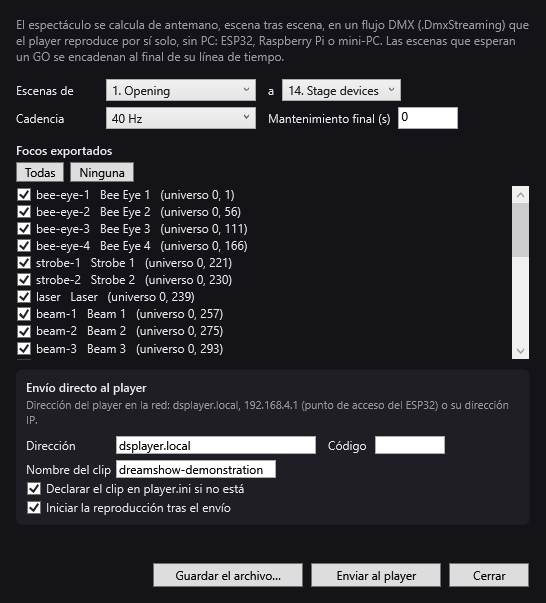
Como explica la parte superior de la ventana: «El espectáculo se calcula por adelantado, escena tras escena, en un flujo DMX (.DmxStreaming) que el player reproduce por sí solo, sin PC: ESP32, Raspberry Pi o mini-PC. Las escenas que esperan un GO se encadenan al final de su línea de tiempo.»
Más concretamente, DreamShow reproduce el espectáculo con su propio motor, lo más rápido que permite el procesador:
- las escenas en Auto o Encadenada pasan a la siguiente como en el espectáculo;
- una escena en GO manual recibe su Go automáticamente cuando termina su línea de tiempo (más el mantenimiento ajustado, véase más abajo);
- una escena cuya línea de tiempo está vacía dura al menos 2 segundos;
- los fundidos entre escenas, los efectos, las trayectorias, los efectos dinámicos, el pixel mapping y los flujos DMX se calculan como en DreamShow;
- solo se exporta la luz: el sonido, el vídeo, los robots, las máscaras, las pantallas y los demás aparatos no están en el flujo;
- las esperas de hora, de fecha o de sol se saltan (el player tiene su propia planificación, véase más abajo);
- una escena en Bucle con una duración máxima se exporta hasta esa duración; sin duración máxima, se exporta una sola vuelta y es el player quien reproduce el clip en bucle;
- un salto Ir a la escena hacia una escena ya reproducida termina la exportación: se calcula un solo ciclo, que el player reproduce en bucle desde el principio del clip;
- por seguridad, el cálculo se detiene al cabo de una hora de espectáculo.
Los ajustes
- Escenas de … a …: la primera y la última escena exportadas (por defecto: todo el espectáculo). Las escenas se enumeran con la forma «3. Nombre de la escena».
- Cadencia: número de imágenes por segundo del flujo: 25 Hz, 30 Hz o 40 Hz (por defecto 40 Hz, la cadencia del motor de DreamShow). Una cadencia más baja da un archivo más pequeño, útil en un ESP32.
- Mantenimiento final (s): número de segundos que se añaden al final de la línea de tiempo de una escena en GO manual antes de su Go automático (por defecto 0). Se aplica a cada escena en GO manual exportada, incluida la última: así se mantiene visible un rato el estado final de una escena.
Focos exportados
La lista muestra todos los focos de la sala, con la forma identificador nombre (universo U, dirección), todos marcados al principio.
- Todas / Ninguna: marca o desmarca todo.
El flujo contiene todos los canales de los focos marcados, y solo ellos. Desmarque los que el player no deba controlar. Si no hay ninguno marcado: «Ningún foco seleccionado.».
Guardar el archivo
- Guardar el archivo…: propone un nombre (
<nombre del clip>.DmxStreaming), calcula el flujo («Calculando el flujo…») y lo guarda. Se muestra el resumen: «Guardado: …» y después «… s, … escenas, … focos, … canales en … universos, … KB.».
Después puede copiar este archivo en la tarjeta SD de una Raspberry Pi, en el disco de un mini-PC o subirlo desde la página web del player.
Si el archivo supera unos 2,4 MB, el resumen añade en naranja: «Demasiado grande para la memoria de un ESP32 de 4 MB: tarjeta SD, módulo de 16 MB o Raspberry Pi.».
Envío directo al player
El recuadro Envío directo al player envía el flujo por la red, sin pasar por un archivo.
- Dirección: la dirección del player. Como indica la ventana: «Dirección del player en la red: dsplayer.local, 192.168.4.1 (punto de acceso del ESP32) o su dirección IP.». Valor por defecto:
dsplayer.local. DreamShow recuerda la última dirección utilizada. - Código: el código del player, si tiene uno (ajuste
pindel player). Déjelo vacío en caso contrario. - Nombre del clip: el nombre con el que el player conocerá este espectáculo. Se propone a partir del nombre del espectáculo (minúsculas, sin acentos, guiones, 40 caracteres como máximo); el archivo enviado se llama
<nombre del clip>.DmxStreaming. - Declarar el clip en player.ini si no está (marcado por defecto): añade la línea
<nombre del clip> = <archivo>en la sección[clips]de la configuración del player, si no figura en ella ningún clip con ese nombre. El player recarga entonces su configuración. - Iniciar la reproducción tras el envío (marcado por defecto; DreamShow recuerda su elección): pide al player que reproduzca enseguida el clip que lee este archivo. Esta opción requiere que el clip esté declarado en
player.ini; de lo contrario: «Ningún clip de player.ini reproduce …: marque la declaración del clip.» (texto en francés en el programa: «Aucun clip de player.ini ne joue … : cochez la déclaration du clip.»). - Enviar al player: calcula el flujo, lo envía («Enviando … KB a …»), y después muestra «Enviado al player …: … .», eventualmente «Clip «…» añadido a player.ini.» y «Reproducción de «…» iniciada.», seguidos del resumen.
En caso de fallo: «Envío imposible: …», con el motivo, por ejemplo «sin respuesta del player», «El player ha rechazado el archivo (…).» (el número 403 entre paréntesis significa que el código falta o es erróneo), «El player ha rechazado player.ini (…).» o «El player ha rechazado la reproducción (…).».
Un clip reenviado mientras se reproduce continúa con la nueva versión.
- Cerrar: cierra la ventana.
El player en sí
El player es un programa que se entrega con DreamShow para tres tipos de cajas:
| Caja | Salidas DMX | Botones / relés | Almacenamiento de los clips |
|---|---|---|---|
| ESP32 (ESP32, ESP32-S3, ESP32-C3) | puerto serie + módulo RS-485, Art-Net por Wi-Fi | pines GPIO | memoria interna (unos 2,4 MB en un módulo de 4 MB, 14 MB en un módulo de 16 MB) o tarjeta SD |
| Raspberry Pi | puerto serie + RS-485, cable FTDI «Open DMX», interfaz tipo Enttec USB PRO, Art-Net | pines GPIO | tarjeta SD de la Pi |
| PC con Windows (mini-PC) | interfaz tipo Enttec USB PRO, Art-Net | teclas del teclado | disco |
Lo que sabe hacer:
- varios clips (un clip = un archivo
.DmxStreaming); - un programa semanal: franjas por día de la semana, a hora fija o a la salida / puesta del sol con un desfase en minutos, incluidas franjas que pasan de medianoche;
- reproducción en bucle o una sola vez, fundido encadenado entre clips y, fuera de las franjas, oscuro o mantenimiento de la última imagen;
- botones (GO, siguiente, anterior, oscuro, vuelta a la planificación) y relés controlados según el estado (en reproducción, detenido, clip dado);
- varios universos: cada universo del flujo sale hacia un puerto DMX o un universo Art-Net;
- una página web de control.
La página web del player
Abra la dirección del player en un navegador (por ejemplo http://dsplayer.local/). La página está disponible en francés y en inglés: aparece en francés si el navegador está en francés y en inglés en cualquier otro caso. Con un navegador en español la verá, por tanto, en inglés; abajo se indican los textos en inglés, con su equivalente entre paréntesis la primera vez. Muestra:
- el nombre del player, la hora, las horas de salida y puesta del sol y la versión;
- el modo (Schedule [Planificación] o Manual), la franja en curso, el clip que se reproduce, una barra de progreso y la posición;
- los botones GO, ◀ Previous (anterior), Next ▶ (siguiente), BLACKOUT (oscuro), Stop (parada) y Schedule (vuelta al programa horario);
- la lista de Clips, con un botón ▶ para reproducir uno, y la mención «missing» (ausente) si falta el archivo; un campo de archivo y el botón Upload (subir) para enviar un clip;
- la Configuration (player.ini) modificable, con Save and reload (guardar y recargar), y un campo code: (código) para el código del player.
Sin Internet, el player toma la hora del navegador al abrir la página; con Internet, la toma de la red.
El archivo player.ini
La configuración del player cabe en un archivo de texto, modificable desde la página web. Ejemplo:
[player]
name      = Facade Paradise
latitude  = 44.126
longitude = 4.082
idle      = black          ; hors planning : black (noir) ou hold (maintien)
fade      = 2.0            ; fondu entre clips, en secondes
; pin     = 1234           ; code demandé pour modifier (page web, envoi)

[clips]
soir = soir.DmxStreaming
nuit = nuit.DmxStreaming

[schedule]
; nom = jours(lundi..dimanche) début fin clip [loop|once]
soiree = 1111111 sunset-15 23:30 soir loop
nuit   = 0000011 23:30 01:00 nuit loop
- Los días se escriben con siete cifras, de lunes a domingo (1 = activo).
- El inicio y el fin se escriben
HH:MM,sunriseosunset, con un desfase en minutos opcional (sunset-15= un cuarto de hora antes de la puesta del sol). - La primera franja activa prevalece.
- La latitud y la longitud sirven para calcular el sol.
Las secciones [wifi] (ESP32), [output] (puertos DMX y Art-Net), [buttons] y [relays] ajustan el hardware; su detalle se da en la documentación del player.
Primer arranque de un ESP32
Sin red Wi-Fi configurada, el ESP32 abre su propio punto de acceso DreamShow-Player (contraseña dreamshow); su página está entonces en http://192.168.4.1/. Rellene en ella la sección [wifi] y guarde: el player se une a su red y responde a partir de entonces en http://dsplayer.local/.
Paso a paso
Iluminar una fachada todas las noches sin PC
- Prepare el espectáculo en DreamShow: una o varias escenas en Bucle o encadenadas, comprobadas en la simulación.
- Abra Archivo > Exportar para un player autónomo….
- Elija las escenas y deje la cadencia en 40 Hz (25 Hz si el archivo es demasiado grande para un ESP32).
- Desmarque los aparatos que el player no controla.
- En Envío directo al player, indique la dirección del player, su código si lo tiene y un nombre de clip, por ejemplo
soir. - Deje marcadas las dos casillas y haga clic en Enviar al player. El player reproduce el clip enseguida.
- Abra la página web del player y, en Configuration (player.ini), añada la franja deseada en
[schedule], por ejemplosoiree = 1111111 sunset-15 23:30 soir loop, y después Save and reload. - Haga clic en Schedule: el player sigue desde ese momento su programa.
Preparar un clip para una tarjeta SD
- Abra la ventana y ajuste las escenas y los focos.
- Haga clic en Guardar el archivo… y elija la tarjeta SD o una memoria USB.
- Declare el archivo en la sección
[clips]delplayer.inide la caja.
Conviene saber
- Las esperas de hora, de fecha o de sol de la línea de tiempo no pasan al flujo: en el player, es su planificación la que decide cuándo reproducir cada clip. Haga un clip por cada momento del día.
- El player no reproduce el sonido ni el vídeo.
- El cálculo y el envío se hacen en segundo plano; la ventana sigue siendo utilizable, pero los botones aparecen atenuados mientras dura el trabajo.
- El flujo exportado tiene el mismo formato que el de Stream DMX por una IA.