Sommaire du manuel
Le player autonome
Le player autonome rejoue un show DreamShow sans PC : une façade, une vitrine, un hall, un jardin lumineux, un manège… DreamShow calcule le show à l'avance, scène après scène, en un flux DMX (un fichier .DmxStreaming), que vous envoyez à un petit boîtier : un module ESP32, un Raspberry Pi ou un mini-PC Windows. Le player le rejoue seul, selon son propre programme horaire, y compris au coucher du soleil.
Pour l'ouvrir : menu Fichier > Exporter pour un player autonome… (infobulle : « Flux DMX (.DmxStreaming) rejoué sans PC par un ESP32, un Raspberry Pi ou un mini-PC »).
Conditions : une salle chargée et un show contenant au moins une scène (sinon « Le show ne contient aucune scène. »).
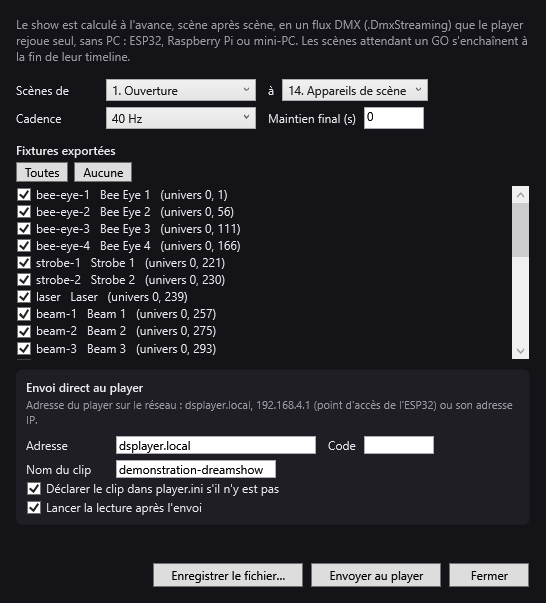
Comment le show est calculé
Comme l'explique le haut de la fenêtre : « Le show est calculé à l'avance, scène après scène, en un flux DMX (.DmxStreaming) que le player rejoue seul, sans PC : ESP32, Raspberry Pi ou mini-PC. Les scènes attendant un GO s'enchaînent à la fin de leur timeline. »
Plus précisément, DreamShow rejoue le show avec son propre moteur, aussi vite que le processeur le permet :
- les scènes en Auto ou Enchaîné passent à la suivante comme en spectacle ;
- une scène en GO manuel reçoit son Go automatiquement quand sa timeline est finie (plus le maintien réglé, voir plus bas) ;
- une scène dont la timeline est vide dure au moins 2 secondes ;
- les fondus entre scènes, les effets, trajectoires, effets dynamiques, pixel mapping et flux DMX sont calculés comme dans DreamShow ;
- seule la lumière est exportée : le son, la vidéo, les robots, les masques, les afficheurs et les autres appareils ne sont pas dans le flux ;
- les attentes d'heure, de date ou de soleil sont sautées (le player a son propre planning, voir plus bas) ;
- une scène en Boucle avec une durée max est exportée jusqu'à cette durée ; sans durée max, un seul tour est exporté, et c'est le player qui rejoue le clip en boucle ;
- un saut Aller à la scène vers une scène déjà jouée termine l'export : un seul cycle est calculé, que le player rejoue en boucle depuis le début du clip ;
- par sécurité, le calcul s'arrête au bout d'une heure de show.
Les réglages
- Scènes de … à … : la première et la dernière scène exportées (par défaut : tout le show). Les scènes sont listées sous la forme « 3. Nom de la scène ».
- Cadence : nombre d'images par seconde du flux : 25 Hz, 30 Hz ou 40 Hz (par défaut 40 Hz, la cadence du moteur de DreamShow). Une cadence plus basse donne un fichier plus petit, utile sur un ESP32.
- Maintien final (s) : nombre de secondes ajoutées à la fin de la timeline d'une scène en GO manuel avant son Go automatique (par défaut 0). Il s'applique à chaque scène en GO manuel exportée, y compris la dernière : c'est ainsi qu'on garde l'état final d'une scène affiché un moment.
Fixtures exportées
La liste montre tous les projecteurs de la salle, sous la forme identifiant nom (univers U, adresse), tous cochés au départ.
- Toutes / Aucune : coche ou décoche tout.
Le flux contient tous les canaux des projecteurs cochés, et seulement eux. Décochez ceux que le player ne doit pas piloter. Si aucun n'est coché : « Aucune fixture sélectionnée. ».
Enregistrer le fichier
- Enregistrer le fichier… : propose un nom (
<nom du clip>.DmxStreaming), calcule le flux (« Calcul du flux… ») et l'enregistre. Le résumé s'affiche : « Enregistré : … » puis « … s, … scènes, … fixtures, … canaux sur … univers, … Ko. ».
Vous pouvez ensuite copier ce fichier sur la carte SD d'un Raspberry Pi, sur le disque d'un mini-PC, ou le téléverser depuis la page web du player.
Si le fichier dépasse environ 2,4 Mo, le résumé ajoute en orange : « Trop gros pour la mémoire d'un ESP32 de 4 Mo : carte SD, module 16 Mo ou Raspberry Pi. »
Envoi direct au player
Le cadre Envoi direct au player envoie le flux par le réseau, sans passer par un fichier.
- Adresse : l'adresse du player. Comme l'indique la fenêtre : « dsplayer.local, 192.168.4.1 (point d'accès de l'ESP32) ou son adresse IP. ». Valeur par défaut :
dsplayer.local. DreamShow retient la dernière adresse utilisée. - Code : le code du player, s'il en a un (réglage
pindu player). Laisser vide sinon. - Nom du clip : le nom sous lequel le player connaîtra ce show. Proposé à partir du nom du show (minuscules, sans accent, tirets, 40 caractères au plus) ; le fichier envoyé s'appelle
<nom du clip>.DmxStreaming. - Déclarer le clip dans player.ini s'il n'y est pas (coché par défaut) : ajoute la ligne
<nom du clip> = <fichier>dans la section[clips]de la configuration du player, si aucun clip de ce nom n'y figure. Le player recharge alors sa configuration. - Lancer la lecture après l'envoi (coché par défaut ; DreamShow retient votre choix) : demande au player de jouer aussitôt le clip qui lit ce fichier. Cette option demande que le clip soit déclaré dans
player.ini; sinon : « Aucun clip de player.ini ne joue … : cochez la déclaration du clip. ». - Envoyer au player : calcule le flux, l'envoie (« Envoi de … Ko à … »), puis affiche « Envoyé au player … : … . », éventuellement « Clip « … » ajouté à player.ini. » et « Lecture de « … » lancée. », suivis du résumé.
En cas d'échec : « Envoi impossible : … », avec la raison, par exemple « pas de réponse du player », « Le player a refusé le fichier (…). » (le nombre 403 entre parenthèses signifie que le code est absent ou faux), « Le player a refusé player.ini (…). » ou « Le player a refusé la lecture (…). ».
Un clip renvoyé pendant qu'il joue continue avec la nouvelle version.
- Fermer : ferme la fenêtre.
Le player lui-même
Le player est un programme fourni avec DreamShow pour trois sortes de boîtiers :
| Boîtier | Sorties DMX | Boutons / relais | Stockage des clips |
|---|---|---|---|
| ESP32 (ESP32, ESP32-S3, ESP32-C3) | port série + module RS-485, Art-Net en Wi-Fi | broches GPIO | mémoire interne (environ 2,4 Mo sur un module 4 Mo, 14 Mo sur un module 16 Mo) ou carte SD |
| Raspberry Pi | port série + RS-485, câble FTDI « Open DMX », interface type Enttec USB PRO, Art-Net | broches GPIO | carte SD du Pi |
| PC Windows (mini-PC) | interface type Enttec USB PRO, Art-Net | touches du clavier | disque |
Ce qu'il sait faire :
- plusieurs clips (un clip = un fichier
.DmxStreaming) ; - un programme hebdomadaire : des plages par jour de la semaine, à heure fixe ou au lever / coucher du soleil avec un décalage en minutes, y compris des plages qui passent minuit ;
- lecture en boucle ou une seule fois, fondu enchaîné entre clips, et, hors des plages, noir ou maintien de la dernière image ;
- des boutons (GO, suivant, précédent, noir, retour au planning) et des relais commandés selon l'état (en lecture, à l'arrêt, clip donné) ;
- plusieurs univers : chaque univers du flux part vers un port DMX ou un univers Art-Net ;
- une page web de contrôle.
La page web du player
Ouvrez l'adresse du player dans un navigateur (par exemple http://dsplayer.local/). La page est en français si le navigateur l'est, en anglais sinon. Elle montre :
- le nom du player, l'heure, les heures de lever et de coucher du soleil et la version ;
- le mode (Planning ou Manuel), la plage en cours, le clip joué, une barre de progression et la position ;
- les boutons GO, ◀ Précédent, Suivant ▶, NOIR, Arrêt et Planning (retour au programme horaire) ;
- la liste des Clips, avec un bouton ▶ pour en jouer un, et la mention « absent » si le fichier manque ; un champ de fichier et le bouton Téléverser pour envoyer un clip ;
- la Configuration (player.ini) modifiable, avec Enregistrer et recharger, et un champ code : pour le code du player.
Sans Internet, le player prend l'heure du navigateur à l'ouverture de la page ; avec Internet, il la prend sur le réseau.
Le fichier player.ini
La configuration du player tient dans un fichier texte, modifiable depuis la page web. Exemple :
[player]
name      = Facade Paradise
latitude  = 44.126
longitude = 4.082
idle      = black          ; hors planning : black (noir) ou hold (maintien)
fade      = 2.0            ; fondu entre clips, en secondes
; pin     = 1234           ; code demandé pour modifier (page web, envoi)

[clips]
soir = soir.DmxStreaming
nuit = nuit.DmxStreaming

[schedule]
; nom = jours(lundi..dimanche) début fin clip [loop|once]
soiree = 1111111 sunset-15 23:30 soir loop
nuit   = 0000011 23:30 01:00 nuit loop
- Les jours s'écrivent avec sept chiffres, du lundi au dimanche (1 = actif).
- Le début et la fin s'écrivent
HH:MM,sunriseousunset, avec un décalage en minutes éventuel (sunset-15= un quart d'heure avant le coucher). - La première plage active l'emporte.
- La latitude et la longitude servent au calcul du soleil.
Les sections [wifi] (ESP32), [output] (ports DMX et Art-Net), [buttons] et [relays] règlent le matériel ; leur détail est donné dans la documentation du player.
Premier démarrage d'un ESP32
Sans réseau Wi-Fi configuré, l'ESP32 ouvre son propre point d'accès DreamShow-Player (mot de passe dreamshow) ; sa page est alors à http://192.168.4.1/. Renseignez-y la section [wifi] et enregistrez : le player rejoint votre réseau et répond ensuite à http://dsplayer.local/.
Pas à pas
Éclairer une façade tous les soirs sans PC
- Préparez le show dans DreamShow : une ou plusieurs scènes en Boucle ou enchaînées, vérifiées dans la simulation.
- Ouvrez Fichier > Exporter pour un player autonome….
- Choisissez les scènes et laissez la cadence à 40 Hz (25 Hz si le fichier est trop gros pour un ESP32).
- Décochez les appareils que le player ne pilote pas.
- Dans Envoi direct au player, indiquez l'adresse du player, son code s'il en a un, et un nom de clip, par exemple
soir. - Laissez cochées les deux cases, puis cliquez sur Envoyer au player. Le player joue le clip aussitôt.
- Ouvrez la page web du player, et dans Configuration (player.ini), ajoutez la plage voulue dans
[schedule], par exemplesoiree = 1111111 sunset-15 23:30 soir loop, puis Enregistrer et recharger. - Cliquez sur Planning : le player suit désormais son programme.
Préparer un clip pour une carte SD
- Ouvrez la fenêtre, réglez les scènes et les fixtures.
- Cliquez sur Enregistrer le fichier… et choisissez la carte SD ou une clé.
- Déclarez le fichier dans la section
[clips]duplayer.inidu boîtier.
Bon à savoir
- Les attentes d'heure, de date ou de soleil de la timeline ne passent pas dans le flux : sur le player, c'est son planning qui décide quand jouer chaque clip. Faites un clip par moment de la journée.
- Le son et la vidéo ne sont pas joués par le player.
- Le calcul et l'envoi se font en arrière-plan ; la fenêtre reste utilisable, mais les boutons sont grisés pendant le travail.
- Le flux exporté est au même format que celui de Stream DMX par une IA.