Sommaire du manuel
La timeline de la scène
Chaque scène de votre show possède sa propre timeline : une frise du temps, découpée en pistes, sur laquelle vous déposez des blocs (lumière, effets, sons, vidéos, attentes, sauts…). Quand la scène démarre, une ligne rouge parcourt la timeline de gauche à droite et déclenche chaque bloc au moment où elle le rencontre. Quand la timeline est terminée, la scène se stabilise sur son état final (le réglage de lumière défini dans Réglages de la scène).
Pour l'ouvrir : la timeline est le panneau Timeline de la scène de l'écran principal (en haut, à droite de la simulation). Elle affiche toujours la scène sélectionnée dans le panneau Scènes.
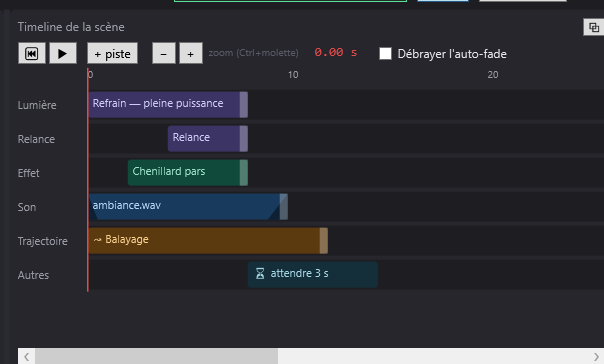
Ce qu'il faut comprendre d'abord
- Une timeline par scène. Changer de scène dans le panneau Scènes affiche une autre timeline.
- Le temps zéro de la timeline est la fin du fondu d'entrée de la scène. Pendant le fondu (réglé par Fondu vers la suivante (s) de la scène précédente), rien ne se déclenche ; la timeline démarre quand la scène est complètement arrivée. Voir Fondus et mix.
- Un bloc est une excursion temporaire. Un bloc de lumière agit pendant sa durée, par-dessus l'état final ; à sa fin, l'état final reprend la main. Voir Les blocs de lumière et d'effets.
- La fin de la timeline est la fin du dernier bloc, toutes pistes confondues.
- Toute modification de la timeline est prise en compte aussitôt (en moins d'une seconde), même pendant la lecture.
La barre d'outils
Elle reste en haut du panneau, elle ne défile pas avec la timeline.
- ⏮ : « Ramener la ligne d'exécution à zéro ». La ligne rouge revient au début de la scène sélectionnée. Si le moteur jouait une autre scène, il saute d'abord sur la scène sélectionnée. Les blocs placés exactement à 0 s sont rejoués (y compris les commandes extra de la scène).
- ▶ / ⏸ : « Lecture / pause de la timeline (édition : en pause par défaut) ». Un clic lance la lecture (le bouton devient ⏸) ; un second clic met en pause. Le bouton suit l'état réel du moteur : si un GO relance la lecture depuis la fenêtre de conduite, il passe à ⏸ tout seul.
- + piste : ajoute une piste vide en bas de la scène, nommée « Piste N » (N = nombre de pistes + 1).
- − et + : zoom arrière et zoom avant de la timeline (chaque clic multiplie ou divise l'échelle par 1,25).
- zoom (Ctrl+molette) : rappel du raccourci. Ctrl + molette de la souris, n'importe où sur la timeline, zoome en gardant fixe l'instant situé sous le pointeur. La molette seule, au-dessus de la règle graduée, zoome aussi.
- Position de la ligne rouge (texte rouge, infobulle « Position de la ligne rouge ») : affiche le temps de la ligne rouge, par exemple « 12,35 s » ou « 1:05,20 » au-delà d'une minute. Il affiche « fondu 2,4 s » pendant le fondu d'entrée de la scène, et le texte de l'attente en cours quand la scène est arrêtée sur un bloc d'attente (voir Les attentes). Il est vide quand le moteur joue une autre scène que celle affichée.
- Débrayer l'auto-fade : voir plus bas, section dédiée.
La règle graduée
En haut des pistes, la règle indique les secondes (puis « 1:00 », « 1:30 »… au-delà d'une minute). L'espacement des graduations s'adapte au zoom.
- Clic dans la règle : « Clic = positionner la ligne d'exécution ». La ligne rouge saute à cet instant. Si le moteur jouait une autre scène, il saute d'abord sur la scène sélectionnée. Les sons et les vidéos se recalent à la bonne position dans le fichier.
- La timeline affiche au moins 60 secondes, et toujours 10 secondes de plus que la fin du dernier bloc.
La ligne rouge
La ligne rouge traverse la règle et toutes les pistes. Elle montre où en est la lecture de la scène que le moteur joue. Elle n'apparaît que si la scène affichée est celle que le moteur joue.
- Pendant la lecture, la timeline défile pour garder la ligne rouge visible (elle se replace à 20 % de la largeur quand elle sort de l'écran).
- La simulation 2D/3D suit la ligne rouge : déplacer la ligne rouge à la souris montre l'éclairage de cet instant.
- En pause, l'état final de la scène est affiché en entier (le fondu d'entrée est considéré comme terminé), ce qui permet de régler et de se promener dans la timeline.
Les pistes
Une piste est une ligne horizontale de la timeline. Chaque piste peut recevoir n'importe quel type de bloc : il n'y a pas de piste réservée à la lumière ou au son. Le nom de la piste s'affiche à gauche.
Les pistes servent à organiser, mais elles ont aussi des effets réels :
- deux blocs de lumière qui se chevauchent sur la même piste font un mix (fondu enchaîné de l'un vers l'autre) ; sur deux pistes différentes, ils se superposent (voir Fondus et mix) ;
- deux sons qui se chevauchent sur la même piste font un fondu enchaîné ;
- le bloc Stop son peut ne couper que les sons lancés depuis certaines pistes, désignées par leur nom ;
- un bloc Noir n'éteint que les projecteurs allumés par les blocs de sa propre piste (ou tout, si sa piste n'a pas de lumière).
Ajouter une piste
- Cliquez sur + piste.
- Ou, si la scène n'a encore aucune piste, déposez un élément sur la bande grisée « Glissez un élément ici pour créer une piste » : DreamShow crée « Piste 1 » et y pose le bloc. Si vous annulez la fenêtre de réglage du bloc, la piste n'est pas créée.
- Le bouton Ajouter à la timeline de la liste Médias crée au besoin une piste « Média » (ou « DMX » pour un enregistrement DMX).
La piste courante
Un clic sur le nom d'une piste en fait la piste courante : son nom passe en orange, précédé de « ▸ ». Infobulle : « Clic = piste courante (reçoit les nouveaux blocs) · clic droit = renommer / supprimer ».
La piste courante reçoit les blocs ajoutés par le bouton Ajouter à la timeline (liste Médias). Les blocs glissés à la souris vont, eux, sur la piste où vous les lâchez.
Le menu d'une piste (clic droit sur son nom)
- Monter la piste / Descendre la piste : change l'ordre des pistes (grisé pour la première ou la dernière). L'ordre compte : quand deux pistes règlent le même projecteur au même instant, c'est la piste du bas qui l'emporte (voir Les blocs de lumière et d'effets).
- Dupliquer la piste : copie la piste et tous ses blocs juste en dessous ; la copie reçoit un nom unique (« Lumière (2) »…).
- Copier la piste : met la piste et ses blocs en mémoire.
- Coller la piste : ajoute en bas de la scène affichée la dernière piste copiée (grisé tant que rien n'a été copié). Cela marche d'une scène à l'autre : c'est la façon de reprendre une piste dans une autre scène. La piste collée devient la piste courante.
- Renommer la piste… : demande le nouveau nom (« Nom : »). Les blocs Stop son de la scène qui visaient l'ancien nom sont mis à jour.
- Supprimer la piste : supprime la piste et ses blocs. Si la piste contient des blocs, DreamShow demande confirmation (« Supprimer la piste « … » et ses N élément(s) ? »).
Les pistes à deux étages
Quand une piste contient à la fois des blocs Stop son ou Niveau sonore et d'autres blocs, elle s'affiche sur deux étages : les blocs ordinaires en haut, les blocs Stop son et Niveau sonore juste en dessous. Ainsi un réglage de niveau ne cache jamais le son qu'il accompagne.
Les blocs
Déposer un bloc
Tous les blocs viennent du panneau Bibliothèques (à droite) : on les glisse avec la souris depuis une liste et on les lâche sur une piste, à l'instant voulu.
- Pendant le glissement, un rectangle en pointillés montre où le bloc va arriver.
- Le point de dépôt est arrondi au dixième de seconde et aimanté : s'il tombe à moins de 8 pixels du début ou de la fin d'un autre bloc de la scène (sur n'importe quelle piste), ou de 0 s, il s'y colle. Une ligne jaune en pointillés montre l'aimantation.
Ce que chaque liste dépose :
| Liste | Bloc créé | Durée de départ |
|---|---|---|
| Groupes | bloc de lumière sur ce groupe, avec le réglage du groupe dans l'état final | 10 s |
| Effets | bloc d'effet de la bibliothèque | 10 s |
| Trajectoires | bloc de trajectoire | la durée de la trajectoire (10 s si inconnue) |
| Médias (son ou vidéo) | bloc média | la durée réelle du fichier (30 s si elle est inconnue) |
| Médias (.DmxStreaming, .bin, .dmx) | bloc d'enregistrement DMX | la durée réelle de l'enregistrement (10 s sinon) |
| Autres | selon l'élément (voir plus bas) | selon l'élément |
Certains éléments de la liste Autres ouvrent tout de suite leur fenêtre de réglage (Aller à la scène…, les deux séquences parallèles, les deux attentes, Afficheur…, Robot…, Masque…, Effet dynamique…, Pixel mapping…). Si vous fermez cette fenêtre sans valider, aucun bloc n'est créé.
Déplacer un bloc
- Glissez le bloc horizontalement : son départ change par pas de 0,1 s. Pendant le geste, le bloc devient transparent avec un contour en pointillés.
- Le déplacement est aimanté : le début ou la fin du bloc se colle au début ou à la fin d'un autre bloc de la scène (toutes pistes) ou à 0 s.
- Pour changer de piste, glissez le bloc verticalement au-dessus d'une autre piste : un rectangle en pointillés apparaît sur cette piste ; au relâchement, le bloc y est déplacé.
Redimensionner un bloc
Les blocs qui ont une durée (lumière, effet, trajectoire, média, enregistrement DMX, effet dynamique, pixel mapping, Noir, Silence) portent une poignée claire sur leur bord droit (le pointeur devient une double flèche). Glissez-la pour changer la durée, par pas de 0,1 s (minimum 0,1 s). Pendant le geste, le bloc affiche sa durée (« ⟷ 12,5 s »).
Les autres éléments de la liste Autres sont des événements instantanés : seul leur départ compte, leur largeur sert seulement à lire leur texte. Ils n'ont pas de poignée.
Le double-clic
- Sur un bloc d'effet : passe en mode édition de l'effet (bandeau orangé « MODE EFFET »), voir Les blocs de lumière et d'effets.
- Sur un bloc de trajectoire : ouvre l'éditeur de la trajectoire, voir Les trajectoires.
- Sur un bloc d'effet dynamique : ouvre la fenêtre Effet dynamique, voir Les effets dynamiques.
- Sur un bloc de pixel mapping : ouvre la fenêtre Pixel mapping, voir Le pixel mapping.
- Sur un bloc Robot ou Masque : ouvre sa fenêtre de réglage.
- Sur tous les autres : ouvre la fenêtre Propriétés du bloc (ou la fenêtre propre à l'événement : Aller à la scène, Attendre une touche…).
Le menu d'un bloc (clic droit)
- Propriétés… : la fenêtre de réglage du bloc (départ, durée, fondus, et les réglages propres à son type).
- Modifier l'effet… (bloc d'effet seulement) : passe en mode édition de l'effet.
- Modifier la trajectoire… (bloc de trajectoire seulement) : ouvre l'éditeur de la trajectoire.
- Remplacer par la sélection + réglages courants (bloc de lumière seulement) : voir Les blocs de lumière et d'effets.
- Supprimer : retire le bloc de la timeline, sans confirmation.
La fenêtre Propriétés du bloc
Pour un bloc de lumière, d'effet, de trajectoire, d'effet dynamique, de pixel mapping, un Noir ou un Silence :
- Départ (s) : instant de départ, en secondes depuis le début de la timeline.
- Durée (s) : longueur du bloc.
- Fondu entrée (s) et Fondu sortie (s) : montée et descente progressives du bloc (voir Fondus et mix). Si la somme des deux fondus dépasse la durée, DreamShow raccourcit le fondu de sortie (et le fondu d'entrée s'il dépasse à lui seul la durée).
Les blocs média ont des réglages en plus, décrits dans Le son et la vidéo sur la timeline. Un bloc d'enregistrement DMX n'a que Départ (s) et Durée (s).
Les valeurs négatives ou illisibles sont ignorées (l'ancienne valeur est gardée). Le point et la virgule sont acceptés comme séparateur décimal.
Ce qu'affiche un bloc
- Son texte : le nom du groupe ou de l'effet, du fichier média, ou un résumé de l'événement (« → 3 · Final », « ⏳ attendre 18h30 », « ♪ Niveau 80 % »…).
- Ses fondus : un triangle sombre dans le coin gauche (fondu d'entrée) et dans le coin droit (fondu de sortie), à l'échelle.
- Une croix (comme dans un logiciel de montage vidéo) là où deux blocs se chevauchent sur la même piste. Entre deux blocs de lumière, elle signale un mix ; entre deux sons, un fondu enchaîné ; entre deux Niveau sonore, une transition de niveau.
- Son infobulle (survol) : type, départ, durée, fondus, position de lecture dans le fichier.
- Un bloc rouge précédé de ⚠ signale un problème : média absent du dossier des médias du show (« MÉDIA INTROUVABLE dans le dossier médias du show »), effet supprimé de la bibliothèque (« EFFET INTROUVABLE dans la bibliothèque »), trajectoire absente (« TRAJECTOIRE INTROUVABLE »), saut ou séquence parallèle dont la scène visée n'existe plus.
Les couleurs des blocs sont décrites dans Les blocs de lumière et d'effets.
Les types de blocs
| Bloc | D'où il vient | Page |
|---|---|---|
| Lumière (groupe) | liste Groupes | Les blocs de lumière et d'effets |
| Effet | liste Effets | Les blocs de lumière et d'effets |
| Trajectoire (↝) | liste Trajectoires | Les trajectoires |
| Son, vidéo | liste Médias | Le son et la vidéo sur la timeline |
| Enregistrement DMX (▦) | liste Médias | Le son et la vidéo sur la timeline, Stream DMX par une IA |
| Noir (⚫) | liste Autres | Les blocs de lumière et d'effets |
| Stop son, Niveau sonore, Silence | liste Autres | Le son et la vidéo sur la timeline |
| Attendre une touche…, Attendre une heure, une date, le soleil… | liste Autres | Les attentes |
| Aller à la scène… | liste Autres | Sauts et repères de scène |
| Démarrer / Terminer une séquence parallèle… | liste Autres | Les séquences parallèles |
| Effet dynamique… (∿) | liste Autres | Les effets dynamiques |
| Pixel mapping… (⣿) | liste Autres | Le pixel mapping |
| Afficheur… (🖵) | liste Autres | voir ci-dessous |
| Robot… (🤖), Masque… (🎭) | liste Autres | voir ci-dessous |
Afficheur…
Envoie un message aux écrans d'information des coulisses et des loges (afficheurs backstage) au moment où la ligne rouge l'atteint. Sa fenêtre (Afficheur backstage) contient le texte du message (Message (vide = efface l'écran) :), des boutons pour insérer des valeurs automatiques ({heure}, {durée}, {fin}, {scène}, {suivante}) et des couleurs ({rouge}, {vert}, {jaune}, {orange}, {bleu}, {blanc}, {alerte} pour un fond rouge), puis la liste Afficheurs destinataires : à cocher. Un bloc sans destinataire ne fait rien. Les afficheurs se déclarent dans Salle > Afficheurs backstage…. Détails : Les afficheurs backstage.
Robot… et Masque…
Un bloc Robot… donne un ordre à un robot humanoïde de la salle (geste, phrase, danse…), un bloc Masque… pilote un masque LED (visage, bouche animée sur un son…). Leur fenêtre (Bloc Robot ou Bloc Masque) demande l'appareil visé, l'action et son réglage. Un robot ne bouge que si la régie l'a armé. Les robots et les masques se déclarent dans le menu Salle. Détails : Les robots humanoïdes et Les masques LED.
Débrayer l'auto-fade
La case Débrayer l'auto-fade (à droite de la barre d'outils) coupe les enchaînements automatiques. Son infobulle : « Coché : aucune scène ne s'enchaîne toute seule (auto-fade / enchaîné), et un GO arrive sur la scène SANS jouer sa timeline (état final figé, pas de son, pas de blocs). On avance et on lit tout manuellement — utile pour éditer/tester. »
Ce qu'elle fait exactement quand elle est cochée :
- Les scènes réglées sur Auto ou Enchaîné ne passent plus toutes seules à la suivante, ni la durée max d'une scène en Boucle (la boucle, elle, continue de tourner).
- Les séquences parallèles ne s'enchaînent plus non plus d'une scène à l'autre.
- Dans l'éditeur, un GO (bouton GO (Espace) ou barre d'espace) arrive sur la scène suivante en pause, à 0 s : vous voyez son état final, aucun son ne part ; cliquez sur ▶ pour lire sa timeline.
- En mode show, un GO lance toujours la scène suivante normalement : la case n'y bloque que les enchaînements automatiques.
La même case existe dans la fenêtre de conduite ; les deux sont liées. Elle est décochée à chaque démarrage de DreamShow.
Ce qui se passe en fin de timeline (dans l'éditeur)
Quand vous lisez une scène avec ▶ :
- Scène en « GO manuel », sans Boucle : la lecture s'arrête d'elle-même juste après le dernier bloc, comme un lecteur multimédia en fin de morceau. La ligne rouge reste garée à la fin, ▶ repasse en position lecture. Pour relire, cliquez sur ⏮ (ou dans la règle), puis sur ▶. Une scène vide reste à 0 s.
- Scène en Auto ou Enchaîné : la lecture continue et la scène passe d'elle-même à la suivante, avec son fondu (sauf si Débrayer l'auto-fade est coché). La sélection du panneau Scènes suit (si le bouton LIVE est allumé).
- Scène en Boucle : la timeline reprend au début, jusqu'au GO ou jusqu'à la durée max.
Le blocage en fin de timeline met en pause tout le moteur, séquences parallèles comprises. Pour voir une séquence parallèle évoluer longtemps, passez en mode show (voir Les séquences parallèles).
Le bouton GO (Espace) reste grisé tant que la timeline de la scène en cours n'est pas terminée (sauf pour une scène en Boucle, que GO peut toujours quitter, et sauf avant la première scène). La même règle s'applique dans la fenêtre de conduite.
Lecture dans l'éditeur et en mode show
| Dans l'éditeur | En mode show (fenêtre de conduite) | |
|---|---|---|
| Choisir une scène | le moteur saute dessus (bouton LIVE allumé), sans fondu, à 0 s | on avance par GO ; ◀ Précédent revient en arrière |
| Lecture | en pause par défaut ; ▶ lit | toujours en lecture |
| Fin de timeline | arrêt en fin de timeline (scène en GO manuel) | la ligne rouge reste au bout du dernier bloc ; la scène tient son état final jusqu'au GO |
| GO | lit la scène suivante (fondu puis timeline), ou l'affiche en pause si Débrayer l'auto-fade est coché | lit toujours la scène suivante |
| Sortie DMX | suit le bouton LIVE | toujours active |
À l'ouverture de la fenêtre de conduite, le show repart de l'état « Prêt » (scène noire), ou reprend là où vous l'aviez laissé si vous aviez fermé la conduite en cours de show. À sa fermeture, l'éditeur revient sur la scène sélectionnée, en pause. Voir Le mode show et la fenêtre de conduite.
Pas à pas
Construire une première timeline
- Dans le panneau Scènes, sélectionnez la scène.
- Réglez dans Réglages de la scène l'éclairage d'un groupe (par exemple « Face » à 80 % en ambre) : c'est son état final.
- Glissez le groupe « Face » depuis la liste Groupes sur la bande « Glissez un élément ici pour créer une piste », vers 2 s. DreamShow crée « Piste 1 » et un bloc de 10 s qui reprend le réglage du groupe.
- Clic droit sur le bloc > Propriétés… : mettez Fondu entrée (s) à 2 et Fondu sortie (s) à 3, puis OK.
- Glissez un son depuis la liste Médias sur la même piste ou sur une nouvelle (+ piste), à 0 s.
- Cliquez sur ⏮ puis ▶ : la ligne rouge avance, le son part, la lumière monte et redescend dans la simulation. La lecture s'arrête après le dernier bloc.
Réorganiser une timeline
- Renommez les pistes (clic droit sur le nom > Renommer la piste…) : « Face », « Contres », « Musique ».
- Glissez un bloc vers une autre piste pour le déplacer.
- Collez les blocs bout à bout en vous aidant de l'aimantation (ligne jaune).
- Zoomez avec Ctrl + molette pour placer précisément un bloc court.
Reprendre une piste dans une autre scène
- Clic droit sur le nom de la piste > Copier la piste.
- Sélectionnez l'autre scène dans le panneau Scènes.
- Clic droit sur le nom de n'importe quelle piste > Coller la piste (si la scène n'a aucune piste, ajoutez-en d'abord une avec + piste).
Bon à savoir
- Il n'y a pas d'annulation (Ctrl+Z) dans la timeline. Supprimer retire un bloc sans confirmation. Enregistrez souvent (Ctrl+S).
- La touche Suppr ne supprime pas un bloc : utilisez le clic droit > Supprimer.
- + piste numérote d'après le nombre de pistes : après une suppression, deux pistes peuvent porter le même nom. Renommez-les, surtout si vous utilisez Stop son par piste.
- Le bouton LIVE éteint, choisir une scène dans le panneau Scènes ne fait plus sauter le moteur dessus ; ⏮ ou un clic dans la règle le font quand même.
- Un bloc de trajectoire est étiré sur la durée du bloc : un bloc plus long joue la trajectoire plus lentement. Le dernier mouvement d'une piste garde sa position finale jusqu'à la fin de la scène. Voir Les trajectoires.
- Le panneau peut être détaché en fenêtre flottante (bouton ⧉ de son en-tête), voir Vue d'ensemble de l'écran principal.