Sommaire du manuel
Le panneau Scènes
Un show DreamShow est une suite de scènes, jouées l'une après l'autre au Go, automatiquement ou enchaînées. Le panneau Scènes en donne la liste : c'est là que vous ajoutez, copiez, supprimez et rangez les scènes, que vous choisissez celle à modifier, et que vous testez le passage d'une scène à l'autre avec le bouton GO.
Pour l'ouvrir : le panneau est dans la colonne de gauche de l'écran principal (disposition par défaut).
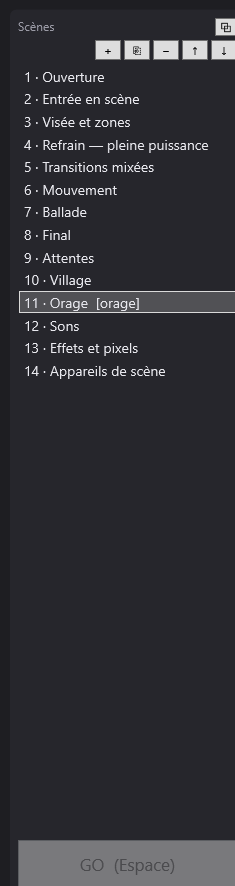
La liste des scènes
Chaque ligne affiche :
- le numéro de la scène dans le show (1, 2, 3…) ;
- un point « · » puis le nom de la scène ;
- si la scène a un repère, ce repère entre crochets, par exemple
4 · Orage [pluie]. Le repère est un nom court et stable qui sert aux sauts et aux séquences parallèles (voir Les réglages de la scène et Sauts et repères de scène).
Le nom et le repère se modifient dans le panneau Réglages de la scène ; la liste se met à jour à chaque frappe.
Les boutons du haut
| Bouton | Infobulle | Ce qu'il fait |
|---|---|---|
| + | Ajouter une scène | insère une scène vide juste après la scène sélectionnée (ou à la fin si aucune n'est sélectionnée), nommée « Scène N » où N est le nombre de scènes plus un, et la sélectionne |
| ⎘ | Dupliquer la scène (insérée juste après, nommée #2, #3…) | copie complète de la scène sélectionnée (réglages, état final, pistes et blocs), insérée juste après elle |
| − | Supprimer | supprime la scène sélectionnée, après confirmation |
| ↑ | — | remonte la scène sélectionnée d'un rang |
| ↓ | — | descend la scène sélectionnée d'un rang |
Détails de chaque bouton
- + : la nouvelle scène n'a ni pistes, ni réglages de lumière. Son déclenchement est GO manuel, sans fondu.
- ⎘ : la copie porte le nom de l'original suivi de « #2 ». Si des copies existent déjà (« Final #2 », « Final #3 »), la nouvelle prend le numéro suivant (« Final #4 »). Dupliquer « Final #3 » donne aussi « Final #4 » : le numéro continue à partir de la plus haute copie du même nom.
- − : DreamShow demande « Supprimer la scène « … » ? ». Si des sauts « Aller à la scène… » pointaient vers cette scène, un message prévient qu'ils sont à corriger : ils s'affichent en rouge avec ⚠ sur la timeline. La scène qui suit prend la sélection (la précédente si vous avez supprimé la dernière).
- ↑ et ↓ : échangent la scène sélectionnée avec sa voisine. Rien ne se passe sur la première scène (↑) ou la dernière (↓).
Quand vous insérez ou supprimez une scène avec +, ⎘ ou −, DreamShow renumérote les sauts (« Aller à la scène… ») et les séquences parallèles qui visent une scène par son numéro, pour qu'ils continuent de viser la bonne scène.
Sélectionner une scène
Un clic sur une scène (ou les flèches du clavier dans la liste) la sélectionne. Tout l'écran se règle alors sur elle :
- le panneau Réglages de la scène affiche ses réglages (nom, repère, déclenchement, fondu, boucle, message, commandes extra) ;
- la liste État final affiche ses réglages de lumière, et les curseurs se placent sur la cible sélectionnée si elle a déjà un réglage ;
- la Timeline de la scène affiche ses pistes et ses blocs, et revient au début ;
- la simulation montre cette scène.
Si LIVE est allumé (en haut à droite), le moteur saute aussitôt sur cette scène, sans fondu, et la sortie DMX la montre en direct. La timeline reste en pause (sauf si la lecture ▶ est en cours) : la salle montre l'état final de la scène et les blocs présents sous la ligne rouge.
Si LIVE est éteint, le moteur ne bouge pas : la simulation montre l'état final de la scène sélectionnée, calculé à part, et rien ne part vers les projecteurs.
Le bouton GO
En bas du panneau, le gros bouton GO (Espace) fait passer à la scène suivante, exactement comme en spectacle. La barre d'espace fait la même chose, sauf quand le curseur est dans une zone de texte, une case à cocher ou une liste déroulante.
Quand le GO est possible
Le bouton est grisé (et la barre d'espace sans effet) quand :
- le moteur joue déjà la dernière scène ;
- la timeline de la scène en cours n'est pas finie : la ligne rouge doit avoir atteint la fin du dernier bloc, et aucun fondu ne doit être en cours.
Il est toujours actif :
- avant la première scène, dans l'état « Prêt » (le Go lance la scène 1) ;
- sur une scène en Boucle (le Go sort de la boucle).
Une scène sans aucun bloc est « finie » tout de suite : le Go y est donc possible immédiatement.
Ce que fait le GO dans l'éditeur
- Le moteur passe à la scène qui suit celle qu'il joue (et non forcément celle que vous avez sélectionnée, si LIVE est éteint).
- Le fondu de la scène quittée (Fondu vers la suivante (s)) s'applique : la lumière glisse vers l'état final de la nouvelle scène.
- À la fin du fondu, la timeline de la nouvelle scène démarre : sons, vidéos, blocs, commandes extra.
- Si LIVE est allumé, la liste Scènes suit : la nouvelle scène est sélectionnée.
Si la case Débrayer l'auto-fade (barre d'outils de la timeline) est cochée, le Go arrive sur la scène suivante sans jouer sa timeline : la scène reste en pause sur son état final, sans son, sans blocs, et aucune scène ne s'enchaîne toute seule. C'est utile pour parcourir un show scène par scène pendant l'écriture.
Ce qui se passe à la lecture
La lecture d'une scène dans l'éditeur se lance avec le bouton ▶ de la timeline (ou par un Go). Pendant la lecture :
- la ligne rouge avance sur la timeline ; les sons, vidéos et blocs se déclenchent quand elle les atteint ;
- la simulation suit la ligne rouge : elle lit la vraie sortie DMX, fondus compris ;
- une scène en GO manuel, sans boucle, s'arrête d'elle-même à la fin de son dernier bloc : la ligne rouge s'y gare et la lecture se met en pause, comme un lecteur multimédia en fin de morceau ;
- une scène Auto ou Enchaînée passe toute seule à la suivante au moment prévu (sauf si Débrayer l'auto-fade est coché ou si c'est la dernière scène) ; la liste Scènes suit si LIVE est allumé ;
- une scène en Boucle recommence sa timeline à la fin, jusqu'au Go ou jusqu'à sa durée maximale.
En mode show (fenêtre de conduite ouverte), c'est la conduite qui mène le jeu : la liste Scènes suit la scène jouée, et arriver sur une scène la joue toujours. Voir Le mode show et la fenêtre de conduite.
Pas à pas
Créer trois scènes et les tester
- Cliquez sur + : « Scène 2 » apparaît sous la scène sélectionnée. Cliquez encore sur + pour « Scène 3 ».
- Sélectionnez chaque scène et réglez sa lumière (voir Sélectionner les projecteurs et régler la lumière).
- Sélectionnez la scène 1, puis dans Réglages de la scène mettez Fondu vers la suivante (s) à 3.
- Appuyez sur la barre d'espace : la lumière glisse en 3 secondes vers la scène 2, et la liste sélectionne la scène 2.
Faire une variante d'une scène
- Sélectionnez la scène à copier.
- Cliquez sur ⎘ : la copie, nommée par exemple « Salut #2 », s'insère juste après.
- Modifiez la copie à votre guise ; l'original n'est pas touché.
- Si l'original avait un repère, donnez un autre repère à la copie (voir Bon à savoir).
Réordonner les scènes
- Sélectionnez la scène à déplacer.
- Cliquez sur ↑ ou ↓ autant de fois que nécessaire.
Bon à savoir
- ⎘ copie aussi le Repère de la scène. Deux scènes avec le même repère : les sauts et les séquences parallèles visent la première, et le journal le signale (« Repère « … » utilisé par plusieurs scènes : la première (…) est retenue. »). Changez le repère de la copie.
- ↑ et ↓ ne renumérotent pas les sauts : un saut « Aller à la scène… » enregistré par numéro (scène sans repère) continue de viser la même position dans la liste, donc une autre scène après un déplacement. Donnez un Repère aux scènes visées par des sauts : le saut les suit alors où qu'elles soient.
- Un saut depuis l'éditeur (clic dans la liste) est instantané : aucun fondu ne s'applique. Le fondu ne joue qu'au Go ou lors d'un enchaînement automatique.
- Le GO grisé est normal tant que la timeline n'est pas jouée jusqu'au bout : lancez la lecture avec ▶, ou ramenez-vous sur une scène sans bloc.
- Toute modification marque le show comme modifié (« * » après son nom). Enregistrez avec Ctrl+S ou Fichier > Enregistrer.