Sommaire du manuel
Sélectionner les projecteurs et régler la lumière
Pour éclairer une scène, on coche d'abord les projecteurs (ou les groupes) à régler, puis on règle leur intensité, leur couleur, leur position et leurs canaux particuliers. Ces réglages forment l'état final de la scène : l'éclairage stable qu'elle prend quand on y arrive. Tout se fait dans la partie basse du panneau Réglages de la scène.
Pour l'ouvrir : sélectionnez une scène dans le panneau Scènes ; la sélection et les réglages de lumière sont sous la ligne des réglages de la scène, dans le panneau Réglages de la scène.
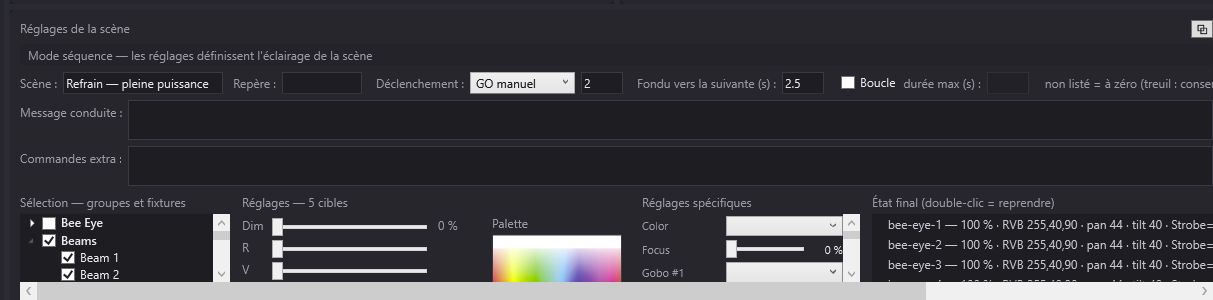
Comment la lumière d'une scène est définie
La lumière d'une scène vient de deux sources :
- L'état final : la liste des réglages (intensité, couleur, position, canaux particuliers) de chaque groupe ou projecteur pour cette scène. C'est l'état stable vers lequel glisse le fondu quand on arrive sur la scène, et celui qu'elle garde une fois sa timeline terminée. Sauter directement sur la scène donne toujours ce même état.
- Les blocs de la timeline : des variations temporaires posées par-dessus l'état final pendant que la timeline joue (blocs de lumière, effets, trajectoires, effets dynamiques, noir…). Voir Les blocs de lumière et d'effets.
Un projecteur qui n'apparaît pas dans l'état final est mis à zéro dans cette scène, sauf s'il est réglé sur « maintien » dans la salle (un treuil, par exemple), auquel cas il garde la valeur de la scène précédente. C'est le rappel « non listé = à zéro (treuil : conservé) » affiché en haut du panneau.
Les réglages décrits ici écrivent dans l'état final de la scène sélectionnée. Exception : en mode effet ou en mode trajectoire (bandeau orange en haut du panneau), ils écrivent dans l'effet ou dans l'image clé en cours de modification.
Chaque réglage est appliqué presque aussitôt (moins d'un dixième de seconde) : la simulation le montre, et si LIVE est allumé, les vrais projecteurs aussi.
Sélection — groupes et fixtures
La colonne de gauche, Sélection — groupes et fixtures, est un arbre à cases à cocher :
- chaque groupe de la salle, en gras, avec en dessous les projecteurs qui le composent (cliquez sur la flèche pour déplier) ;
- puis, en gras également, chaque projecteur qui n'appartient à aucun groupe.
Les règles de coche :
- Cocher un groupe coche tous ses projecteurs ; le décocher les décoche tous.
- Décocher un seul projecteur d'un groupe coché décoche la case du groupe, sans toucher aux autres projecteurs.
- Un projecteur qui appartient à plusieurs groupes apparaît plusieurs fois dans l'arbre : ses cases sont liées, cocher l'une coche les autres.
- Cocher un groupe ne coche jamais un autre groupe qui partage les mêmes projecteurs.
Quand un groupe et ses projecteurs sont cochés, le réglage s'écrit une seule fois, au nom du groupe.
Le menu du clic droit
Un clic droit dans l'arbre (ou sur le plan 2D de la simulation) ouvre un menu :
- Tout sélectionner : coche tous les groupes et tous les projecteurs hors groupe ;
- Ne rien sélectionner : décoche tout ;
- pour chaque groupe, + sélectionner groupe et - désélectionner groupe : ajoute ou retire ce groupe de la sélection, sans toucher au reste ;
- Importer la calibration ppshow (lyrescal.ini)… : voir La calibration des lyres.
Sélectionner dans la simulation
On peut aussi sélectionner depuis la salle :
- un clic sur un projecteur du plan 2D, ou sur un projecteur de la vue 3D, coche ou décoche ce projecteur ;
- en 2D, tracer un rectangle à la souris coche tous les projecteurs qu'il contient (et décoche les autres) ; avec la touche Ctrl, le rectangle ajoute à la sélection ;
- les boutons Tout et Rien de la simulation font comme Tout sélectionner et Ne rien sélectionner.
Quand tous les projecteurs d'un groupe sont sélectionnés ainsi, la case du groupe se coche, et l'arbre s'ouvre sur la sélection. Voir La simulation 2D et 3D.
Réglages
Au-dessus des curseurs, une ligne rappelle la cible : « Réglages — aucune sélection », « Réglages — » suivi du nom de la cible quand une seule est cochée, ou « Réglages — 4 cibles ».
Les curseurs proposés dépendent des projecteurs sélectionnés :
- Dim : l'intensité, de 0 à 100 % (la valeur s'affiche à droite). Présent si un projecteur sélectionné a un canal d'intensité.
- R, V, B : la couleur, en rouge, vert et bleu, de 0 à 255 chacun. Le petit rectangle à droite du B montre la couleur obtenue. Présents si un projecteur sélectionné sait faire de la couleur : LED RVB ou CMY, ou roue de couleurs (DreamShow choisit alors la couleur de la roue la plus proche).
- Pan et Tilt : l'orientation horizontale et verticale d'une lyre (tête motorisée), de 0 à 100 (50 = milieu de la course). Présents si un projecteur sélectionné est une lyre.
Le canal blanc d'un projecteur RVB+blanc n'a pas de curseur : DreamShow le règle tout seul au minimum de R, V et B.
Comment les curseurs écrivent
- Quand une seule cible est cochée et qu'elle a déjà un réglage dans l'état final, les curseurs se placent sur ses valeurs : vous repartez de là où elle en est.
- Avec plusieurs cibles cochées, les curseurs ne bougent pas : la valeur que vous réglez est donnée à toutes les cibles.
- Premier réglage d'une cible : si la cible n'a encore aucune entrée dans l'état final, toucher l'un des curseurs Dim, R, V, B, Pan, Tilt (ou cliquer dans la Palette) lui donne toutes les valeurs affichées (Dim, R, V, B, et Pan/Tilt pour une lyre). Vérifiez donc les curseurs avant de toucher une cible neuve.
- Ensuite, chaque curseur n'écrit que sa propre valeur : bouger la couleur ne touche pas à la position, et inversement.
- Une lyre réglée reçoit aussi son obturateur ouvert, et sa vitesse de pan/tilt au plus rapide si elle en a une, pour que son faisceau soit visible là où on l'envoie.
- Quand vous réglez l'intensité ou la couleur d'un groupe, les projecteurs du groupe qui avaient leur propre réglage (créé par exemple avec Viser) reçoivent la même intensité ou la même couleur ; leur position, elle, n'est pas modifiée.
- Bouger la couleur à la main détache la cible de sa palette de couleur ; bouger Pan ou Tilt la détache de sa palette de position (voir Les palettes).
Retirer de l'état final
- Retirer de l'état final : supprime de l'état final les réglages des cibles cochées. Ces projecteurs repassent à zéro dans la scène (ou en maintien pour un treuil).
- Retirer les absentes : supprime de l'état final les réglages de projecteurs ou de groupes qui n'existent pas dans la salle actuelle (restes d'une autre salle). S'il n'y en a aucun, la ligne d'état en haut de l'écran affiche brièvement « État final : aucune fixture absente ».
Palette
À droite des curseurs, la Palette est une image de couleurs (visible quand la sélection sait faire de la couleur) :
- cliquez sur une couleur, ou glissez la souris en maintenant le bouton : les curseurs R, V, B prennent la couleur sous le pointeur, et la sélection change en direct ;
- si des cases Cellule ou Couronne sont cochées dans Réglages spécifiques, la palette ne colore que ces cellules (voir plus bas) ;
- sans case cochée, la palette colore tout le projecteur et efface les couleurs particulières des cellules.
Le bouton Palettes… dessous ouvre les palettes nommées (couleurs, positions, faisceaux) : voir Les palettes.
L'image de palette est le fichier colorpalette.png du dossier de données. S'il manque, la zone reste vide.
Réglages spécifiques
La colonne Réglages spécifiques liste les autres canaux des projecteurs sélectionnés : obturateur, roue de couleurs, gobo, prisme, zoom, macros, vitesse, position d'un treuil… Le titre n'apparaît que s'il y a de tels canaux. Les canaux « fins » (deuxième octet d'un canal 16 bits) et les canaux réservés n'y figurent pas.
Chaque canal prend une forme adaptée :
- Canal à plages nommées (au moins deux plages dans la définition du projecteur) : une liste déroulante qui propose les plages par leur nom (« Ouvert », « Strobe lent à rapide », « Rouge »…). L'infobulle de chaque plage donne ses valeurs DMX. Choisir une plage règle le canal au milieu de la plage.
- Si la plage choisie est une vraie étendue (une vitesse de strobe, une rotation continue…), une ligne supplémentaire apparaît dessous avec un curseur qui va du début à la fin de la plage, et la valeur DMX à droite : réglez-y la valeur exacte. Ce curseur n'apparaît pas pour une plage « Aucun » ni pour un obturateur ouvert.
- Canal continu (sans plages) : un curseur de 0 à 255. La valeur affichée à droite est un pourcentage, ou un angle en degrés pour le zoom quand la définition du projecteur indique l'ouverture de son optique. L'infobulle du curseur donne la valeur DMX et le nom de la plage correspondante.
- Projecteur multi-cellules (plusieurs modules de couleur, dont les canaux s'appellent par exemple Red 1, Green 1, Blue 1, Red 2…) : une ligne Cellule N par module, avec une case à cocher et un rectangle de la couleur actuelle de la cellule (infobulle « Cocher, puis cliquer la palette pour colorer cette cellule »).
- Anneau lumineux (couronne d'accentuation de certaines lyres) : une ligne Couronne, avec une case et un rectangle de couleur (infobulle « Cocher, puis cliquer la palette pour colorer la couronne »). Un éventuel second canal d'intensité propre à la couronne apparaît comme une ligne à part.
Comme les curseurs, chaque réglage spécifique s'écrit pour toutes les cibles cochées, et un groupe transmet la valeur aux projecteurs du groupe qui ont déjà leurs propres canaux particuliers dans l'état final. Changer un canal de faisceau (zoom, focus, gobo…) détache la cible de sa palette de faisceau si cette palette règle ce canal.
État final (double-clic = reprendre)
La colonne de droite, État final (double-clic = reprendre), liste les réglages de la scène, une ligne par groupe ou projecteur :
► Lyres — 80 % · RVB 255,120,0 · pan 50 · tilt 35 · Shutter=255 Zoom=128 · [Ambre, Face]
- ► en début de ligne : cette cible est cochée en ce moment.
- Le nom du groupe ou du projecteur.
- L'intensité en %, la couleur (« RVB r,v,b »), le pan et le tilt (de 0 à 100), puis les canaux particuliers sous la forme
nom=valeur. - Entre crochets, les palettes utilisées (couleur, position, faisceau).
Un double-clic sur une ligne reprend ce réglage : la cible de la ligne devient la seule cochée, et les curseurs se placent sur ses valeurs.
Si l'état final contient des réglages de projecteurs absents de la salle actuelle (un show venu d'une autre salle), une dernière ligne les compte : « (N réglage(s) de fixtures absentes de cette salle — conservés dans le show, non joués) ». Ils restent dans le fichier du show et reviendront si vous rouvrez le show dans sa salle d'origine ; Retirer les absentes les supprime définitivement.
En mode effet, le titre devient « Contenu de l'effet « … » » ; en mode trajectoire, « Image clé de « … » ».
Créer un groupe à partir de la sélection
Le bouton + groupe (sélection) est dans le panneau Bibliothèques, sous la liste Groupes :
- Cochez les projecteurs du futur groupe (dans l'arbre ou dans la simulation).
- Cliquez sur + groupe (sélection).
- Donnez un nom (« Nom du groupe (N fixtures) : ») et validez par OK.
- Le groupe est ajouté à la salle et enregistré aussitôt dans le fichier de la salle. Il apparaît dans l'arbre Sélection — groupes et fixtures et dans la liste Groupes.
Le nom ne doit être ni celui d'un groupe existant, ni l'identifiant d'un projecteur (« Ce nom existe déjà. »). Sans projecteur coché, DreamShow répond « Sélectionnez d'abord les fixtures du futur groupe. ».
Pas à pas
Régler une face en ambre à 70 %
- Sélectionnez la scène dans Scènes.
- Cochez le groupe de face dans Sélection — groupes et fixtures.
- Réglez Dim à 70 %.
- Cliquez dans la Palette sur un orange doux, ou réglez R 255, V 150, B 40.
- La ligne du groupe apparaît dans État final ; la simulation montre la face allumée.
Placer une lyre sur un comédien
- Cochez la lyre.
- Réglez Pan et Tilt, ou plus simplement utilisez Viser dans la simulation (voir Viser et couvrir une zone avec les lyres).
- Dans Réglages spécifiques, choisissez un gobo dans sa liste et réglez le zoom en degrés.
Reprendre et corriger un réglage existant
- Double-cliquez sur la ligne voulue dans État final.
- Seule cette cible est cochée et les curseurs montrent ses valeurs.
- Corrigez ; la ligne se met à jour.
Colorer chaque cellule d'une barre LED différemment
- Cochez la barre.
- Dans Réglages spécifiques, cochez Cellule 1 seulement, puis cliquez sur le rouge de la Palette.
- Décochez Cellule 1, cochez Cellule 2, cliquez sur le bleu, et ainsi de suite.
- Pour revenir à une couleur unique, décochez toutes les cellules et cliquez dans la Palette : toutes les cellules reprennent cette couleur.
Bon à savoir
- La sélection est commune à tout l'écran : la simulation, Viser, Zone, Calibrer…, + effet (sélection), + trajectoire (sélection) et les palettes agissent sur les cibles cochées.
- Un projecteur marqué « en panne » ou « invisible » dans la salle n'apparaît pas dans la simulation, mais reste dans l'arbre de sélection.
- Les réglages d'une scène ne s'enregistrent sur le disque qu'avec Fichier > Enregistrer (Ctrl+S). Les groupes, eux, sont enregistrés tout de suite dans la salle.
- Pour une lyre, la case zoom à la visée de la simulation décide si Viser touche aussi au zoom.