Sommaire du manuel
Le pixel mapping
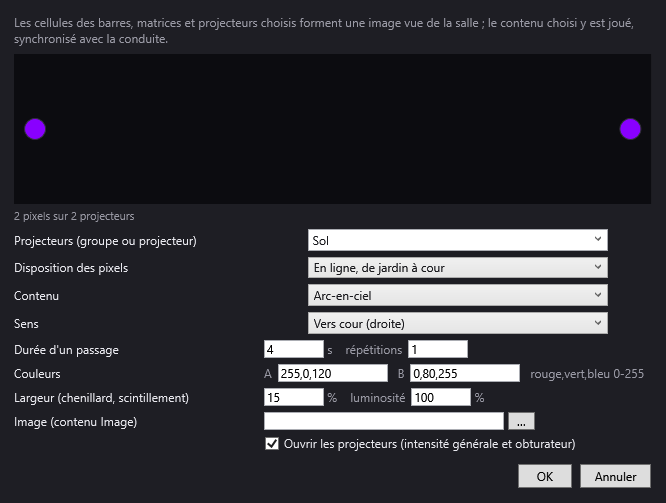
Le pixel mapping traite les cellules de vos barres LED, matrices et projecteurs à LED comme les pixels d'un écran, vu de la salle, et y joue une image animée : dégradé qui défile, arc-en-ciel, vague, plasma, chenillard, scintillement, feu, ou une image de votre choix. C'est un bloc de la timeline, synchronisé avec la conduite.
Pour l'ouvrir : glissez Pixel mapping… depuis la liste Autres (panneau Bibliothèques) sur une piste du panneau Timeline de la scène. La fenêtre Pixel mapping s'ouvre ; un double-clic sur le bloc la rouvre.
Ce qu'est un pixel ici
Chaque cellule colorée d'un projecteur devient un pixel : une barre LED de 8 cellules donne 8 pixels, une matrice 5 × 5 en donne 25, un projecteur LED ordinaire (une seule couleur pour tout le projecteur) en donne 1. DreamShow repère les cellules d'après la définition du projecteur (canaux rouge, vert, bleu, blanc de chaque cellule). Voir La bibliothèque de projecteurs.
La fenêtre « Pixel mapping »
En haut, un rappel : « Les cellules des barres, matrices et projecteurs choisis forment une image vue de la salle ; le contenu choisi y est joué, synchronisé avec la conduite. »
L'aperçu
Sous le rappel, un cadre noir montre chaque pixel par un point, à sa place, et joue le contenu en direct : chaque réglage modifié se voit aussitôt. Dessous, un compteur : « 48 pixels sur 6 projecteurs », ou « Aucune cellule colorée dans cette cible. » si la cible ne contient pas de projecteur utilisable.
Projecteurs (groupe ou projecteur)
Le groupe ou le projecteur qui reçoit l'image (liste des groupes, puis des projecteurs ; on peut taper le nom). Obligatoire (« Choisissez un groupe ou un projecteur. »).
Disposition des pixels
Comment les pixels sont rangés sur l'image :
- En ligne, de jardin à cour (par défaut) : tous les pixels sur une seule ligne, projecteur après projecteur, de gauche à droite vu de la salle (ordre des positions dans la salle), cellule après cellule.
- Une rangée par projecteur (matrices dépliées) : chaque projecteur forme une rangée, le plus haut en haut ; une matrice carrée (4 cellules ou plus : 2 × 2, 5 × 5, 8 × 8…) est dépliée en carré.
- Selon la position des projecteurs (vue de la salle) : chaque pixel à sa vraie place, vue de face : de gauche à droite selon la position dans la salle, de haut en bas selon la hauteur. Les cellules d'une barre s'étalent le long de la barre (10 cm entre deux cellules, en tenant compte de son orientation).
Les positions et hauteurs viennent de Salle > Fixtures, adresses, positions….
Contenu
L'image jouée sur les pixels :
- Dégradé A → B qui défile : un dégradé doux de la couleur A à la couleur B et retour, qui avance.
- Arc-en-ciel (par défaut) : toutes les teintes, qui défilent. Les couleurs A et B ne servent pas.
- Vague de la couleur A : la couleur A qui s'allume et s'éteint en vague, avec du noir entre deux.
- Plasma A / B : un mélange mouvant et ondulant des couleurs A et B (le Sens n'y change rien).
- Chenillard de la couleur A : une bande de couleur A qui court sur fond noir ; sa largeur est réglée par Largeur.
- Scintillement A sur B : des pixels qui s'allument au hasard en couleur A sur un fond de couleur B ; la proportion de pixels allumés est réglée par Largeur, le rythme par Durée d'un passage (un nouveau tirage tous les vingtièmes de passage).
- Feu : des flammes orangées, plus chaudes en bas, qui vacillent (environ 12 fois par seconde). Les couleurs, le sens et la durée d'un passage ne servent pas.
- Image : l'image choisie dans Image (contenu Image), qui défile dans le sens choisi.
Sens
Dans quel sens le contenu avance :
- Vers cour (droite) (par défaut) ;
- Vers jardin (gauche) ;
- Vers le haut ;
- Vers le bas.
Vers le haut et Vers le bas n'ont de sens qu'avec une disposition sur plusieurs rangées (Une rangée par projecteur ou Selon la position des projecteurs) : en ligne, tous les pixels prendraient la même couleur.
Durée d'un passage
- s : le temps, en secondes, pour que le contenu traverse une fois l'image (4 par défaut ; minimum 0,05). Plus petit = plus rapide.
- répétitions : combien de fois le motif se répète sur la largeur de l'image (1 par défaut). Avec 2, on voit deux arcs-en-ciel côte à côte. Pour Plasma, ce réglage change la finesse des ondulations.
Couleurs
A et B, chacune en « rouge,vert,bleu 0-255 » (par défaut A = 255,0,120, un rose, et B = 0,80,255, un bleu). Une valeur mal écrite est ignorée (l'ancienne est gardée).
Largeur (chenillard, scintillement)
- % : pour Chenillard, la largeur de la bande (en % de l'image, 15 par défaut) ; pour Scintillement, la proportion de pixels allumés en A.
- luminosité : l'intensité générale du contenu, en % (100 par défaut).
Image (contenu Image)
Le fichier image à jouer (.png, .jpg, .jpeg, .bmp, .gif). Le bouton … ouvre le choix du fichier (dans le dossier des médias du show) et passe automatiquement le Contenu sur Image. Une image du dossier des médias est enregistrée par son seul nom (le show reste déplaçable avec son dossier) ; une image prise ailleurs l'est par son chemin complet. L'image est réduite à 256 pixels de large au plus. Avec le contenu Image, un fichier est obligatoire (« Choisissez l'image à jouer. »).
L'image est lue comme une bande : en Vers cour ou Vers jardin, elle défile horizontalement sur toute la largeur des pixels ; en Vers le haut ou Vers le bas, verticalement.
Ouvrir les projecteurs (intensité générale et obturateur)
Coché (par défaut) : le bloc met aussi le gradateur général des projecteurs à 100 % et ouvre leur obturateur, pour que l'image soit visible même si rien d'autre ne les allume. Décoché : seules les couleurs des cellules sont réglées ; l'intensité générale doit venir de l'état final ou d'un autre bloc.
OK / Annuler
OK vérifie les réglages et crée (ou met à jour) le bloc. Annuler à la création : aucun bloc n'est créé.
Le bloc sur la timeline
- Couleur bleu-vert, texte « ⣿ Arc-en-ciel · Barres · 4 s » (contenu, cible, durée d'un passage).
- Durée de départ : 10 s ; redimensionnable (au plus 20 minutes).
- Clic droit > Propriétés… : Départ (s), Durée (s), Fondu entrée (s), Fondu sortie (s). Les fondus font monter et descendre l'image.
- L'image est calculée à l'avance, 25 images par seconde : elle suit la ligne rouge et s'affiche dans la simulation. Si vous remplacez le fichier image, DreamShow en tient compte au prochain recalcul du show (à la prochaine modification de la timeline ou des réglages).
- Le bloc se pose par-dessus les blocs de lumière et l'état final, sur les canaux qu'il règle. Un Noir l'éteint. Pendant un bloc d'attente, l'image se fige.
Pas à pas
Un arc-en-ciel qui traverse les barres LED du fond
- Créez un groupe « Barres » avec vos barres LED (voir Les bibliothèques).
- Glissez Pixel mapping… sur une piste à 0 s.
- Projecteurs : « Barres » ; Disposition : En ligne, de jardin à cour ; Contenu : Arc-en-ciel ; Sens : Vers cour (droite) ; Durée d'un passage : 6 s, répétitions 1. Regardez l'aperçu, puis OK.
- Étirez le bloc sur la durée du morceau ; Propriétés… : Fondu entrée (s) 2, Fondu sortie (s) 4.
Un logo qui défile sur une matrice
- Mettez « logo.png » dans le dossier des médias du show.
- Pixel mapping… : Projecteurs : la matrice ; Disposition : Une rangée par projecteur (matrices dépliées) ; … pour choisir « logo.png » (le contenu passe sur Image) ; Sens : Vers jardin (gauche) ; Durée d'un passage : 8.
Un feu de cheminée sur un mur de PAR LED
- Placez les PAR à leur hauteur réelle dans la salle.
- Disposition : Selon la position des projecteurs (vue de la salle) ; Contenu : Feu ; luminosité 80.
- Les projecteurs du bas brûlent plus fort que ceux du haut, et vacillent.
Bon à savoir
- Un projecteur sans canal de couleur (gradateur seul) compte comme un pixel mais ne montre rien : le pixel mapping règle des couleurs. Avec un canal de blanc seul, le pixel reçoit la moyenne des trois couleurs.
- Sur une cellule rouge, vert, bleu et blanc, le blanc reçoit la plus petite des trois couleurs.
- L'aperçu de la fenêtre tourne en continu ; sur scène, l'image démarre au début du bloc.
- Les pixels de la disposition En ligne sont rangés d'après la position gauche-droite des projecteurs : réglez les positions dans la salle pour que l'ordre soit le bon.