Sommaire du manuel
Viser et couvrir une zone avec les lyres
Deux outils du panneau Salle règlent le pan et le tilt des lyres (têtes motorisées) sans toucher aux curseurs : Viser pointe toutes les lyres sélectionnées sur un même point, Zone répartit les lyres sélectionnées sur une surface que vous dessinez (rectangle ou ellipse), au sol, sur le plateau ou sur un mur. DreamShow calcule les angles à partir de la position de chaque lyre, de son accroche et de ses courses pan / tilt, ou de son calibrage s'il existe.
Pour y accéder : boutons Viser et Zone de la barre d'outils du panneau Salle (la simulation), dans l'écran principal.

Ce que ces outils modifient
Viser et Zone écrivent le pan et le tilt dans ce que vous êtes en train d'éditer :
- en temps normal, l'état final de la scène sélectionnée (le show est alors marqué modifié) ;
- en édition d'un effet, cet effet ;
- en mode trajectoire, l'image clé sélectionnée (voir Les trajectoires).
Pour chaque lyre visée, DreamShow ajoute aussi, si elle ne les a pas déjà dans cet état : l'intensité à 100 %, l'obturateur ouvert et la vitesse pan / tilt la plus rapide. Une position venant d'une palette est détachée de la palette (voir Les palettes).
Si LIVE est allumé et que la scène éditée est celle qui joue, les vraies lyres bougent aussitôt.
Seules les lyres sont concernées : les fixtures dont la définition a un Pan max supérieur à 0, et qui sont placées dans la salle. Les autres projecteurs sélectionnés sont ignorés.
Sélectionner les lyres
Avant de viser, sélectionnez les lyres à pointer. Plusieurs moyens :
- l'arbre Sélection — groupes et fixtures du panneau Réglages de la scène : cochez des fixtures ou des groupes entiers ;
- un clic sur le point d'un projecteur dans le panneau Salle coche ou décoche ce projecteur ;
- en 2D, un glisser dans le vide (outils Viser et Zone éteints) trace un rectangle de sélection ; maintenez Ctrl pour ajouter à la sélection au lieu de la remplacer ;
- en 3D, un clic (sans glisser) sur un projecteur le coche ou le décoche ;
- Tout sélectionne tous les groupes et les fixtures hors groupe, Rien vide la sélection.
Voir aussi Sélectionner les projecteurs et régler la lumière.
Viser
- Viser : bouton à bascule. Allumé, un clic dans la salle pointe toutes les lyres sélectionnées sur le point cliqué : leurs faisceaux convergent. Maintenez le bouton de la souris et déplacez-la : le point suit la souris.
- En 2D, le point visé est au sol, sous la souris.
- En 3D, le point visé est la surface sous la souris : le plateau, le sol de la salle ou un mur. En 3D, le clic gauche vise ; le clic droit glissé fait toujours tourner la vue, ce qui permet de viser et de tourner autour de la salle sans changer d'outil.
- Si aucune lyre n'est sélectionnée, la ligne d'information en haut de l'écran principal affiche « Viser : sélectionnez d'abord une ou plusieurs lyres ».
- Allumer Viser éteint Zone.
zoom à la visée (case à cocher, décochée par défaut, retenue d'une séance à l'autre) :
- décochée, Viser ne règle que le pan et le tilt : votre zoom est conservé ;
- cochée, la visée resserre aussi le faisceau pour faire une tache d'environ 1 m sur la cible. Cela ne marche que pour une lyre dont la définition déclare ses angles de faisceau (Faisceau (°) de … à …) et dont le mode a un canal de zoom (ou de focus).
Quand une lyre a un calibrage et que le point visé est sur le plateau, DreamShow utilise le calibrage, plus exact que le calcul géométrique. Voir La calibration des lyres.
Zone
Zone : bouton à bascule. Allumé, vous tracez une zone sur la salle et les lyres sélectionnées se répartissent dessus.
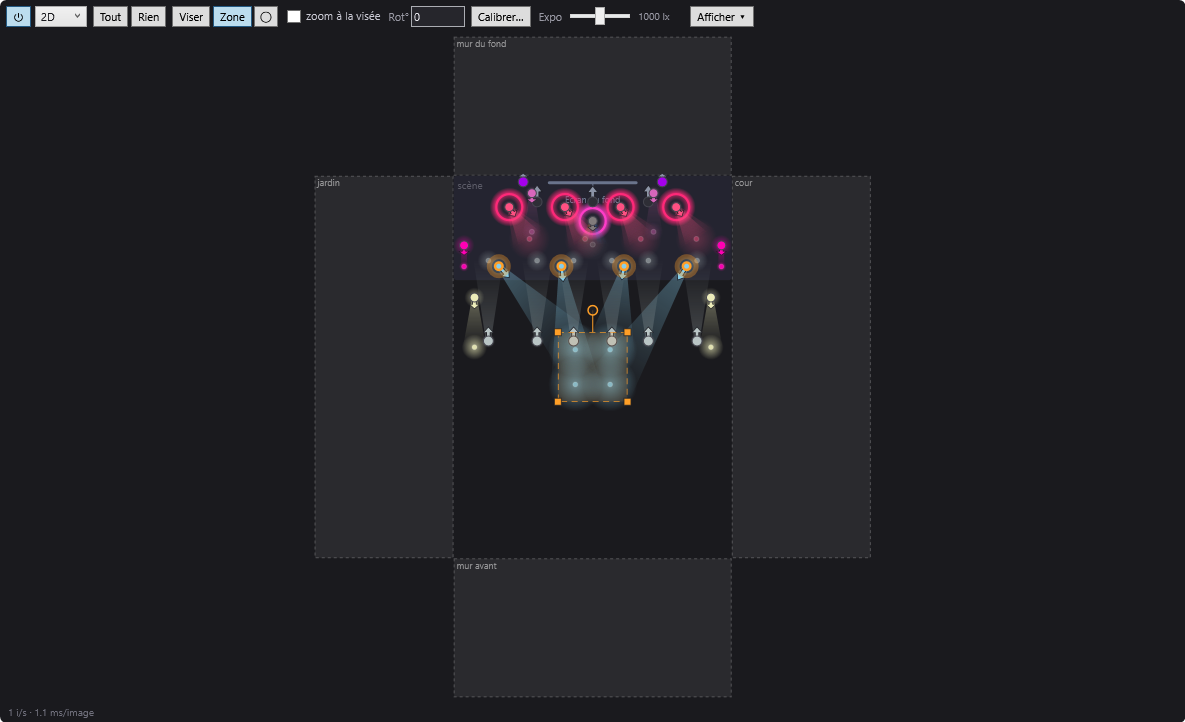
Le plan aux murs dépliés
En mode Zone, le plan 2D s'agrandit : autour du sol de la salle, les quatre murs sont « dépliés » à plat, comme une boîte ouverte (chaque bande a la hauteur de la salle). Une zone tracée dans la bande du mur du fond est sur ce mur ; une zone poussée depuis le sol contre un mur y monte progressivement au lieu de sauter. Le long du plateau, la montée commence au niveau du plancher de scène.
En 3D, la zone se trace directement sur la surface sous la souris (plateau, sol ou mur).
Tracer et modifier la zone
- Tracer : appuyez et glissez dans un endroit vide : la zone est le rectangle (ou l'ellipse) entre le point de départ et le point d'arrivée. Un simple clic sans glisser ne crée rien.
- Déplacer : glissez à l'intérieur de la zone. Les lyres suivent en direct.
- Redimensionner : glissez une des quatre poignées d'angle (petits carrés orange). La zone grandit ou rétrécit de façon symétrique autour de son centre ; son centre et son angle ne bougent pas.
- Tourner : glissez le rond placé au-dessus de la zone. Les tours s'additionnent : tourner deux fois fait 720°.
- ◯ : forme de la zone. Enfoncé = ellipse, relâché = rectangle (par défaut). Changer la forme s'applique aussi à la zone déjà tracée.
- Rot° : angle de la zone en degrés, tapé au clavier. Des valeurs au-delà d'un tour sont permises (360 = 1 tour, 720 = 2 tours, 1080 = 3 tours). Validez par Entrée ou en quittant le champ. Le champ affiche l'angle actuel quand vous tournez à la souris. Dans une trajectoire, entre deux images clés, l'angle est interpolé tel quel : de 0 à 720, la zone fait deux tours.
La zone reste affichée tant que Zone est allumé : c'est la poignée qui pilote les lyres. Éteindre Zone efface la zone ; les lyres gardent leur visée.
Comment les lyres se répartissent
- La zone est découpée en une grille de rangées aussi carrées que possible, et les lyres sont réparties équitablement entre les rangées (par exemple 13 lyres sur 3 rangées : 5 + 4 + 4, la rangée la plus pleine au milieu).
- Les lyres sont attribuées aux cases dans l'ordre de leur position (de jardin à cour, puis de l'avant à l'arrière), pour que les faisceaux ne se croisent pas. Cette attribution reste la même quand la zone tourne ou se déplace : chaque lyre garde sa place dans la zone.
- Si la définition de la lyre déclare ses angles de faisceau et que son mode a un canal de zoom (ou de focus), l'ouverture du faisceau est réglée pour couvrir sa case (la diagonale de la case). Le mode Zone règle toujours le zoom ainsi : c'est son rôle, contrairement à Viser.
- Les lyres marquées En panne dans la salle sont ignorées.
- La ligne d'information en haut de l'écran principal résume le résultat, par exemple « Zone (sol, rectangle) : 6 lyre(s) sur 4.0 × 2.0 m (3×2) » (surfaces touchées, forme, nombre de lyres, taille, cases). Sans lyre sélectionnée : « Zone : sélectionnez d'abord une ou plusieurs lyres ».
Autres boutons de la barre
- Calibrer… : calibrage 4 points de la lyre sélectionnée. Voir La calibration des lyres.
- Les autres réglages de la barre (⏻, 2D / 3D, qualité, Expo, Afficher ▾) sont décrits dans La simulation 2D et 3D.
Pas à pas
Faire converger 4 lyres sur un comédien au centre du plateau
- Sélectionnez la scène dans le panneau Scènes.
- Sélectionnez les 4 lyres (cochez le groupe « Lyres », par exemple).
- Réglez leur intensité et leur couleur dans Réglages de la scène si besoin.
- Allumez Viser.
- Cliquez au centre du plateau (évitez de cliquer pile sur le point d'un projecteur : ce clic-là coche ou décoche le projecteur). Maintenez et ajustez en déplaçant la souris.
- Pour une tache serrée, cochez zoom à la visée avant de cliquer.
- Éteignez Viser et enregistrez le show.
Couvrir tout l'avant-scène d'un tapis de lumière
- Sélectionnez la scène, puis les lyres à utiliser.
- Allumez Zone (le plan s'agrandit avec les murs dépliés).
- Tracez un rectangle sur l'avant-scène, d'un bord à l'autre.
- Ajustez avec les poignées d'angle jusqu'à ce que les taches se touchent sans trop se chevaucher.
- Éteignez Zone et enregistrez.
Habiller le mur du fond
- Sélectionnez les lyres, allumez Zone.
- Tracez la zone dans la bande du mur du fond (au-dessus du sol sur le plan 2D), ou passez en 3D et tracez directement sur le mur.
- Pour la faire tourner lentement pendant la scène, créez une trajectoire avec deux images clés de zone, l'une à Rot° 0 et l'autre à 360 (voir Les trajectoires).
Bon à savoir
- Positions exactes indispensables : la visée se calcule à partir des positions X, Y, Z des lyres, de leur orientation, de Tête en haut (posée au sol) et des courses Pan max / Tilt max de la définition. Une lyre mal placée dans la salle visera à côté. Pour une précision au centimètre sur le plateau, calibrez.
- Un clic sur le point d'un projecteur sélectionne ce projecteur au lieu de viser : commencez vos gestes dans le vide.
- Viser et Zone ne s'allument jamais ensemble.
- Ce que vous visez s'enregistre dans la scène (ou l'effet, ou l'image clé) en cours d'édition : vérifiez dans Scènes que c'est la bonne avant de viser.
- Le zoom n'est réglé que si la définition déclare ses angles de faisceau et possède un canal de zoom ou de focus.
- Un calibrage sert à Viser et à Zone pour tout point situé sur le plateau, même surélevé.