Sommaire du manuel
Les palettes
Une palette est un réglage nommé que l'on réutilise dans toutes les scènes : une couleur (« Ambre », « Bleu nuit »), un jeu de positions de lyres (« Face », « Chanteur ») ou un réglage de faisceau (zoom, focus, gobo, prisme…). Un clic applique la palette aux projecteurs sélectionnés. Surtout, les scènes gardent le lien avec la palette : si vous la mettez à jour (une lyre a été déplacée, la teinte ne plaît plus), toutes les scènes qui l'utilisent changent d'un coup.
Pour l'ouvrir : bouton Palettes… sous la palette de couleurs, dans le panneau Réglages de la scène. Ce bouton n'apparaît que si la sélection contient un projecteur qui sait faire de la couleur. La fenêtre Palettes n'est pas bloquante : elle peut rester ouverte pendant que vous programmez les scènes.
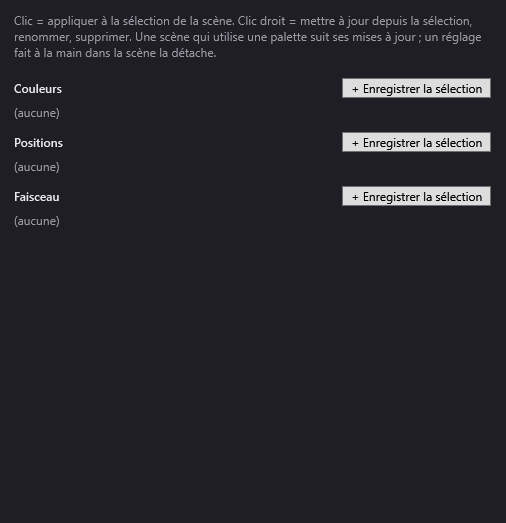
La fenêtre Palettes
En haut, un rappel : « Clic = appliquer à la sélection de la scène. Clic droit = mettre à jour depuis la sélection, renommer, supprimer. Une scène qui utilise une palette suit ses mises à jour ; un réglage fait à la main dans la scène la détache. »
En bas, une ligne d'état affiche le résultat de la dernière action (palette appliquée, enregistrée, erreur…).
Au milieu, trois sections. Chacune a un bouton + Enregistrer la sélection à droite de son titre, et la liste de ses palettes sous forme de boutons (« (aucune) » quand la section est vide).
Couleurs
- Ce qui est enregistré : la couleur (R, V, B) de la sélection. Infobulle du bouton : « La couleur de la sélection (curseurs R, V, B ou palette). »
- DreamShow prend la couleur que le premier projecteur sélectionné a dans la scène ; à défaut, la couleur affichée par les curseurs R, V, B.
- Le bouton de la palette montre une bande de la couleur, puis le nom.
Positions
- Ce qui est enregistré : le pan et le tilt de chaque lyre sélectionnée, telle qu'elle est dans la scène. Infobulle : « Le pan/tilt de chaque projecteur sélectionné : chacun retrouve sa propre position. »
- Appliquée plus tard, la palette renvoie chaque lyre à sa position enregistrée. Une lyre qui n'était pas dans la sélection au moment de l'enregistrement reçoit la moyenne des positions enregistrées.
- Le bouton indique le nombre de projecteurs (« 4 projecteur(s) »), puis le nom.
- Si aucune lyre sélectionnée n'a de position dans la scène : « Aucun projecteur sélectionné n'a de position (pan/tilt) dans cette scène. »
Faisceau
- Ce qui est enregistré : les canaux de faisceau de la sélection, tels qu'ils sont réglés dans la scène : zoom, focus, iris, frost, gobo, prisme. Infobulle : « Zoom, focus, iris, frost, gobo et prisme réglés dans « Réglages spécifiques ». »
- Le bouton montre les noms des trois premiers canaux, puis le nom de la palette.
- Si la sélection n'a aucun de ces canaux réglé dans la scène : « Aucun réglage de faisceau (zoom, focus, gobo, prisme, frost, iris) sur la sélection dans cette scène : réglez-les d'abord dans « Réglages spécifiques ». »
Les actions
Enregistrer une palette
- Sélectionnez les projecteurs et réglez-les dans la scène.
- Cliquez sur + Enregistrer la sélection dans la bonne section.
- Une petite fenêtre propose un nom (« Couleur 3 », « Position 2 », « Faisceau 1 »…). Changez-le si vous voulez, puis OK.
- La palette apparaît dans la section. Message : « Palette « … » enregistrée. Appliquez-la à la sélection pour que la scène la suive. »
Attention : enregistrer une palette ne lie pas encore la scène à elle. Cliquez ensuite sur la palette pour l'appliquer, si vous voulez que la scène suive ses mises à jour.
Si une palette du même type porte déjà ce nom, elle est remplacée.
Appliquer une palette (clic)
Un clic sur une palette l'applique aux cibles cochées de la scène (ou de l'effet, ou de l'image clé en cours de modification) :
- la cible prend les valeurs de la palette, et garde une référence à la palette ;
- une cible sans réglage dans la scène est créée, avec l'intensité du curseur Dim ;
- une palette de positions ne s'applique qu'aux cibles qui ont un pan/tilt ;
- appliquer une couleur efface les couleurs particulières des cellules ;
- quand vous appliquez une palette à un groupe, les projecteurs de ce groupe qui avaient leur propre réglage du même attribut reçoivent aussi la palette.
Message : « « … » appliquée à la sélection. » Sans sélection : « Sélectionnez d'abord des projecteurs ou un groupe dans la scène. »
Les palettes utilisées par une cible sont rappelées entre crochets au bout de sa ligne dans État final.
L'infobulle d'une palette indique combien de réglages l'utilisent : « Utilisée N fois dans ce show et les effets ».
Mettre à jour une palette (clic droit)
Clic droit sur la palette, puis Mettre à jour depuis la sélection :
- la palette reprend les valeurs actuelles de la sélection (même règle que pour l'enregistrer) ;
- toutes les scènes du show ouvert et tous les effets qui utilisent cette palette prennent aussitôt les nouvelles valeurs ;
- message : « « … » mise à jour : N réglage(s) de scène suivent. »
Renommer une palette (clic droit)
Renommer… : donnez le nouveau nom. Les références du show ouvert et des effets suivent le nouveau nom. Un nom déjà pris dans la même section est refusé (« Une palette porte déjà ce nom. »).
Supprimer une palette (clic droit)
Supprimer : après confirmation, la palette disparaît. Les réglages de scène qui l'utilisaient gardent leurs valeurs actuelles, mais ne suivent plus rien (« Les N réglage(s) de scène qui l'utilisent gardent leurs valeurs actuelles. »).
Détacher une scène de sa palette
Un réglage fait à la main dans la scène détache la cible de la palette concernée, et seulement de celle-là :
- bouger R, V, B ou cliquer dans l'image de Palette détache la palette de couleur ;
- bouger Pan ou Tilt, utiliser Viser, tracer une Zone ou l'assistant Calibrer… détache la palette de position ;
- changer dans Réglages spécifiques un canal que la palette de faisceau règle détache la palette de faisceau.
La cible garde ses valeurs ; elle ne suit simplement plus les mises à jour de la palette. Pour la rattacher, appliquez de nouveau la palette.
Pas à pas
Une position « Chanteur » pour quatre lyres, réutilisée partout
- Sélectionnez une scène, cochez les quatre lyres.
- Visez le chanteur (bouton Viser de la simulation, ou curseurs Pan/Tilt).
- Palettes… puis, dans Positions, + Enregistrer la sélection ; nommez « Chanteur ».
- Cliquez sur Chanteur pour lier cette scène à la palette.
- Dans chaque autre scène où les lyres doivent viser le chanteur : sélectionnez la scène, cochez les lyres, cliquez sur Chanteur.
- Le jour où le pied de micro change de place : visez la nouvelle place dans n'importe quelle scène, puis clic droit sur Chanteur > Mettre à jour depuis la sélection. Toutes les scènes liées suivent.
Corriger une teinte dans tout le show
- Cochez un projecteur qui utilise la palette « Ambre » dans une scène.
- Ajustez R, V, B (ce réglage détache momentanément la cible).
- Clic droit sur Ambre > Mettre à jour depuis la sélection : la palette prend la nouvelle teinte, et toutes les scènes liées aussi.
- Recliquez sur Ambre pour rattacher la cible que vous venez de régler.
Bon à savoir
- Les palettes sont enregistrées dans le fichier
palettes.jsondu dossier de données : elles sont communes à toutes les salles et à tous les shows de ce dossier. - Une palette de positions enregistre des positions par projecteur : elle a du sens dans la salle où elle a été faite.
- Une scène garde toujours les valeurs concrètes de ses palettes : si une palette manque (supprimée, ou fichier absent sur un autre PC), la scène joue comme avant.
- Renommer… ne met à jour que le show ouvert et les effets. Dans les autres shows enregistrés, les réglages qui visaient l'ancien nom gardent leurs valeurs mais ne suivent plus la palette.
- La mise à jour d'une palette change aussi les effets de la bibliothèque qui l'utilisent ; le fichier des effets est alors réenregistré.
- Le bouton Palettes… est caché quand aucun projecteur de la sélection ne sait faire de la couleur (par exemple une sélection de lyres sans couleur) : sélectionnez au moins un projecteur couleur pour l'ouvrir, puis gardez la fenêtre ouverte.