Sommaire du manuel
Les premiers pas
Au premier lancement, DreamShow ne vous laisse pas devant des panneaux vides : il vous propose trois façons de commencer, puis une petite liste de six gestes à faire une fois pour connaître l'essentiel. Rien de tout cela n'est obligatoire.
Pour l'ouvrir : l'écran d'accueil s'ouvre tout seul après une installation neuve. Ensuite : menu ? > Bienvenue et premiers pas… pour l'écran d'accueil, ? > Liste des premiers pas… pour la liste des six gestes.
L'écran « Bienvenue dans DreamShow »
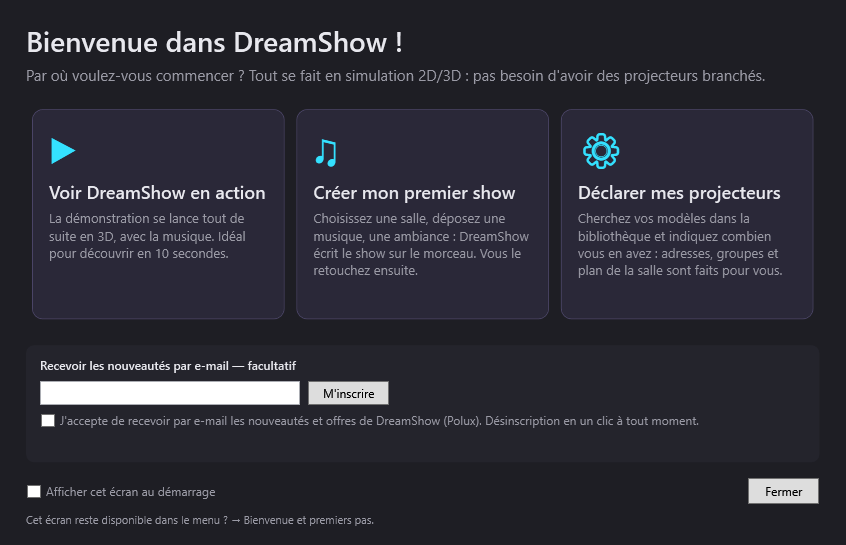
En haut, le titre Bienvenue dans DreamShow ! et la phrase : « Par où voulez-vous commencer ? Tout se fait en simulation 2D/3D : pas besoin d'avoir des projecteurs branchés. »
Les trois choix
Trois grandes tuiles. Un clic sur une tuile ferme l'écran et lance le choix.
- ▶ Voir DreamShow en action : la démonstration se lance tout de suite en 3D, avec la musique. DreamShow ouvre le show de démonstration dans la langue de l'interface (en français : « Démonstration DreamShow », sur la salle « DreamShow — Salle de démonstration »), passe la simulation en 3D, sélectionne la première scène et la joue depuis le début. Si le show en cours a des modifications non enregistrées, DreamShow vous demande d'abord Enregistrer les modifications du show ?.
- ♫ Créer mon premier show : ouvre l'assistant Créer mon premier show. Vous choisissez le type de spectacle, une salle, une ou plusieurs musiques et une ambiance (ou, pour le théâtre, une liste de moments) ; DreamShow écrit le show. Tout est détaillé dans Créer son premier show (musical ou théâtre).
- ⚙ Déclarer mes projecteurs : ouvre l'assistant Déclarer mes projecteurs. Vous cherchez vos modèles dans la bibliothèque et indiquez combien vous en avez ; DreamShow crée la salle avec les adresses, les groupes et le plan. Voir Déclarer ses projecteurs (assistant de salle).
Recevoir les nouveautés par e-mail — facultatif
Un cadre propose de recevoir les nouveautés de DreamShow par e-mail. C'est entièrement facultatif et sans aucun effet sur le logiciel.
- Champ d'adresse : tapez votre adresse e-mail.
- J'accepte de recevoir par e-mail les nouveautés et offres de DreamShow (Polux). Désinscription en un clic à tout moment. : case à cocher, obligatoire pour s'inscrire.
- M'inscrire : envoie l'inscription. Un message s'affiche sous le cadre :
- « Indiquez une adresse e-mail valide. » si l'adresse n'a pas la forme nom@domaine.ext ;
- « Cochez la case pour donner votre accord. » si la case n'est pas cochée ;
- « Envoi… » pendant l'envoi, puis la réponse du service ;
- « Service indisponible : réessayez plus tard. » si le PC n'a pas accès à Internet ou si le service ne répond pas.
Le bas de l'écran
- Afficher cet écran au démarrage : coché, l'écran d'accueil s'ouvre à chaque lancement de DreamShow. Décoché, il ne s'ouvre plus tout seul. Après une installation neuve (aucun show encore ouvert sur ce PC), la case est cochée ; tant que vous ne l'avez jamais changée, une mise à jour ne fait pas réapparaître l'écran sur un PC qui sert déjà. Le choix est enregistré quand vous fermez l'écran.
- Fermer : ferme l'écran sans rien lancer.
- La dernière ligne rappelle que « Cet écran reste disponible dans le menu ? → Bienvenue et premiers pas. »
La liste des premiers pas
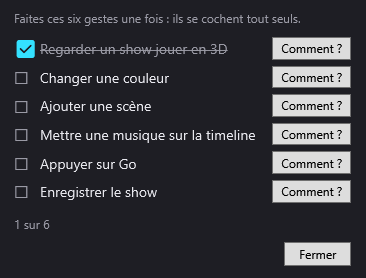
Une petite fenêtre titrée Premiers pas, qui reste ouverte à côté de l'écran principal (en bas à droite) pendant que vous travaillez. Elle indique : « Faites ces six gestes une fois : ils se cochent tout seuls. »
Les six gestes
Chaque ligne a une case (☐ puis ☑ quand c'est fait, le texte est alors barré) et un bouton Comment ?.
| Geste | Ce qui le coche |
|---|---|
| Regarder un show jouer en 3D | la simulation est en 3D, la lecture tourne et la scène jouée a dépassé 2 secondes |
| Changer une couleur | un clic dans la palette de couleurs, ou un mouvement des curseurs R, V ou B, alors que des projecteurs sont sélectionnés |
| Ajouter une scène | le bouton + au-dessus de la liste des scènes (dupliquer une scène compte aussi) |
| Mettre une musique sur la timeline | un média (son ou vidéo) ajouté à la timeline, par le bouton Ajouter à la timeline ou en glissant le fichier |
| Appuyer sur Go | le bouton GO (Espace) ou la barre d'espace dans l'écran principal |
| Enregistrer le show | Fichier > Enregistrer |
Un geste coché le reste : la liste est enregistrée dans les réglages de DreamShow.
Le bouton Comment ?
Il ouvre une bulle jaune collée au contrôle concerné, avec l'explication :
- Regarder un show jouer en 3D : choisir « 3D » dans la liste en haut de la salle, puis appuyer sur Go (barre d'espace). Le menu ? > Bienvenue et premiers pas…, tuile Voir DreamShow en action, le fait pour vous.
- Changer une couleur : cliquer sur une scène à gauche, cocher un groupe dans la sélection (en bas), puis cliquer dans la palette de couleurs ou bouger R, V, B.
- Ajouter une scène : le bouton + au-dessus de la liste des scènes, à gauche. Chaque scène est un moment du spectacle, déclenché par Go.
- Mettre une musique sur la timeline : dans Médias (à droite), Importer des médias… puis Ajouter à la timeline ; ou glisser le fichier directement sur la timeline.
- Appuyer sur Go : le grand bouton Go en bas à gauche, ou la barre d'espace : on passe à la scène suivante, comme pendant le spectacle.
- Enregistrer le show : Fichier > Enregistrer, ou Ctrl+S.
La bulle disparaît après 12 secondes, ou dès que vous cliquez ailleurs. Si le contrôle visé n'est pas visible (panneau masqué), la bulle s'affiche à gauche de la fenêtre Premiers pas.
Le bas de la liste
- Un compteur indique où vous en êtes, par exemple « 4 sur 6 ».
- Quand les six gestes sont faits, il est remplacé par : « Bravo ! Vous connaissez l'essentiel. La suite (effets, trajectoires, vidéo, robots…) est présentée dans les vidéos et la plaquette du site DreamShow. »
- Fermer : ferme la liste. Elle se rouvre par ? > Liste des premiers pas….
Après une installation neuve, la liste s'ouvre toute seule après l'écran d'accueil, tant que les six gestes ne sont pas tous faits.
Les panneaux vides vous guident
Deux indications s'affichent d'elles-mêmes quand il n'y a encore rien à voir :
- Dans la timeline, quand la scène sélectionnée est vide (aucun bloc, aucun réglage dans son état final) et que le mode show n'est pas ouvert : « Scène vide. Pour l'éclairer : cochez des projecteurs dans « Sélection » (en bas) et réglez l'intensité et la couleur. Pour l'animer : glissez une musique, un effet ou une trajectoire de la bibliothèque (à droite) sur la timeline. »
- Dans la simulation, quand la salle active n'a aucun projecteur : « Cette salle n'a encore aucun projecteur. », avec un bouton Déclarer mes projecteurs… qui ouvre l'assistant de salle.
Ces indications disparaissent dès que la scène ou la salle n'est plus vide.
Pas à pas
Découvrir DreamShow en une minute
- Ouvrez ? > Bienvenue et premiers pas… (ou attendez l'écran d'accueil au premier lancement).
- Cliquez sur ▶ Voir DreamShow en action.
- La démonstration joue en 3D avec sa musique. Le geste Regarder un show jouer en 3D se coche au bout de deux secondes.
- Appuyez sur la barre d'espace pour passer à la scène suivante (geste Appuyer sur Go).
Faire les six gestes
- Ouvrez ? > Liste des premiers pas….
- Pour chaque ligne non cochée, cliquez sur Comment ? et suivez la bulle.
- Terminez par Fichier > Enregistrer.
Ne plus voir l'écran d'accueil au démarrage
- Ouvrez ? > Bienvenue et premiers pas….
- Décochez Afficher cet écran au démarrage.
- Cliquez sur Fermer.
Bon à savoir
- Après un plantage, la proposition de reprise passe avant l'écran d'accueil. Voir Reprise après un plantage ou une coupure.
- Le geste Enregistrer le show ne se coche que par le menu Fichier > Enregistrer : le raccourci Ctrl+S enregistre bien le show, mais ne coche pas la ligne.
- La bulle Comment ? du geste Enregistrer le show parle d'une « sauvegarde automatique » : DreamShow garde une copie de la version précédente à chaque enregistrement (dossier
autosave), mais n'enregistre pas le show tout seul. Voir Shows, fichiers et projets.